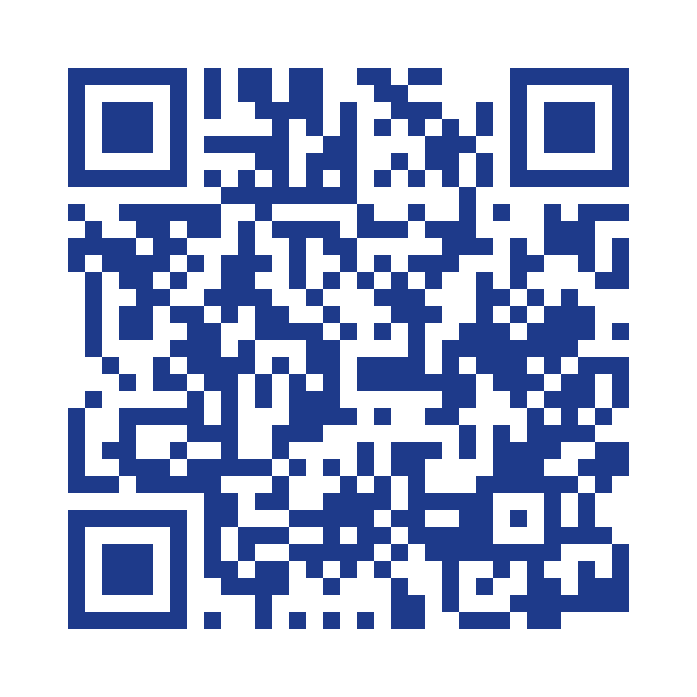
Bei der Auswahl eines Kontakt-QR-Codes geht es vor allem darum, welche Informationen der Code enthält und was der Empfänger als Nächstes tun soll. Ein statischer vCard-QR-Code enthält die Kontaktdaten, die Website-Schaltfläche „Kontakt speichern“ liefert anhand der gespeicherten Abschnittsdaten eine vCard-Kontaktdatei, und Wallet-Karten unterstützen getrennte Kontakt- oder Website-Abläufe. QREasy bietet eine kostenlose browserbasierte Option für alle, die einen einfachen Code wünschen und ihn nicht mit einer gehosteten Landingpage verwechseln möchten.
Das Wichtigste
Ein kostenloser vCard-QR-Generator kann einen browserbasierten Code erzeugen, in dem die Kontaktdaten direkt eingebettet sind
Wenn eingebettete Kontaktdaten aktualisiert werden, muss ein neuer statischer QR-Code erzeugt und erneut verteilt werden
Die Daten der Website-Funktion „Kontakt speichern“ und das Verhalten von Wallet-Karten sind vom statischen Kontakt-QR-Code getrennt
Kontakt-Wallet-Karten sind kostenlos; website-verknüpfte Wallet-Karten erfordern Lite SME oder Business
Was der kostenlose vCard-QR-Generator tatsächlich erstellt
Der kostenlose Basisgenerator für Kontakt-QR-Codes in QREasy erstellt einen statischen vCard-QR-Code: Die Kontaktdaten sind direkt im Code kodiert und werden nach dem Scannen nicht von einer Webseite abgerufen. Der Basiscode wird im Browser erzeugt. Empfänger verwenden eine kompatible Smartphone-Kamera oder einen QR-Scanner, um die Kontaktinformationen zu öffnen, zu prüfen und zu entscheiden, ob sie gespeichert werden sollen.
Ein statischer URL-QR-Code ist lediglich eine Verknüpfung zu einer Seite, die sich später ändern kann; der statische vCard-QR-Code ist dagegen keine bloße Verknüpfung, sondern enthält die Kontaktdaten fest im Code. Die in ihm kodierten Kontaktdaten bleiben unverändert, bis ein neuer QR-Code erzeugt wird. Für das breitere Angebot an Formaten sollten Sie den digitalen Visitenkarten-Generator von QREasy erkunden, bevor Sie entscheiden, welcher Ablauf zu den Personen passt, denen Sie begegnen.
So erstellen Sie einen statischen Kontakt-QR-Code im Browser
Starten Sie mit dem browserbasierten vCard-QR-Tool von QREasy und geben Sie die Kontaktdaten ein, die Sie teilen möchten. Prüfen Sie Namen, Telefonnummern, E-Mail-Adressen und alle weiteren unterstützten Felder auf Richtigkeit, bevor Sie den Code erzeugen. Der Generator bettet die übermittelten Daten in einen statischen vCard-QR-Code ein; er verwandelt den Code nicht in einen Link zu einer allgemeinen Kontaktseite.
Testen Sie den vollständigen Ablauf und nicht nur die Grafik. Manche Smartphones verarbeiten eine gescannte vCard anders als eine Browser-Schaltfläche. Bestätigen Sie daher, dass die vorgesehenen Empfänger die Daten sehen und entscheiden können, ob sie gespeichert werden. Wenn Sie außerdem Codes für Seiten verwalten, vergleichen Sie die QR-Code-Generatoren von QREasy, statt anzunehmen, dass jeder Generator denselben Inhalt erzeugt.
Öffnen Sie den vCard-QR-Generator in einem Browser und geben Sie genau die Details ein, die die Empfänger erhalten sollen.
Erzeugen Sie den statischen Code und scannen Sie ihn vor der Veröffentlichung mit einem zweiten kompatiblen Smartphone oder Scanner.
Platzieren Sie den Code dort, wo Menschen ihn erreichen und scannen können, etwa auf einer Visitenkarte, auf einem Poster oder in einer E-Mail-Signatur.
Halten Sie eine Kontaktmöglichkeit in reinem Text bereit, falls das Gerät eines Empfängers den Code nicht lesen kann.
Scannen Sie diesen Code mit der Handykamera, um die QREasy-Seite „digitale Visitenkarte“ zu öffnen.
Statischer Kontakt-QR-Code und Website-Schaltfläche „Kontakt speichern“
Ein statischer Kontakt-QR-Code und die Website-Schaltfläche „Kontakt speichern“ können ähnliche Kontaktinformationen bereitstellen, sind aber unterschiedliche Schnittstellen. Der statische Code enthält die Kontaktdaten. Die Schaltfläche „Kontakt speichern“ ist Teil einer QREasy-Website und lädt beim Auswählen eine vCard-Datei mit den im entsprechenden Website-Bereich gespeicherten Kontaktdaten herunter oder öffnet sie. Besucher scannen diese Schaltfläche nicht mit einer Kamera.
Wenn der Website-Betreiber den entsprechenden Kontaktbereich bearbeitet und speichert, stellt die Website-Schaltfläche die aktualisierten Daten bereit. Dafür ist kein neuer statischer Kontakt-QR-Code erforderlich, es sei denn, der Betreiber möchte zusätzlich einen separaten gedruckten oder eingebetteten Code, der die neuen Daten enthält. Ob der Kontakt tatsächlich gespeichert wird, hängt vom Gerät und Browser sowie der Bestätigung durch den Besucher ab. Die Schaltfläche speichert deshalb nicht automatisch in einem einzigen Schritt.
Verwenden Sie den statischen QR-Code, wenn der Code selbst die Daten enthalten muss, etwa auf einem Poster. Verwenden Sie die Website-Schaltfläche, wenn das Ziel bereits eine QREasy-Seite ist und Empfänger eine sichtbare Schaltfläche auswählen sollen, statt einen Code zu scannen.
Kontakt-Wallet-Karten und website-verknüpfte Wallet-Karten
Kontakt-Wallet-Karten und website-verknüpfte Wallet-Karten sollten nicht einfach deshalb in einer Gruppe stehen, weil beide in der Wallet eines Smartphones erscheinen. Eine Kontakt-Wallet-Karte gibt Kontaktdaten weiter und unterstützt einen Ablauf zum Prüfen und Speichern. Ihr QR-Code ist nicht der direkte Weg zum Öffnen einer Website, den eine website-verknüpfte Wallet-Karte bietet. Kontakt-Wallet-Karten sind im kostenlosen Angebot von QREasy enthalten.
Eine website-verknüpfte Wallet-Karte funktioniert anders: Ihr QR-Code kodiert die Website-URL. Beim Scannen wird die Website im Smartphone-Browser geöffnet; sie läuft nicht innerhalb der Wallet. Sie erfordert Lite SME oder Business. Prüfen Sie daher die QREasy-Tarife, wenn Sie diesen Ablauf benötigen. Google Wallet enthält außerdem den Link „Seite besuchen“ für die gehostete Website.
Die Wallet-Karten werden serverseitig erzeugt, anders als der einfache, im Browser erzeugte Kontakt-QR-Code. Die erste einseitige Website von QREasy ist kostenlos, und Sie können mit Website-Vorlagen beginnen. Für die website-verknüpfte Wallet-Funktion ist jedoch weiterhin ein berechtigter Tarif erforderlich. Wählen Sie Kontakt-Wallet, wenn das Speichern der Kontaktdaten das Ziel ist, und website-verknüpfte Wallet, wenn das Öffnen der gehosteten Website das Ziel ist.
Wann ein QR-Code nach Änderungen an Kontaktdaten neu erzeugt werden muss
Erzeugen Sie einen statischen Kontakt-QR-Code neu, wenn sich ein darin eingebettetes Detail ändert. Eine geänderte Telefonnummer, E-Mail-Adresse, ein geänderter Name oder eine geänderte Firmenangabe sind Bestandteile der kodierten Momentaufnahme. Der bestehende Code enthält daher weiterhin den alten Wert. Erzeugen Sie einen neuen Code und verteilen Sie ihn erneut oder drucken Sie ihn neu, wo der alte Code verwendet wurde. Das Scannen des alten Codes kann einen bereits gespeicherten Kontakt nicht aktualisieren.
Diese Regel gilt nicht für jeden QR-Code. Wenn Sie den Kontaktbereich einer Website bearbeiten und speichern, werden dadurch die Daten aktualisiert, die die Schaltfläche „Kontakt speichern“ bereitstellt, ohne dass ein neuer statischer Kontakt-QR-Code benötigt wird. Ebenso können gewöhnliche Inhaltsänderungen auf einer gehosteten Seite unter derselben Website-Adresse erscheinen. Der QR-Code einer website-verknüpften Wallet-Karte, der diese Adresse kodiert, muss daher nicht ersetzt werden, nur weil sich der Seiteninhalt geändert hat.
Erzeugen Sie den statischen vCard-QR-Code erneut, sobald sich ein eingebettetes Kontaktdetail ändert.
Ersetzen Sie einen statischen QR-Code nicht bloß deshalb, weil der separate Kontaktbereich „Kontakt speichern“ der Website bearbeitet wurde.
Behalten Sie den QR-Code einer website-verknüpften Wallet-Karte, wenn sich die gehostete Seite ändert, ihre URL jedoch gleich bleibt.
Behalten Sie einen statischen URL-QR-Code, wenn der Inhalt unter derselben URL ersetzt wird; erzeugen Sie ihn nur dann neu, wenn sich die kodierte URL ändert.
Wie Empfänger einen Kontakt scannen, prüfen und speichern
Bei einem statischen vCard-QR-Code richtet der Empfänger eine kompatible Smartphone-Kamera oder einen QR-Scanner auf den Code, prüft die angezeigten Kontaktdaten und entscheidet, ob er sie speichert. Der QR-Code speichert keinen Kontakt automatisch. In keinem dieser Abläufe wird ein Kontakt automatisch gespeichert, und es gibt keinen Kontaktaustausch durch NFC-Tippen, keinen CRM-Abgleich und keinen Schritt zur Kontaktidentifizierung; der Empfänger bestätigt das Speichern.
Bei einer Website-Schaltfläche „Kontakt speichern“ wählt der Empfänger die Schaltfläche aus, statt eine Seite zu scannen. Browser oder Gerät können eine vCard-Datei herunterladen oder öffnen, und der Empfänger bestätigt die Aktion weiterhin. Bei einer Kontakt-Wallet-Karte ermöglicht der unterstützte Wallet-Ablauf der Person, die Kontaktdaten zu prüfen und zu speichern. Bei einer website-verknüpften Wallet-Karte führt das Scannen im Smartphone-Browser zur gehosteten Website.
Testen Sie vor dem breiten Einsatz jedes Format mit mehreren Smartphones und Browsern, die Ihnen zur Verfügung stehen. Das Verhalten beim Scannen von QR-Codes kann nicht überall einheitlich vorausgesetzt werden, und ein Wallet-Ablauf kann sich vom Ablauf mit dem einfachen Kontakt-QR-Code unterscheiden. Treffen Sie eine bewusste Entscheidung: eingebettete statische Kontaktdaten für einen Code, eine Website-Schaltfläche für eine gehostete Seite oder den Wallet-Ablauf, der zum vorgesehenen nächsten Schritt passt.
Häufig gestellte Fragen
Der einfache statische Kontakt-QR-Code wird im Browser erzeugt, und QREasy stellt kostenlose QR-Werkzeuge bereit. Kontakt-Wallet-Karten sind ebenfalls kostenlos. Website-verknüpfte Wallet-Karten sind ein anderes Angebot und erfordern Lite SME oder Business. Der kostenlose Kontakt-QR darf daher nicht mit diesem kostenpflichtigen Wallet-Ablauf verwechselt werden.
Ein statischer vCard-QR-Code enthält Kontaktdaten und wird mit einer Kamera oder einem QR-Scanner gescannt. Die Website-Schaltfläche „Kontakt speichern“ ist ein separates Bedienelement, das eine vCard-Datei aus den gespeicherten Website-Daten herunterlädt oder öffnet. Das Bearbeiten dieses Website-Bereichs erfordert kein Ersetzen des statischen QR-Codes.
Nur wenn die geänderten Daten in diesem statischen QR-Code eingebettet waren. Durch die Aktualisierung des Website-Kontaktbereichs und seiner Schaltfläche „Kontakt speichern“ können neue Daten bereitgestellt werden, ohne dass ein neuer Code erforderlich ist. Wenn die Kontaktdaten selbst in einen statischen vCard-QR-Code eingebettet sind, erzeugen Sie einen Ersatzcode und verteilen Sie ihn erneut.
Eine website-verknüpfte Wallet-Karte öffnet die gehostete Website nach dem Scannen im Smartphone-Browser; die Website läuft nicht in der Wallet. Eine Kontakt-Wallet-Karte gibt stattdessen Kontaktdaten zur Prüfung und zum Speichern weiter. Website-verknüpfte Wallet-Karten erfordern Lite SME oder Business.
Jetzt starten
Erstellen Sie einen statischen Kontakt-QR-Code
Öffnen Sie den kostenlosen vCard-QR-Generator, geben Sie die Daten ein, die in den Code eingebettet werden sollen, erzeugen Sie den browserbasierten Code und testen Sie ihn vor der Weitergabe auf einem zweiten Smartphone.
Viele Selbstständige und kleine Unternehmen fragen sich, ob sie eine Microsite oder eine Landingpage brauchen. Dieser Leitfaden erklärt die wichtigsten Unterschiede und zeigt, warum eine Microsite oft die bessere Lösung für eine einfache, professionelle und dauerhaft verfügbare digitale Präsenz ist.
QREasy reduziert Reibung beim Follow-up auf zwei Arten: Lassen Sie Kontakte Ihre Daten per vCard-QR speichern oder halten Sie Ihre Micro Page in Apple Wallet oder Google Wallet bereit, um sie zu zeigen, wenn jemand fragt, was Sie machen.
Praktischer Leitfaden zum Bau einer Massagepraxis-Website mit QREasy: Vorlage auswählen, Tarife unterscheiden, Kontaktwege einrichten sowie QR-Codes und Wallet-Karten sinnvoll einsetzen.
Ein Microsite ist eine kompakte, fokussierte digitale Praesenz. Dieser Leitfaden erklaert Definition, Vorteile, Beispiele und Unterschiede zwischen Micro Pages, Microsites, Landing Pages und vollstaendigen Websites.
Organisieren Sie Texte, Bilder, Links und die QR-Einrichtung für eine QREasy-Business-Card-Website, verstehen Sie kostenlose Bereiche und Premium-Bereiche und bereiten Sie alle Kontaktwege vor.
Praktische Anleitung zum Erstellen und Veröffentlichen einer Event-Seite mit QREasy, zum Teilen per QR-Code und zu Registrierungen oder Buchungen mit klaren Zuständigkeiten.
Praktischer Leitfaden zur dreiseitigen Website einer Anwaltskanzlei mit QREasy: Beratungsinhalte, Kontaktlinks, QR-Wege, Wallet-Abläufe und Tarifvoraussetzungen.
Praxisorientierter Blick auf Beispiele für Dienstleister-Websites, die einseitige QREasy Services-Vorlage, kostenlose und kostenpflichtige Bereiche, Kontaktwege, Veröffentlichung und QR-Zugriff.