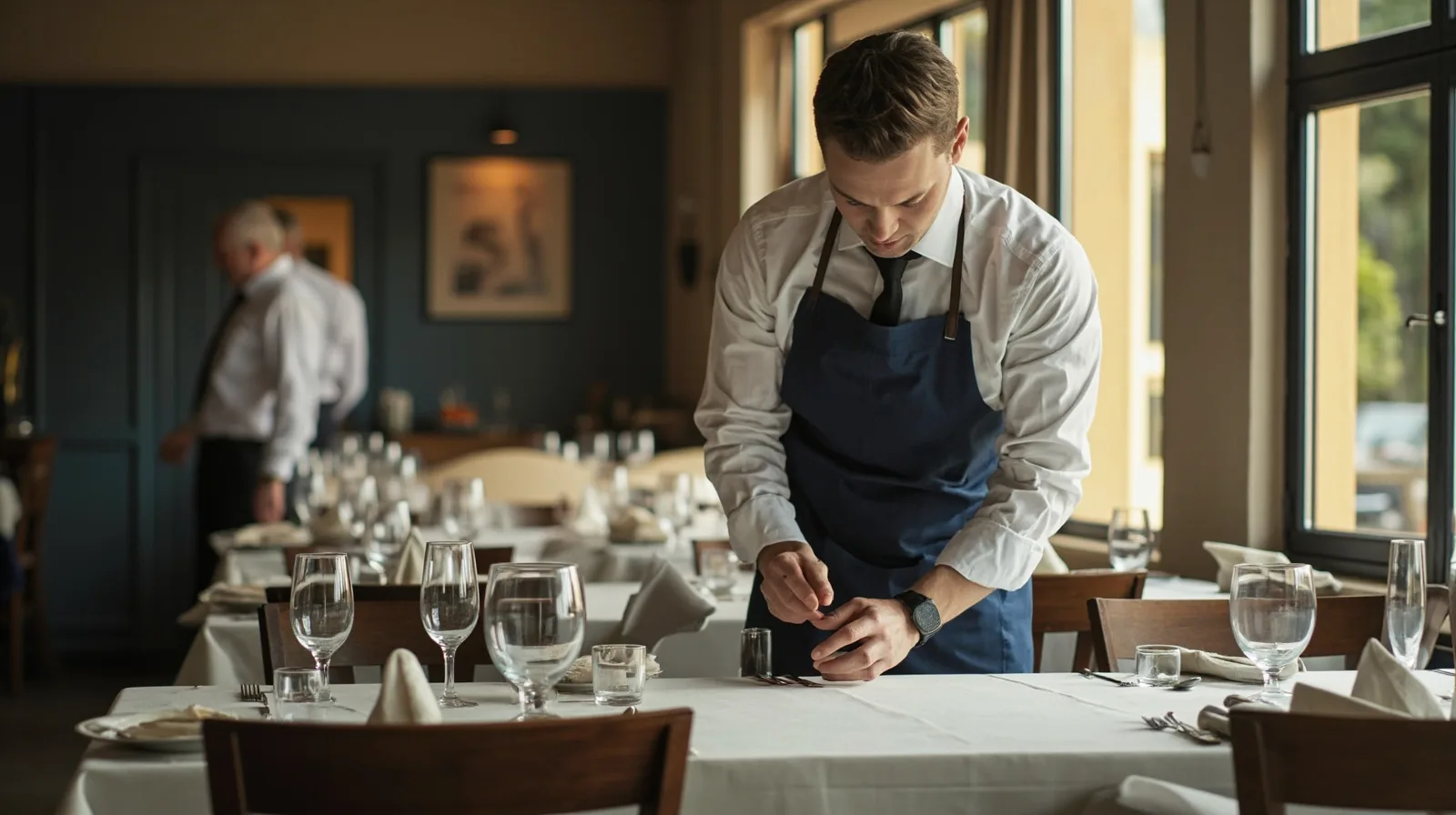
Was eine Kontaktseite für ein kleines Restaurant leisten sollte
Betrachten Sie die fertige Seite als kompaktes, gastorientiertes Verzeichnis statt als vollständige Buchungsplattform. Besucher gelangen möglicherweise über eine Tischkarte, einen Flyer oder einen QR-Code auf die Seite. Daher sind meist der Name des Restaurants, sein Angebot, sein Standort, seine Öffnungszeiten und die Kontaktmöglichkeiten am hilfreichsten. Setzen Sie zuerst die Speisekarte, dann Standort und Öffnungszeiten und zuletzt die Links in den Abschnitten Kontakt und Social. Ordnen Sie die Abschnitte so an, dass sich die Seite auf einem Smartphone flüssig liest.
Die wichtige Abgrenzung liegt darin, was die Seite kann und nicht kann. QREasy hostet eine editierbare kleine Website und behält dieselbe Website-Adresse bei, wenn veröffentlichte Inhalte geändert werden. Kontaktaktionen öffnen je nach Auswahl eine Telefonnummer, eine E-Mail-Adresse, WhatsApp oder einen externen Link. Sie erstellen weder ein verifiziertes natives Kundenkontaktformular noch einen Posteingang für Anfragen, keine Terminverfügbarkeit, keine automatischen Bestätigungen und kein Reservierungssystem. Wenn Kunden eine bestätigte Buchung benötigen, muss der externe Anbieter die Anfrage nach seinen eigenen Regeln bearbeiten.
- Setzen Sie den Namen des Restaurants, die Küche oder das Angebot und eine kurze Beschreibung an den Anfang.
- Verlinken Sie Speisekarte, genaue Adresse, Öffnungszeiten sowie gegebenenfalls eine Karte oder eine Anfahrt.
- Bieten Sie einige klare Kontaktwege wie Telefon, E-Mail, WhatsApp und einen externen Buchungslink an.
- Entscheiden Sie, welchen Kanal Sie am häufigsten überwachen, und machen Sie ihn zur wichtigsten Kontaktmöglichkeit.
Mit der Restaurant-Vorlage starten
Beginnen Sie mit der Vorlage für eine einfache Restaurant-Website. Die Restaurant-Vorlage ist ein einseitiges Layout, das im Tarif Free verfügbar ist. Sehen Sie die Vorschau daher als Ausgangs-Layout und nicht als Zusage, dass mehrere Seiten vorhanden sind. Ersetzen Sie vor dem Teilen der Seite den fiktiven Restaurantnamen, die Speisekarteneinträge, die Fotos, den Standort, die Öffnungszeiten und die Kontaktdaten. Die Beispielinhalte sind Demonstrationsmaterial, keine Beschreibung eines echten Restaurants und kein Nachweis für Ergebnisse.
Verwenden Sie die Sammlung der QREasy-Website-Vorlagen nur, wenn Sie Layouts vergleichen möchten; andernfalls behalten Sie die Restaurant-Struktur bei und machen Sie die Inhalte zu Ihren eigenen. Bearbeiten Sie die Seite, indem Sie unterstützte Abschnitte hinzufügen und anordnen. Im Tarif Free sind folgende Abschnitte verfügbar: Restaurant-Menü, Links, Produkte, Galerie, Text, Kontakt, Social, Kontakt speichern und Events. Gehen Sie nicht davon aus, dass ein Abschnitt standardmäßig vorhanden ist: Fügen Sie hinzu, was das Restaurant benötigt, und beachten Sie, dass Premium-Abschnittstypen für die Veröffentlichung einen bezahlten Tarif erfordern.
- Öffnen Sie die Restaurant-Vorschau und wählen Sie das einseitige Layout.
- Ersetzen Sie die Beispielangaben durch den Namen Ihres Restaurants, eine kurze Beschreibung, die Adresse und die Öffnungszeiten.
- Fügen Sie einen Abschnitt Restaurant-Menü hinzu, wenn die Ausgangsinhalte nicht bereits die benötigte Menüstruktur bieten.
- Nutzen Sie Galerie für Fotos und den einfachen Abschnitt Text für Informationen wie Ernährungshinweise oder Servicedetails.
- Halten Sie die erste Version bei einer Seite; im Tarif Free ist eine Website auf eine Seite begrenzt. Fügen Sie weitere Seiten daher erst nach einem Upgrade hinzu (Lite SME bis zu 4 Seiten, Business bis zu 10) und nur, wenn Gäste dadurch leichter die gewünschte Aktion ausführen können.
Kontakt und externe Buchungslinks einrichten
Öffnen Sie den Abschnitt Kontakt und geben Sie die Details ein, die Gäste verwenden sollen. Fügen Sie eine Telefonnummer, eine E-Mail-Adresse, einen WhatsApp-Kontakt und einen oder mehrere externe Links hinzu. Wählen Sie klare Bezeichnungen wie Anrufen, E-Mail, Nachricht auf WhatsApp oder Online buchen, damit das Ziel schon vor dem Tippen klar ist. Prüfen Sie jeden Eintrag auf einem Smartphone, denn ein Tippfehler bei einer Kontaktangabe oder eine nicht mehr erreichbare Nummer ist auf einer kleinen Website leicht zu übersehen.
Ein externer Buchungslink ist lediglich ein Link zu einem separaten Dienst, den das Restaurant bereits nutzt. QREasy kann die Seite des Anbieters öffnen, empfängt jedoch nicht die Anfrage, berechnet keine Verfügbarkeit und entscheidet nicht, ob eine Buchung bestätigt ist. Ein Telefonanruf, eine E-Mail oder eine WhatsApp-Nachricht ist eine Anfrage, keine bestätigte Reservierung. Beschreiben Sie die Rolle des Anbieters genau und machen Sie an der Zielseite klar, welche Regeln dort gelten.
- Fügen Sie die regelmäßig überwachte Telefonnummer des Restaurants hinzu und testen Sie sie je nach Bedarf sowohl über Mobilfunk als auch über Festnetz.
- Verwenden Sie eine E-Mail-Adresse, die regelmäßig geprüft wird.
- Fügen Sie WhatsApp nur dann als Ziel hinzu, wenn das Personal Nachrichten beantworten kann.
- Fügen Sie die genaue externe Buchungs-URL ein und testen Sie sie in einem privaten Browserfenster.
- Sagen Sie nicht zu, dass eine Kontaktaktion einen Tisch, eine Uhrzeit, die Anzahl der Gäste oder einen Sonderwunsch bestätigt.
Speisekarte, Standort, Öffnungszeiten und nützliche Hinweise ergänzen
Fügen Sie Informationen hinzu, die Unsicherheiten reduzieren. Der Abschnitt Restaurant-Menü kann Gerichte oder Getränke anzeigen; ein Abschnitt Text kann Service, Buchungsrichtlinien oder Ernährungsinformationen erläutern; Galerie kann den Raum, die Speisen oder das Team zeigen, ohne die Seite zu einem überladenen Katalog zu machen. Wenn Besucher Sie finden müssen, geben Sie die vollständige Adresse, das Stadtviertel oder eine Anfahrt, die Öffnungstage und die Öffnungszeiten in einer einfachen Reihenfolge an. Verwenden Sie nur Angaben, die Ihr Team aktuell halten kann.
Für eine gründliche Prüfung vor der Veröffentlichung nutzen Sie den Leitfaden zur Website mit Restaurant-Speisekarte als Checkliste für die Inhalte der Seite. Events können helfen, einen Service oder eine Veranstaltung anzukündigen, und Produkte können geeignet sein, wenn das Restaurant Artikel tatsächlich über einen eigenen Ablauf anbietet. QREasy stellt jedoch keine Bestellfunktion, Warenkasse, Zahlungsabwicklung, Bestandsverwaltung oder Terminplanung bereit. Ein kostenloser Abschnitt Text kann einen Service erläutern, ohne zu suggerieren, dass die Website die Transaktion selbst abwickelt.
- Listen Sie die aktuelle Speisekarte im Abschnitt Restaurant-Menü auf und geben Sie Preise nur an, wenn sie korrekt sind.
- Geben Sie Öffnungstage und Öffnungszeiten in klarer Sprache an.
- Fügen Sie die Straßenadresse und einen Link zur Anfahrt hinzu, der eine nutzbare Karte öffnet.
- Verwenden Sie ein oder zwei Bilder in der Galerie, die das echte Restaurant und die Speisen zeigen.
- Im Tarif Free geben Sie Adresse und Anfahrt im Abschnitt Text oder Links an; der dedizierte Abschnitt Standorte erfordert für die Veröffentlichung einen bezahlten Tarif.
Veröffentlichen, per QR-Code teilen und Wallet nutzen
Zeigen Sie eine Vorschau an, veröffentlichen Sie die Seite und testen Sie die Live-Version. QREasy hostet die Website, daher benötigen Gäste für das Öffnen eine Internetverbindung. Prüfen Sie nach der Veröffentlichung unter der tatsächlichen Adresse den Restaurantnamen, die Links zur Speisekarte, die Kontaktaktionen und die externen Ziele. Spätere Änderungen können den unter derselben Adresse angezeigten Inhalt ersetzen; Sie müssen nicht für jede Änderung an der Speisekarte oder den Öffnungszeiten eine neue Seite erstellen. Notieren Sie sich die veröffentlichte Adresse für Ihren QR-Code und Ihre Werbematerialien.
Wählen Sie den QR-Code-Typ danach, was Sie voraussichtlich ändern möchten. Ein statischer URL-QR-Code enthält eine feste URL: Aktualisieren Sie die gehostete Seite unter derselben URL, kann der Code ohne erneuten Druck weiterhin auf die aktualisierten Inhalte verweisen. Ein dynamischer QR-Code nutzt eine verwaltete Weiterleitung, sodass sich das Ziel innerhalb der Tarifgrenzen ändern lässt. Eine gehostete Website benötigt keinen dynamischen QR-Code nur deshalb, weil Sie ihre Inhalte bearbeiten. Kein Typ garantiert, dass jedes Gerät ihn scannen kann. Testen Sie ihn daher mithilfe mehrerer Smartphones und Kameras.
Erstellen und testen Sie den Code mit den QREasy-QR-Code-Generatoren und platzieren Sie ihn anschließend auf Tischkarten, Tresen, Flyern oder Verpackungen. Wenn der QR-Code die Website-URL codiert, öffnet das Scannen die Website im Smartphone-Browser; sie startet nicht innerhalb von Wallet. Prüfen Sie die QREasy-Tarife, bevor Sie eine Wallet-Karte mit Website-Link verteilen: Free umfasst Kontakt-Wallet-Karten, während Wallet-Karten mit Website-Link Lite SME oder Business erfordern. QREasy bietet Wallet-Karten für Apple Wallet und Google Wallet; Google Wallet enthält außerdem den Link „Seite besuchen“.
- Zeigen Sie eine Vorschau an und veröffentlichen Sie die Seite; testen Sie die Live-Adresse auf einem Smartphone, bevor Sie etwas drucken.
- Verwenden Sie einen statischen URL-QR-Code, wenn die Adresse unverändert bleibt und sich die Seiteninhalte ändern können.
- Verwenden Sie für eine verwaltete Weiterleitung einen dynamischen QR-Code und prüfen Sie Ihr Kontingent: Free umfasst einen dynamischen QR-Code, während Lite SME und Business mehr erlauben.
- Testen Sie das Scannen auf mehreren Geräten; kein QR-Code-Typ garantiert, dass jede Kamera ihn erfasst.
- Wählen Sie für eine Wallet-Karte mit Website-Link Lite SME oder Business; Free umfasst Kontakt-Wallet-Karten.