Un pass Wallet può offrire ai clienti un biglietto da visita digitale che porta ai dati di contatto o a un piccolo sito aziendale. La distinzione è importante: un pass di contatto si basa su una vCard, mentre un pass collegato a un sito usa l'URL di un sito creato con QREasy. La scelta del percorso giusto evita di valutare un Codice QR con criteri errati.
Questa guida spiega come creare un pass Wallet per sito web per Apple Wallet o Google Wallet, pubblicare il sito di destinazione e provare l'esperienza. Mostra inoltre che cosa cambia dopo la pubblicazione, come il pulsante Salva contatto si integra nel sito e quali piani includono la funzione.
Punti chiave
Scelga in base alla destinazione: dati di contatto o sito pubblicato
Il Codice QR di un pass Wallet per contatti non apre un sito; quello di un pass Wallet collegato a un sito sì
I pass Wallet collegati a un sito richiedono Lite SME o Business; i biglietti da visita Wallet per contatti sono inclusi nel piano Free
I contenuti possono cambiare mantenendo lo stesso URL, quindi modificare un sito non richiede automaticamente un nuovo Codice QR
1. Scegliere tra un pass di contatto e un pass collegato a un sito
Inizi dall'azione che desidera dopo la scansione. Un biglietto da visita Wallet per contatti è destinato ai dati di contatto: un Codice QR vCard statico condivide i dati in esso contenuti e una fotocamera compatibile del telefono o un lettore di Codici QR consente al destinatario di rivederli e scegliere se salvarli. Il Codice QR non apre direttamente un sito.
Un biglietto da visita Wallet collegato a un sito è indicato per una destinazione più ampia. Il suo Codice QR codifica l'indirizzo di un sito creato con QREasy, quindi la scansione apre il sito nel browser del telefono. Il sito può presentare servizi, immagini, collegamenti e informazioni di contatto prima che il visitatore decida di mettersi in contatto.
Tenga separate queste interfacce. Il flusso gratuito per i Codici QR dei contatti compare tra i generatori di Codici QR di QREasy, ma non corrisponde al percorso Wallet di apertura del sito. Analogamente, il pulsante Salva contatto di un sito apre o scarica una vCard; non trasforma la pagina in un Codice QR vCard statico.
Biglietto da visita Wallet per contatti: la destinazione sono i dati di contatto e l'opzione è inclusa nel piano Free.
Biglietto da visita Wallet collegato a un sito: la destinazione è un sito QREasy pubblicato, quindi richiede Lite SME o Business.
Pulsante Salva contatto: un'azione separata del sito per offrire i dati di contatto; il dispositivo, il browser e la conferma del visitatore determinano il risultato.
2. Costruire e pubblicare il sito QREasy
Apra l'editor del sito e scelga un punto di partenza tra i modelli di sito web. Aggiunga soltanto le sezioni supportate di cui ha bisogno, come testo, immagini, servizi, dati di contatto e collegamenti. Le disponga in modo che un visitatore alla prima visita possa comprendere l'offerta e trovare un recapito senza doverlo cercare.
Riveda i testi e le immagini prima di pubblicare il sito. QREasy ospita il sito modificabile e l'indirizzo pubblicato può in seguito mostrare contenuti aggiornati. I visitatori necessitano di una connessione a Internet perché il sito è ospitato online; pubblichi quindi il sito e apra l'indirizzo finale prima di collegarlo a un pass Wallet.
Mantenega la homepage concentrata su un'unica offerta chiara e un'azione successiva evidente.
Utilizzi immagini che rappresentino i servizi, i prodotti o il lavoro effettivi.
Controlli nomi, numeri di telefono, indirizzi e-mail e collegamenti prima della pubblicazione.
Apra l'indirizzo pubblicato in un browser e riveda la pagina come farebbe un visitatore alla prima visita.
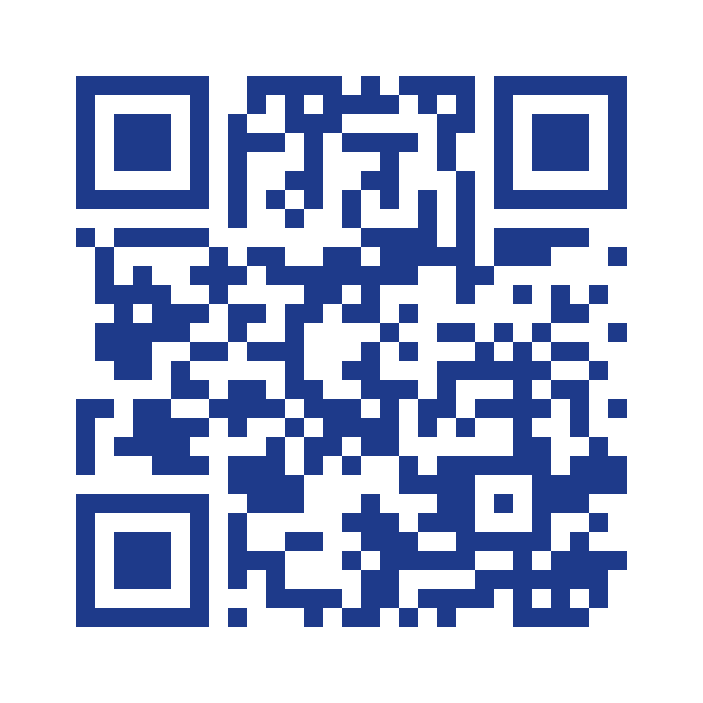
Scansioni questo codice con la fotocamera del telefono per aprire la pagina QREasy «pass Wallet per sito web».
3. Creare un pass Wallet per sito web
Apra il flusso del pass Wallet e scelga l'opzione che collega a un sito anziché quella che memorizza i dati di contatto. Utilizzi la guida passo passo per creare un pass Wallet per sito web come riferimento complementare e segua i relativi passaggi per selezionare l'URL del sito pubblicato e generare il pass per il Wallet scelto.
Generi il pass per Apple Wallet o Google Wallet e lo aggiunga tramite il flusso Wallet corrispondente. La generazione del pass elabora i dati sui server QREasy. Per un'implementazione più chiara, confronti i passaggi della guida pratica ai generatori di pass Wallet per sito web, quindi testi il Codice QR finale sul dispositivo che si presume verrà usato dai visitatori.
Il Codice QR generato deve codificare l'indirizzo finale del sito pubblicato. Non lo confonda con il Codice QR vCard statico usato per un pass di contatto e non si aspetti che mostri l'intero sito all'interno di Wallet. La scansione serve a indirizzare il visitatore al sito aperto nel browser.
Verifichi che l'URL pubblicato si apra correttamente prima di generare il pass Wallet.
Generi il formato Wallet corretto per Apple Wallet o Google Wallet.
Aggiunga il pass all'app Apple Wallet o all'app Google Wallet, quindi testi il Codice QR generato sul dispositivo che useranno i visitatori.
4. Verificare che cosa apre il Codice QR
Scansioni il codice generato con una fotocamera compatibile o un lettore di Codici QR. Per un pass collegato a un sito, il risultato previsto è l'apertura del sito ospitato da QREasy nel browser del telefono. Non si tratta di una pagina web visualizzata all'interno dell'app Wallet. Google Wallet include anche il collegamento Visit Page per raggiungere il sito dal pass salvato.
Verifichi l'intero percorso, non soltanto se la fotocamera riconosce un quadrato. La pagina di destinazione deve caricarsi, mostrare i contenuti previsti e rimanere utilizzabile con una connessione a Internet. Nessun formato di Codice QR garantisce la scansione su ogni dispositivo; pertanto, testi telefoni e browser aggiornati, quando possibile, ed eviti di promettere un numero fisso di tocchi.
Testi separatamente la gestione dei contatti. Se il sito ha una sezione Salva contatto, toccando il pulsante si scarica o si apre una vCard utilizzando i dettagli salvati nella sezione. Il visitatore rivede quindi il file e conferma se salvarlo. Il dispositivo e il browser determinano la modalità di gestione del file; non descriva mai il salvataggio come automatico.
Scansione del sito: verifichi che la pagina pubblicata corretta si apra nel browser.
Visita nel Wallet: controlli il collegamento Visit Page quando testa un pass Google Wallet.
Sezione contatto: verifichi che il pulsante apra la vCard e chieda al visitatore di confermare il salvataggio.
5. Aggiornare il sito e confermare il piano corretto
Un Codice QR URL statico non richiede di essere sostituito soltanto perché i contenuti presenti all'URL sono cambiati. Aggiorni testi, immagini, servizi o collegamenti in QREasy, ripubblichi e lo stesso indirizzo pubblicato potrà mostrare la nuova versione. Se cambia invece l'indirizzo codificato, crei un Codice QR sostitutivo e aggiorni le eventuali copie stampate.
I Codici QR dinamici sono un'opzione separata di reindirizzamento gestito, la cui destinazione può cambiare entro i limiti del piano. Un sito ospitato non richiede un Codice QR dinamico per modificare i contenuti. Confronti i piani QREasy attuali prima di scegliere un flusso con codici dinamici, un limite maggiore per i siti o un pass Wallet collegato a un sito.
Se cambiano soltanto i dati della sezione Salva contatto, modifichi e salvi quella sezione. Il pulsante del sito fornirà i dati aggiornati e non richiederà un Codice QR statico per contatti sostitutivo. Al contrario, un Codice QR statico per contatti con dati incorporati richiede un nuovo codice quando tali dati cambiano.
Free, EUR 0,00 al mese o all'anno: un sito con fino a una pagina; i biglietti da visita Wallet per contatti sono inclusi, ma non quelli collegati a un sito.
Lite SME, EUR 2,99 al mese o EUR 28,70 all'anno: i biglietti da visita Wallet collegati a un sito sono inclusi, con tre siti e fino a quattro pagine ciascuno.
Business, EUR 9,99 al mese o EUR 95,90 all'anno: i biglietti da visita Wallet collegati a un sito sono inclusi, con 33 siti e fino a 10 pagine ciascuno.
Domande frequenti
No. Un Codice QR per contatti condivide una vCard statica da rivedere e, se desiderato, salvare. Il Codice QR di un pass Wallet collegato a un sito apre il sito QREasy pubblicato nel browser del telefono. Il pulsante Salva contatto del sito rimane un'azione vCard separata.
Sì, se il sito resta allo stesso indirizzo. Modifichi e ripubblichi i contenuti e il Codice QR URL statico esistente può continuare a condurre al sito. Crei un codice sostitutivo soltanto se cambia l'URL codificato; modificare il testo o le immagini di una pagina non ne altera l'URL.
Usi Lite SME o Business per un biglietto da visita Wallet collegato a un sito. Il piano Free include i biglietti da visita Wallet per contatti, ma non il percorso collegato a un sito. Lite SME e Business includono l'opzione collegata a un sito e offrono limiti diversi per siti e pagine.
No. Un Codice QR del sito apre il sito nel browser. Il pulsante Salva contatto apre o scarica quindi una vCard e il visitatore conferma se salvarla. Il comportamento del dispositivo e del browser determina come viene presentato il file, quindi non è possibile promettere un salvataggio automatico.
Inizia
Crei il suo pass Wallet per sito web
Pubblichi un sito QREasy, quindi utilizzi lo strumento pass Wallet per creare il pass collegato al sito per Apple Wallet o Google Wallet. Se desidera soltanto condividere i contatti, utilizzi invece la variante gratuita del biglietto da visita per contatti.
Molti professionisti faticano a scegliere tra un microsito e una landing page. Questa guida spiega le differenze fondamentali e mostra perché un microsito è spesso la soluzione più adatta per costruire una presenza digitale semplice, professionale e sempre attiva.
Guida pratica alla creazione del sito web di uno studio di massaggi con QREasy: scelta del modello, distinzione dei piani, aggiunta dei canali di contatto e uso di codici QR e biglietti da visita Wallet.
QREasy riduce gli attriti nel follow-up in due modi: lascia che le persone salvino i tuoi contatti con un QR vCard, oppure tieni la tua Micro Page in Apple Wallet o Google Wallet per mostrarla quando qualcuno ti chiede cosa fai.
Un microsite è una presenza digitale compatta e focalizzata per spiegare chi sei, cosa offri e cosa fare. Questa guida spiega definizione, vantaggi, esempi e differenze tra micro page, microsite, landing page e siti completi.
Organizzi testi, immagini, link e configurazione QR per un sito Business Card di QREasy, distingue le sezioni gratuite da quelle premium e prepari ogni canale di contatto.
Guida pratica per creare una pagina per eventi con QREasy, pubblicarla, condividerla tramite codice QR e gestire in sicurezza registrazioni o prenotazioni.
Una guida pratica al sito web di uno studio legale su tre pagine con QREasy: contenuti per la consulenza, collegamenti di contatto, percorsi QR e Wallet e requisiti dei piani.
Panoramica pratica: esempi di siti web di fornitori di servizi, modello QREasy Services di una pagina, sezioni gratuite e premium, canali di contatto, pubblicazione e accesso tramite QR.