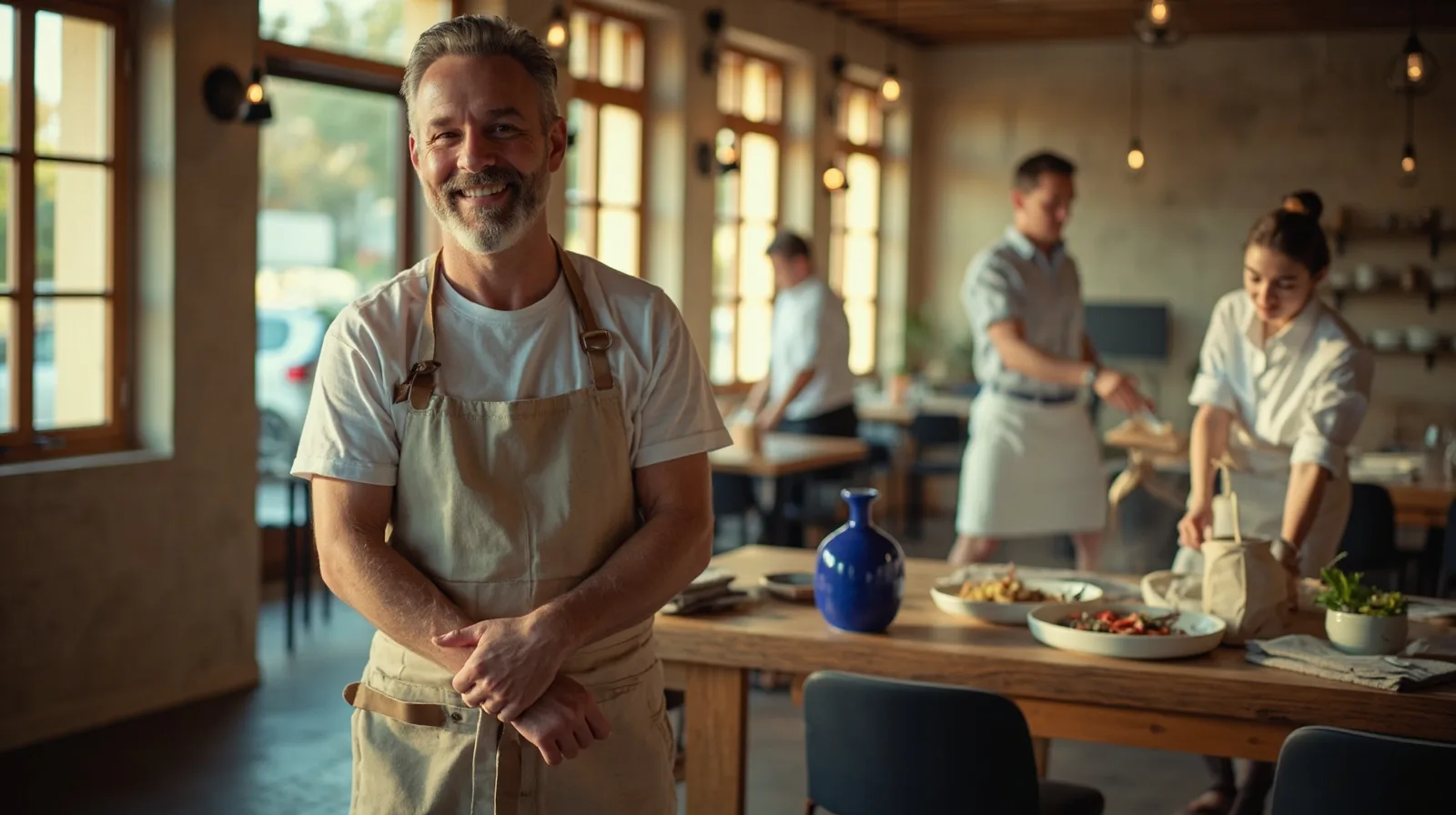
1. Decidere a quali domande deve rispondere la pagina di contatto di un piccolo ristorante
Le domande che un ospite alla prima visita potrebbe porsi sono: quali piatti vengono offerti, quando il ristorante è aperto, dove ci si trova, come può essere contattato e se è possibile verificare o effettuare una prenotazione? Collocare le risposte più utili in alto. La guida pratica per il sito web di un ristorante può aiutare a strutturare i contenuti prima di iniziare a modificarli.
Raccogliere le informazioni prima della modifica in modo che la pubblicazione risca semplice: nome del ristorante, breve descrizione, piatti e prezzi attuali, orari di apertura, indirizzo e recapiti reali. Usare un unico numero di telefono e un unico indirizzo e-mail come riferimento canonico. Decidere quali link di prenotazione o mappe siano più importanti e rimuovere vecchie campagne o dettagli stagionali che potrebbero confondere gli ospiti.
- Menù: nomi dei piatti, brevi descrizioni e prezzi aggiornati.
- Orari: giorni feriali, fine settimana e dettagli dei periodi di servizio.
- Posizione: indirizzo e link testato per le indicazioni stradali.
- Contatti: telefono, e-mail e WhatsApp.
- Richieste: un solo link esterno di prenotazione, chiaramente etichettato.
2. Creare un sito di una pagina con il modello Restaurant di QREasy
Aprire l’anteprima del modello Restaurant per vedere il formato semplice del modello su una sola pagina, quindi scegliere l’opzione Restaurant durante la creazione di un sito. Il modello è disponibile su Free, prevede una sola pagina per impostazione predefinita ed è pensato per aiutare un ristorante a condividere menù, posizione e orari. Per confrontare prima i layout, consultare i modelli di siti web disponibili, ma mantenere la prima versione su una sola pagina per un’esperienza mobile più chiara.
Nell’editor, aggiungere e disporre le sezioni necessarie. Le opzioni utili per un ristorante includono «Restaurant menu», «Text», «Contact», «Gallery», «Links» e «Save Contact» (salva contatto). Si tratta di blocchi supportati distinti, quindi aggiungere «Contact» non crea un modulo nativo per le richieste. Anche «Products», «Events» e «Social» sono disponibili come tipi di sezione gratuiti, sebbene una sezione «Events» non sia un sistema di registrazione o pianificazione.
- Sostituire tutti i contenuti campione del ristorante prima della pubblicazione.
- Aggiungere solo le sezioni necessarie alla prima versione.
- Disporre menù, contatti e azioni di prenotazione in modo da offrire un percorso mobile breve.
- Verificare ogni link e l’ordine finale della pagina su un telefono.
3. Collegare gli ospiti alle richieste e alle prenotazioni
Nella sezione «Contact», aggiungere il numero di telefono, l’indirizzo e-mail e la destinazione WhatsApp del ristorante. Collegare l’azione supportata più pertinente in modo che un tocco apra l’applicazione di telefono, di posta o WhatsApp sul dispositivo dell’ospite. Controllare ogni inserimento sul proprio telefono, soprattutto il codice paese, l’ortografia dell’indirizzo e se il link WhatsApp raggiunga il numero corretto dell’attività.
Per le prenotazioni, usare «Links» per inviare gli ospiti a un provider di prenotazione esterno già utilizzato dal ristorante. Il provider può confermare le prenotazioni secondo le proprie regole. QREasy non gestisce la disponibilità, non invia conferme automatiche, non raccoglie ordini, non elabora pagamenti e non mantiene un registro degli ospiti. Una telefonata, un’e-mail o un messaggio WhatsApp è una richiesta, non una prenotazione confermata.
- Etichettare ogni azione in modo che gli ospiti sappiano se intendono chiamare, scrivere, chattare o aprire un provider di prenotazione.
- Utilizzare un link di prenotazione esterno solo quando il provider supporta il processo di prenotazione del ristorante.
- Se si usa un modulo di contatto separato, descriverlo come un link a quel provider, non come un modulo nativo di QREasy.
4. Presentare menù, orari, posizione e piatti
Utilizzare la sezione «Restaurant menu» per piatti e prezzi, quindi una sezione «Text» per gli orari di apertura, le variazioni del servizio e una breve spiegazione della posizione. Per una mappa o le indicazioni stradali, aggiungere in «Links» un link separato a una mappa, anziché presumere che il modello Free includa il blocco premium «Locations». Mantenere concise le descrizioni e indicare in un testo aggiornabile dal team le informazioni importanti sulla disponibilità.
Realizzare una galleria con fotografie nitide della sala, dei piatti e della preparazione del cibo. Scegliere immagini che aiutino un ospite a riconoscere il ristorante e prepararle per una visualizzazione rapida su mobile. Poiché file di grandi dimensioni possono rallentare il caricamento di una pagina, controllare il risultato su un telefono prima della pubblicazione. Layout premium, slider e alcuni tipi di sezione non sono inclusi nel piano Free.
- Menù: sezione «Restaurant menu» con piatti, descrizioni e prezzi attuali.
- Orari: usare una sezione «Text» accanto al menù.
- Galleria: fotografie della sala, dei piatti e della preparazione.
- Posizione: indirizzo in «Text» o «Contact», con le indicazioni in «Links».
5. Pubblicare, testare e mantenere aggiornato il sito
Prima di pubblicare, sostituire ogni elemento campione, controllare l’ordine delle sezioni e testare ogni azione di telefono, e-mail, WhatsApp, mappa e prenotazione. Aprire il sito pubblicato su un telefono con connessione a Internet. Verificare che il menù sia leggibile, che le fotografie si carichino e che l’azione principale di contatto sia facile da trovare. La scansione del codice QR non è garantita su ogni dispositivo, quindi un link diretto al sito resta utile come alternativa.
Dopo la pubblicazione, lo stesso indirizzo del sito può mostrare contenuti aggiornati. Aggiornare orari, menù, fotografie o link di prenotazione nell’editor e pubblicare di nuovo, anziché creare una seconda pagina per le modifiche ordinarie. Se il sito viene spostato a un indirizzo diverso, aggiornare gli eventuali codici QR stampati o i link condivisi. Un sito ospitato non richiede un codice QR dinamico soltanto perché i contenuti cambiano.
- Ortografia: controllare il nome del ristorante, i piatti e l’indirizzo.
- Contatti: testare le azioni di telefono, e-mail e WhatsApp.
- Navigazione: confermare i link di prenotazione e indicazioni stradali.
- Mobile: verificare leggibilità, spaziature e caricamento delle immagini.
- Proprietà: pubblicare l’indirizzo che si intende condividere.
6. Condividere la pagina con codice QR, biglietto da visita o Wallet
Creare un codice QR che apra la pagina pubblicata del ristorante usando i generatori di codici QR di QREasy. Un codice QR di URL statico contiene un indirizzo fisso, quindi la pagina può essere modificata allo stesso URL senza cambiare o ristampare il codice; se in seguito l’indirizzo codificato cambia, generare un nuovo codice QR statico. Un codice QR dinamico usa un reindirizzamento gestito la cui destinazione può essere modificata, nel rispetto dei limiti del piano. Nessuno dei due formati garantisce la scansione su ogni dispositivo.
Per gli ospiti che preferiscono salvare i recapiti, usare un biglietto da visita Wallet contenente i contatti o la sezione «Save Contact» (salva contatto). I biglietti da visita Wallet contenenti i contatti sono inclusi nel piano Free. Un biglietto da visita Wallet collegato al sito del ristorante richiede Lite SME o Business, quindi controllare i piani QREasy prima di indicare questa opzione ai clienti. Il codice QR collegato apre il sito nel browser del telefono; non visualizza il sito all’interno di Wallet. Google Wallet include anche il link «Visit Page».
Decidere quale formato è adatto a ogni posizione. Collocare un codice QR del sito sui tavoli o sulle confezioni da asporto quando si desidera offrire l’intero menù e la galleria; usare un biglietto da visita per salvare rapidamente i contatti; usare un biglietto da visita Wallet collegato al sito quando il piano lo supporta. Verificare sempre la destinazione esatta e offrire agli ospiti anche il semplice indirizzo del sito come alternativa.