Crearea unui card Wallet legat de site este utilă atunci când un client, un client sau un vizitator trebuie să ajungă pe site-ul afacerii dumneavoastră de pe telefon. Obiectivul depășește simpla adăugare a unui cod QR: site-ul, destinația, passul Wallet și modul în care testați scanarea trebuie să funcționeze împreună. Acest ghid prezintă succesiunea practică a pașilor pentru o întreprindere mică, un furnizor de servicii sau o echipă de vânzări.
QREasy oferă cărți de vizită digitale pentru Apple Wallet și Google Wallet, precum și site-uri mici editabile și instrumente pentru coduri QR. Cardurile Wallet legate de site necesită planul Lite SME sau Business. Cardurile Wallet de contact sunt gratuite, iar primul site cu o pagină este gratuit. Distincția esențială este că un cod QR legat de site deschide site-ul publicat de dumneavoastră în browserul telefonului; nu rulează site-ul în interiorul Wallet.
Idei principale
Un card Wallet legat de site necesită planul Lite SME sau Business
Un microsite este o prezenta digitala compacta si focusata. Acest ghid explica definitia, beneficiile, exemplele si diferentele dintre micro page, microsite, landing page si site-uri complete.
Mulți profesioniști se confruntă cu dificultatea de a alege între un microsite și un landing page. Acest ghid explică principalele diferențe și arată de ce un microsite se potrivește mai bine pentru construirea unei prezențe digitale simple, profesionale și permanent disponibile.
Organizați textul, imaginile, linkurile și configurarea codului QR pentru un site Business Card din QREasy, înțelegeți secțiunile gratuite și premium și pregătiți toate modalitățile de contact cu clienții.
QREasy reduce fricțiunea în follow-up în două moduri: lasă oamenii să salveze datele tale de contact instant cu un QR vCard sau păstrează Micro Page-ul în Apple Wallet sau Google Wallet pentru a-l arăta când cineva te întreabă ce faci.
Ghid practic pentru crearea unui site web de masaje cu QREasy: alegerea șablonului, compararea planurilor, căile de contact și utilizarea corectă a codurilor QR și a cardurilor Wallet.
Publicați site-ul înainte de a-l lega de cardul Wallet
Conținutul poate fi modificat la aceeași adresă fără a înlocui codul QR static
Butonul Salvează contactul, codul QR de contact și cardul Wallet legat de site au funcții diferite
Alegeți tipul de card și confirmați planul
Începeți prin stabilirea scopului principal: să partajați datele de contact sau să deschideți site-ul. QREasy permite utilizarea cărților de vizită digitale pentru Apple Wallet și Google Wallet. Planul Free include un card Wallet de contact, dar un card Wallet legat de site necesită Lite SME sau Business. Comparați limitele actuale din planurile QREasy înainte de a începe.
Alegeți varianta legată de site atunci când scanarea trebuie să îl conducă pe destinatar la site-ul publicat cu QREasy. Nu considerați un card Wallet de contact un înlocuitor: codul său QR partajează date de contact, nu oferă traseul direct de deschidere a site-ului. Cerința de plan se aplică cardului Wallet legat de site, nu tuturor funcțiilor Wallet sau QR din QREasy.
Free: un site cu până la o pagină și carduri Wallet de contact.
Lite SME: include carduri Wallet legate de site.
Business: include și carduri Wallet legate de site.
Verificați limitele actuale de pe pagina de prețuri.
Pregătiți și publicați site-ul
Cardul Wallet poate indica exclusiv un site funcțional și publicat. În QREasy, alegeți un șablon de site, adăugați și aranjați secțiunile compatibile care conțin text, imagini, servicii, date de contact și linkuri, apoi publicați site-ul. Verificați adresa finală într-un browser înainte de a o folosi în fluxul Wallet. Vizitatorii au nevoie de acces la internet pentru a-l deschide.
Revizuiți pagina ca un potențial client: confirmați numele afacerii, serviciile, linkurile, datele de contact și următoarea acțiune pe care doriți să o facă vizitatorii. Dacă ulterior editați textul sau imaginile, dar păstrați aceeași adresă a site-ului, vizitatorii pot ajunge în continuare la conținutul actualizat. Dacă schimbați chiar adresa, destinația codificată în codul QR al cardului Wallet nu se mai potrivește.
Publicați site-ul și copiați adresa URL finală.
Testați toate linkurile de servicii și de contact.
Păstrați aceeași adresă URL pentru modificările viitoare de conținut.
Decideți dacă site-ul are nevoie și de butonul Salvează contactul.
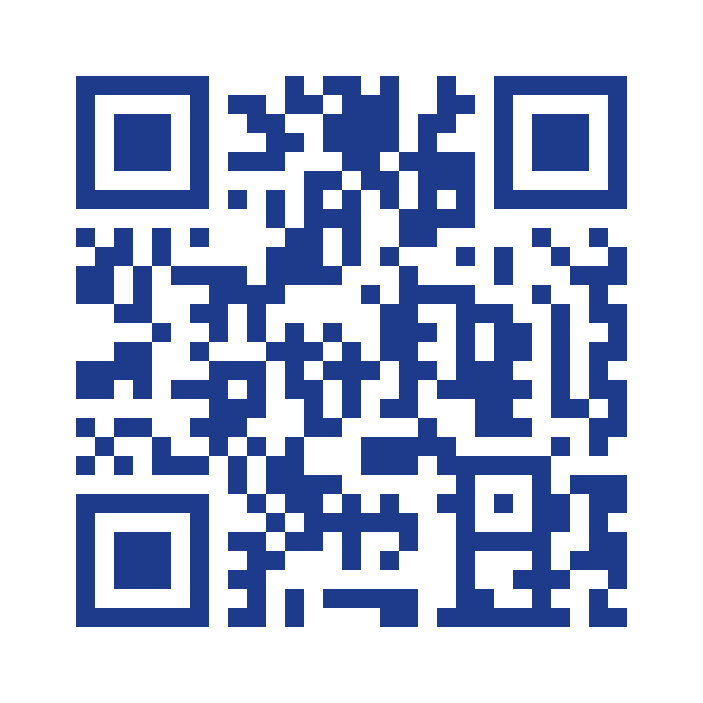
Scanați acest cod cu camera telefonului pentru a deschide pagina QREasy „card Wallet pentru site web”.
Creați cardul Wallet legat de site
Deschideți fluxul de creare a passului Wallet pentru site descris în acest ghid pas cu pas. Începeți crearea unui card legat de site pentru traseul compatibil cu Apple Wallet sau Google Wallet, selectați site-ul QREasy publicat și verificați adresa afișată. Generarea passului Wallet procesează datele furnizate pe serverele QREasy, așa că verificați URL-ul și detaliile cardului înainte de distribuire.
Creați passul folosind aceeași destinație testată pe site. Codul QR al cardului Wallet legat de site codifică URL-ul site-ului; la scanare, acesta deschide site-ul prin browserul telefonului, nu ca pe o pagină care rulează în interiorul Wallet. Google Wallet include și linkul Visit Page. Păstrați împreună passul și codul său QR, astfel încât destinatarii să nu primească o destinație diferită de cea aprobată de dumneavoastră.
Folosiți un site deja publicat.
Confirmați adresa exactă a site-ului înainte de a crea passul.
Păstrați passul Wallet și codul QR generat pentru distribuire.
Testați codul QR pe telefoanele vizate
Testați folosind camera unui telefon compatibil sau un cititor de coduri QR, cu dispozitivele și browserele pe care publicul dumneavoastră le utilizează efectiv. Pentru un card legat de site, rezultatul așteptat este deschiderea site-ului publicat în browserul telefonului. QREasy nu poate garanta că fiecare dispozitiv, aplicație pentru cameră sau browser va trata toate codurile QR în același mod, așa că includeți un link de rezervă în mesaj, când este potrivit.
Utilizatorii Google Wallet pot selecta și linkul Visit Page pentru a deschide site-ul. Astfel, au o cale directă către site, în timp ce codul QR codifică aceeași adresă web. Nu prezentați această experiență ca pe o etapă obligatorie de verificare în interiorul Wallet înainte de deschiderea paginii și nu sugerați că site-ul este găzduit în interiorul passului Wallet.
Deschideți destinația în browserul telefonului.
Testați traseul Visit Page din Google Wallet.
Repetați testul pe alt telefon sau browser, dacă este posibil.
Păstrați separate cele trei metode de partajare a contactelor
Un card Wallet de contact, un cod QR static de contact și butonul Salvează contactul de pe site implică date de contact, dar nu reprezintă aceeași interfață. Un cod QR static de contact (generatorul gratuit de coduri QR de contact) încorporează direct datele de contact și este generat în browser; destinatarul folosește camera unui telefon compatibil sau un cititor de coduri QR pentru a examina datele și a decide dacă salvează contactul.
Secțiunea Salvează contactul de pe site este diferită: este un buton care descarcă sau deschide un fișier vCard folosind datele salvate în acea secțiune. Nu îi cere vizitatorului să scaneze pagina cu camera telefonului. Modul în care dispozitivul și browserul gestionează acțiunea, împreună cu confirmarea vizitatorului, determină dacă contactul este salvat. Actualizarea secțiunii schimbă conținutul furnizat de buton, fără să necesite un nou cod QR static de contact.
În generatoarele de coduri QR separate ale QREasy se găsește fluxul de bază pentru coduri QR de contact, în timp ce cardul Wallet este o altă interfață. Cardurile Wallet de contact sunt gratuite și partajează date de contact; nu deschid direct site-ul așa cum face un card Wallet legat de site. Aceste fluxuri nu promit salvarea automată a contactelor, schimbul de date prin atingere NFC, corelarea contactelor în CRM sau identificarea vizitatorului.
Card Wallet de contact: partajare de contacte compatibilă cu Wallet.
Cod QR static de contact: date de contact încorporate în cod.
Butonul Salvează contactul: descărcarea sau deschiderea unui vCard pe site.
Parcurgeți lista finală de verificare înainte de publicare
Înainte de lansare, verificați întregul traseu, nu doar aspectul passului. Folosiți același site publicat, verificați destinația codului QR și testați traseul folosit atât de Wallet, cât și de browser. Dacă ulterior se modifică conținutul, păstrați URL-ul stabil, astfel încât codul QR existent să rămână util. Un site găzduit nu necesită un cod QR dinamic doar pentru că puteți edita conținutul său.
De asemenea, decideți ce acțiune de contact trebuie să includă pagina. Folosiți butonul Salvează contactul de pe site pentru o acțiune directă de descărcare sau deschidere a fișierului vCard și folosiți un cod QR de contact numai acolo unde vizitatorii îl vor scana. Dacă se modifică URL-ul codificat, creați un nou cod QR static. Pentru un cod QR dinamic, o redirecționare gestionată își poate schimba destinația, sub limitele planului, dar aceasta este opțională, nu o cerință pentru un site QREasy editabil.
Plan: Lite SME sau Business este activ.
Site: site-ul de destinație este publicat și adresa este corectă.
Pass: detaliile Wallet corespund afacerii.
Cod QR: un telefon deschide URL-ul intenționat.
Actualizări: URL-ul rămâne stabil, cu excepția cazului în care destinația se schimbă.
Întrebări frecvente
Nu. Cardurile Wallet legate de site necesită planul Lite SME sau Business. Planul Free include carduri Wallet de contact și un site cu până la o pagină, dar nu traseul cardului Wallet legat de site.
Pentru un card Wallet legat de site, codul QR codifică URL-ul site-ului și ar trebui să deschidă site-ul publicat în browserul telefonului, nu în interiorul Wallet. Google Wallet oferă și linkul Visit Page.
Butonul Salvează contactul descarcă sau deschide un vCard de pe site fără a solicita scanarea paginii cu camera. Un cod QR static de contact încorporează datele de contact, pe care destinatarul le examinează și decide dacă salvează contactul; modificarea datelor încorporate necesită un cod QR nou.
De obicei, nu, dacă editați conținutul și păstrați același URL: codul QR static va indica în continuare aceeași adresă. Este necesar un cod QR nou dacă se modifică URL-ul codificat. Redirecționările dinamice sunt opționale și supuse limitelor planului.
Începe
Creați cardul Wallet legat de site
Deschideți fluxul passului Wallet și conectați site-ul QREasy publicat.
Un ghid practic pentru crearea unei pagini de eveniment cu QREasy, publicarea ei, distribuirea prin cod QR și gestionarea sigură a înregistrărilor sau rezervărilor.
Un ghid practic pentru un site web de trei pagini al unui cabinet de avocați cu QREasy, cu detalii despre consultație, linkuri de contact, trasee prin cod QR și Wallet și cerințe de plan.
O listă de conținut pentru site de fotografi: separați conținutul implicit al șablonului de cel recomandat și alegeți secțiuni gratuite sau premium, fără a confunda contactele, rezervările și codurile QR.