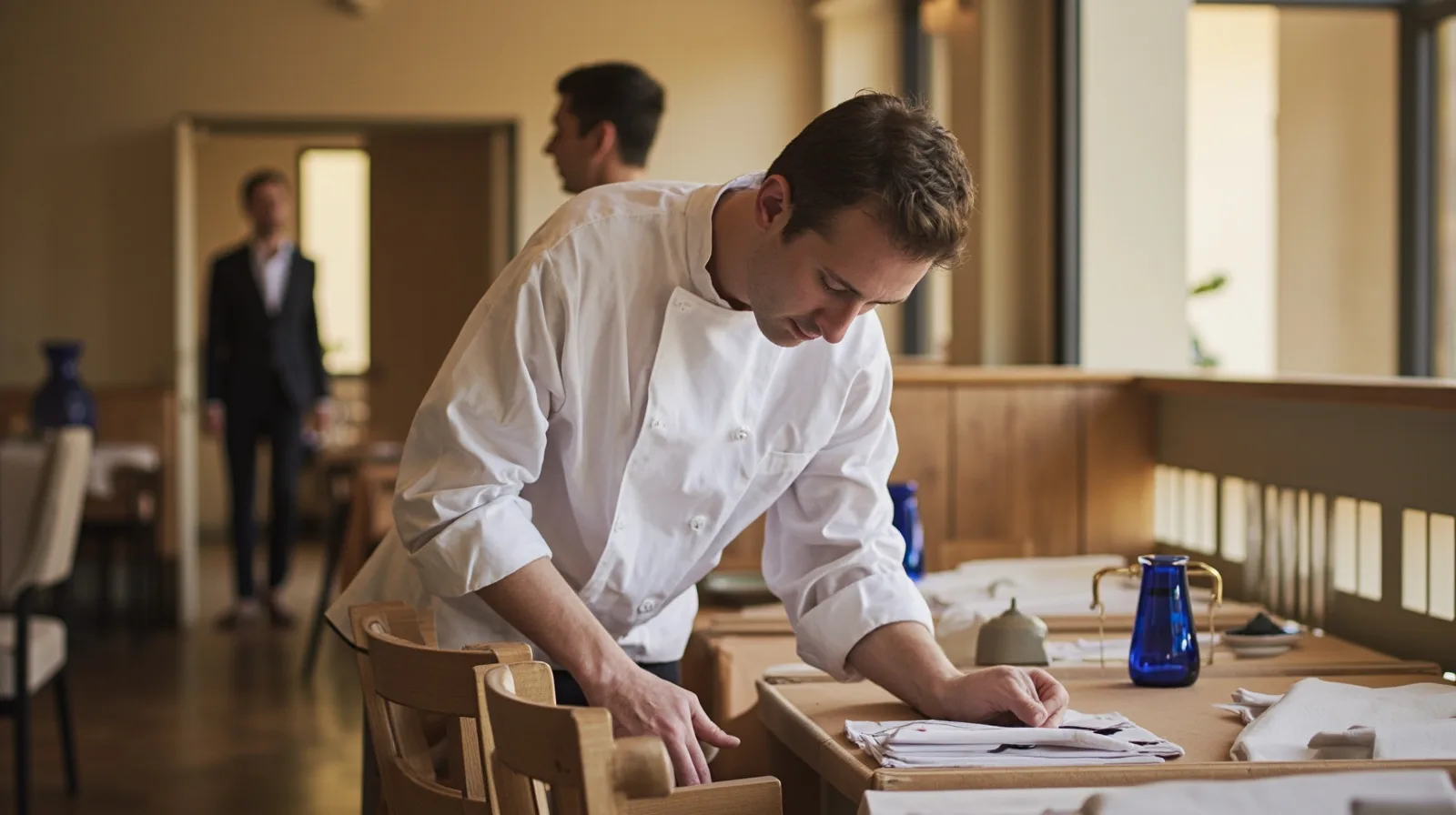
Ce que doit faire un créateur de site web pour restaurants
Un site de restaurant utile ne se contente pas d’afficher des photos de plats. Il doit aider un futur client à trouver le menu, comprendre où se trouve l’établissement, consulter les horaires d’ouverture et choisir comment contacter l’établissement ou lui envoyer une demande. QREasy associe un petit créateur de site web à des cartes de visite numériques pour Apple Wallet et Google Wallet, ainsi qu’à des outils de codes QR gratuits, afin de partager les informations du restaurant via plusieurs canaux.
Avant de choisir une mise en page, établissez un court inventaire du contenu : catégories actuelles du menu, adresse ou zone de localisation, jours et horaires d’ouverture, numéro de téléphone, adresse e-mail, lien WhatsApp, profils sociaux et tout prestataire de réservation ou de commande que vous utilisez déjà. Cela permet de garder le projet centré sur les informations dont les clients ont besoin. Pour connaître le contexte et le périmètre de QREasy, en savoir plus sur QREasy.
- Présentez le menu, l’adresse, les horaires, les services et les moyens de contact directs.
- Gardez les noms, les adresses, les heures d’ouverture et les liens cohérents.
- Testez chaque action sur l’appareil et le canal que les clients sont susceptibles d’utiliser.
Comprendre le modèle premium Restaurant
Le modèle Restaurant est conçu pour partager un menu, une adresse et des horaires, et il démarre comme un site de quatre pages plutôt que comme un site d’une seule page. Prévisualisez le modèle de site web Restaurant avant de créer le site afin de comprendre la structure prévue. L’aperçu utilise un contenu fictif ; remplacez donc chaque nom d’établissement, chaque plat, chaque photographie et chaque information par des données exactes.
Utilisez les quatre pages initiales comme une structure modifiable, et non comme un système intégré de réservation ou de commande. Ajoutez uniquement les sections nécessaires pour fournir des informations utiles, puis vérifiez l’ordre de lecture sur un téléphone et sur un écran plus grand. Le modèle lui-même nécessite Lite SME ou Business, indépendamment de la création d’une carte de visite Wallet.
- Planifiez le menu, l’adresse et les horaires sur les quatre pages par défaut.
- Gardez les plats du jour et les horaires saisonniers à jour et bien visibles.
- Supprimez le contenu d’exemple avant de publier ou de partager l’adresse.
Construire le site section par section
Après avoir choisi un modèle, associez votre inventaire de contenu aux pages du modèle Restaurant. Utilisez la section Restaurant menu pour le menu principal, Text pour les informations sur l’établissement, Gallery pour les photographies et Contact pour les coordonnées directes. La section Save Contact permet aux clients d’enregistrer le contact, tandis que Products peut présenter d’autres articles sans transformer la page en interface de commande.
Ajoutez et organisez les sections au lieu de considérer le modèle comme une brochure figée. Placez l’action la plus utile près du début de chaque page, regroupez les informations connexes et utilisez des liens vers les prestataires de réservation ou de commande existants, les menus hébergés à l’extérieur ou les réseaux sociaux. Après la publication d’une mise à jour, la même adresse de site web peut afficher le contenu révisé ; une modification de prix ou un nouvel horaire d’ouverture ne nécessite donc pas de nouvelle URL.
- Les sections gratuites comprennent Restaurant menu, Links, Products, Gallery, Text, Contact, Social, Save Contact et Events.
- Les types premium comprennent music, video, channels, downloads, cta, image, premium-gallery, service-grid, faq, publications, credibility-strip, locations, stats-strip, before-after, profile, team-grid, testimonials, process et technology-list.
- Les sections premium peuvent être préparées avant la mise à niveau, mais ne peuvent pas être publiées avec Free ; les mises en page éditoriales et les curseurs d’images nécessitent également un forfait payant. Avec Free, utilisez les sections ordinaires Text et Gallery pour présenter vos services, l’histoire de votre établissement et les plats du jour, plutôt que les blocs premium Service Grid, Profile ou Editorial Image.
Relier les demandes, les codes QR et les cartes de visite Wallet
Les modèles de restaurant utilisent des liens vers le téléphone, l’e-mail, WhatsApp et des prestataires de réservation externes pour les demandes. Sélectionner l’un d’eux ouvre le canal externe concerné ; cela ne crée ni formulaire de contact natif ni boîte de réception QREasy pour les demandes. Si le restaurant utilise un formulaire de réservation ou une plateforme de commande distincte, ajoutez son lien et décrivez-le comme un service externe. Le prestataire de réservation peut confirmer les réservations selon ses propres règles, tandis qu’un message seul ne constitue pas une réservation confirmée. Le site web QREasy n’ajoute pas de gestion native des rendez-vous, de confirmations automatiques, de commande, de validation de commande, de traitement des paiements ni de CRM.
Un code QR d’URL statique contient une adresse web fixe, tandis que le contenu servi à cette adresse peut changer sans modifier ni réimprimer le code. Si l’adresse encodée elle-même change, remplacez le code QR statique. Un code QR dynamique utilise une redirection gérée dont la destination peut changer sans réimpression, sous réserve des limites de votre forfait. Aucun des deux types ne garantit que le code puisse être scanné sur tous les appareils, et la modification d’un site web QREasy hébergé ne nécessite pas de code QR dynamique uniquement pour changer le contenu. Explorez les générateurs de codes QR QREasy pour comparer les solutions de départ disponibles.
Une carte de visite Wallet de type Contact permet au destinataire de consulter et d’enregistrer les coordonnées. Une carte de visite Wallet liée à un site web utilise une URL de site web encodée dans un code QR ; le scan du code ouvre le site dans le navigateur du téléphone, et non dans Wallet. Google Wallet inclut également le lien Visit Page. Les cartes de visite Wallet liées à un site web nécessitent Lite SME ou Business, indépendamment de l’exigence relative au modèle Restaurant.
- Utilisez un code QR d’URL statique pour une adresse stable ; réservez le code QR dynamique à une redirection gérée.
- Ne décrivez pas un code QR d’URL statique comme stockant des coordonnées intégrées.
- Testez avant la mise en ligne les actions liées au téléphone, à l’e-mail, à WhatsApp et à la réservation externe.
Choisir Free, Lite SME ou Business
Comparez les offres QREasy en fonction du nombre de sites web dont vous avez besoin (un par établissement ou par emplacement), du nombre de pages par site, des codes QR et de l’historique d’analyse. Free inclut les cartes de visite Wallet de type Contact et un site web d’une page. Lite SME et Business incluent les cartes de visite Wallet liées à un site web ; le modèle Restaurant nécessite également l’un de ces deux forfaits payants. Ce sont des conditions distinctes, et non une fonctionnalité qui en détermine une autre.
Le modèle Restaurant à quatre pages correspond à l’offre de Lite SME, qui permet jusqu’à quatre pages par site. Business devient pertinent lorsqu’un groupe a besoin de plus de sites web, de plus de pages par site ou d’un nombre plus élevé de codes QR dynamiques. Choisissez en fonction de votre besoin de publication, puis vérifiez que chaque chemin vers le menu, la réservation et le contact fonctionne.
- Free : 1 site web, jusqu’à 1 page par site, 1 code QR dynamique, des codes QR statiques illimités et 7 jours d’historique d’analyse. Prix : EUR 0.00 par mois ou EUR 0.00 par an.
- Lite SME : 3 sites web, jusqu’à 4 pages par site, 50 codes QR dynamiques, des codes QR statiques illimités et 90 jours d’historique d’analyse. Prix : EUR 2.99 par mois ou EUR 28.70 par an.
- Business : 33 sites web, jusqu’à 10 pages par site, 357 codes QR dynamiques, des codes QR statiques illimités et 90 jours d’historique d’analyse. Prix : EUR 9.99 par mois ou EUR 95.90 par an.
Publier, mettre à jour et consulter les analyses
Avant de publier, parcourez chaque page comme le ferait un client. Vérifiez que les plats et les prix sont à jour, que les informations sur l’emplacement sont correctes, que les horaires correspondent à l’organisation du service et que chaque lien ouvre le numéro de téléphone, la boîte de réception, la conversation WhatsApp, le prestataire de réservation ou le menu externe prévu. Ouvrez le site publié sur un téléphone et sur un écran plus grand ; l’accès au site web nécessite une connexion Internet.
Après la publication, désignez un responsable des mises à jour. La même adresse de site web peut afficher un contenu modifié ; modifier le menu ou les horaires ne nécessite donc pas de nouveau site. Consultez l’historique d’analyse disponible pour le forfait actif, puis repérez les questions auxquelles vous devez encore répondre et décidez du contenu à ajouter ensuite.
- Avant publication : relisez les textes, vérifiez les images et testez chaque action.
- Après publication : vérifiez les horaires après toute modification du service et contrôlez les destinations externes.
- Maintenance : fixez une date récurrente pour vérifier le menu, les liens et les coordonnées.
- Analyse : rappelez-vous que Free conserve 7 jours, tandis que Lite SME et Business conservent 90 jours.