Scegliere il modello e il piano adatto
Iniziare definendo ciò che un potenziale cliente deve comprendere: quali trattamenti vengono offerti, come appare lo studio, dove si trova e come mettersi in contatto. Aprire l’anteprima del modello Massage & wellness per vederne la struttura di tre pagine. Considerare l’anteprima uno strumento di pianificazione, non un elenco di sezioni già pronte; controllare ciò che è visibile e decidere cosa aggiungere prima di iniziare a modificare.
Quindi confrontare i piani QREasy con il sito che si desidera completare. Il modello premium per massaggi richiede Lite SME o Business, indipendentemente dalla creazione di un biglietto da visita in Wallet. Free comprende un sito di una pagina; Lite SME supporta tre siti con un massimo di quattro pagine ciascuno; Business supporta 33 siti con un massimo di dieci pagine ciascuno. Anche i biglietti da visita in Wallet collegati a un sito richiedono un piano a pagamento. Tutti i piani includono codici QR statici illimitati, mentre i limiti per i codici dinamici variano da un piano all’altro.
Una mappa pratica dei contenuti su tre pagine è:
- Pagina 1: Presentare lo studio fittizio, il suo approccio, la posizione e i trattamenti principali.
- Pagina 2: Spiegare le opzioni di trattamento con durata, prezzo e dettagli di preparazione che lo studio utilizza effettivamente.
- Pagina 3: Aggiungere informazioni pratiche, vie di contatto e un link al provider di prenotazione.
- Navigazione: Mantenere evidenti le scelte principali, così che i visitatori possano passare dai dettagli dei trattamenti alle informazioni di contatto.
Scrivere i trattamenti e aggiungere immagini utili
Utilizzare le sezioni Text per rispondere alle domande che i clienti si pongono quando scelgono un trattamento. Per uno studio fittizio, elencare il massaggio svedese, il massaggio profondo e le sessioni di rilassamento, quindi indicare come un visitatore può inviare una richiesta. Descrivere cosa avviene durante un appuntamento e includere informazioni sulla durata o sul prezzo solo se si sceglie di pubblicarle. Mantenere un linguaggio neutro, evitare promesse di risultati e segnalare i dettagli da confermare direttamente.
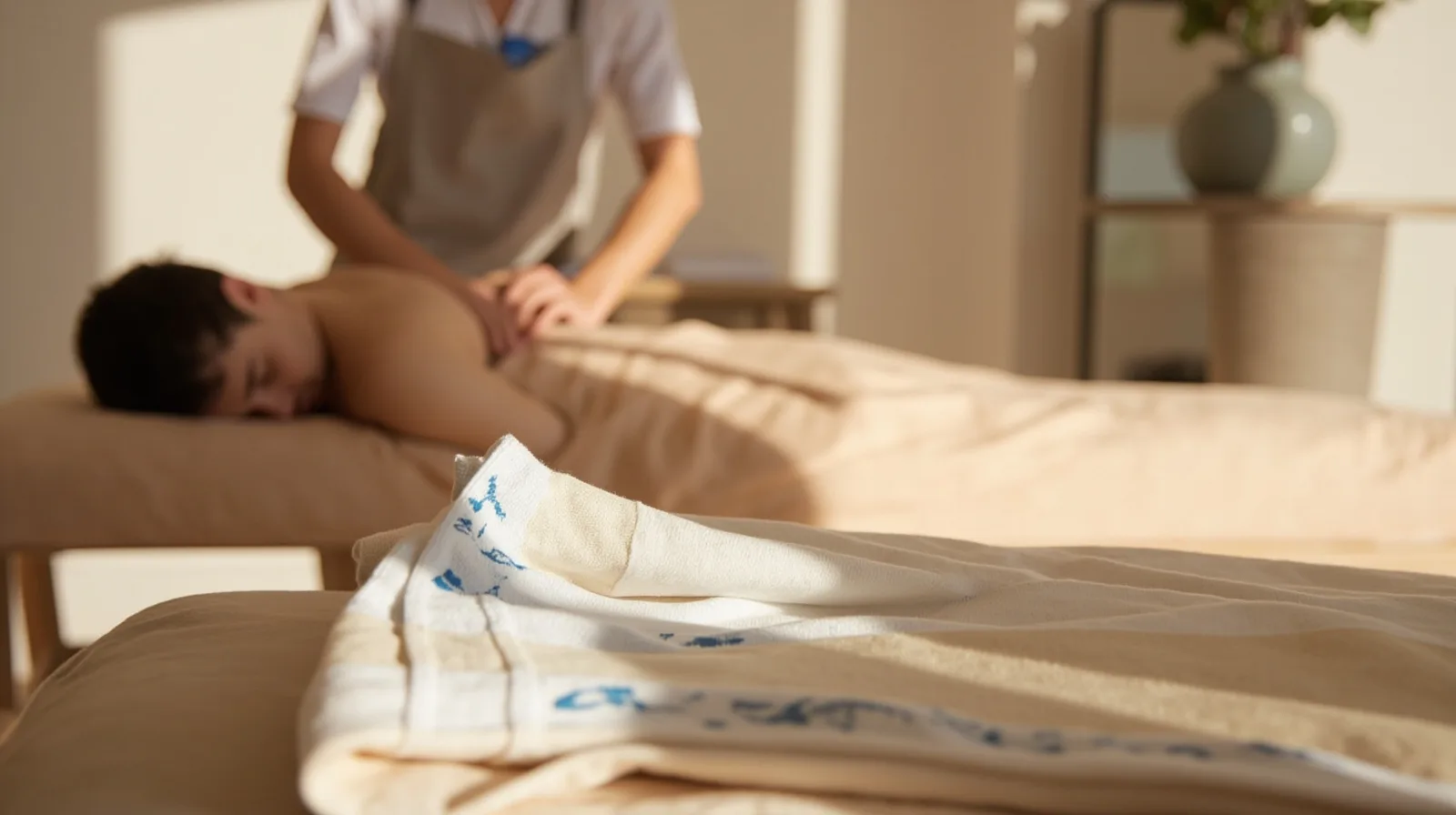
Utilizzare le sezioni Gallery per fotografie della sala dei trattamenti, delle apparecchiature, dei prodotti, del lavoro in corso (ad es. di un trattamento) e delle persone in un ambiente rispettuoso e confortevole. Scegliere immagini nitide dell’ambiente in cui si lavora, anziché immagini stock generiche. Scrivere didascalie utili nel testo circostante e non collocare informazioni essenziali soltanto dentro un’immagine. I visitatori non devono dover leggere testo stampato su un cartellone, un’insegna o un’etichetta di prodotto.
Le sezioni ordinarie Text e Gallery sono disponibili su un sito Free, quindi uno studio può descrivere i servizi e mostrare fotografie anche senza il modello premium per massaggi. Funzionalità come Service Grid, layout avanzati per le immagini, slider, testimonianze, FAQ e blocchi editoriali sono tipi di sezione premium. È possibile redigere alcune di queste su Free, ma non pubblicarle in quel piano. Se un altro layout è più adatto, confrontare i modelli di siti web prima di modificare il contenuto.
- Assegnare a ogni trattamento un nome chiaro e una breve descrizione semplice.
- Aggiungere durata, prezzo o altri dettagli solo quando sono accurati e aggiornati.
- Chiudere ogni descrizione del trattamento con l’azione di richiesta o prenotazione appropriata.
- Usare le didascalie per spiegare le immagini, invece di inserirci dentro dettagli essenziali.
Collegare richieste e percorsi di prenotazione esterni
Aggiungere una sezione Contact con il numero di telefono, l’indirizzo email e gli orari di apertura che si desidera mostrare. Utilizzare le sezioni Social per i canali social e le sezioni Links per una conversazione WhatsApp, una mappa o una pagina di prenotazione esterna. Selezionando una di queste azioni, si apre il canale esterno corrispondente. Mantenere il testo preciso: indicare richiesta di contatto, richiesta di disponibilità o link di prenotazione, senza presentare il messaggio come una prenotazione confermata.
QREasy non include un modulo di contatto nativo per i clienti, una casella per le richieste, un calendario di appuntamenti, regole di disponibilità o conferme automatiche delle prenotazioni. Non costruire la pagina attorno a un modulo che QREasy non può ricevere o gestire. È possibile collegare un modulo di contatto fornito da un provider separato, ma descriverlo come modulo esterno e verificarlo indipendentemente. La stessa distinzione vale quando un provider già utilizzato offre gestione degli appuntamenti, pagamenti o conferme nell’ambito del proprio servizio.
Una chiamata, un’email o una richiesta via WhatsApp non costituisce di per sé una prenotazione confermata. Un provider di prenotazione esterno può mostrare la disponibilità e confermare le prenotazioni secondo le proprie regole; pertanto, è possibile collegarlo senza presentare tutti i link di prenotazione come strumenti che non consentono conferme. QREasy pubblica il link e le informazioni circostanti, ma non determina ciò che il provider registra, addebita o conferma.
- Etichettare le vie di contatto dirette come richieste, non come prenotazioni confermate.
- Indicare con precisione il provider esterno accanto al link di prenotazione o contatto.
- Spiegare dove vengono gestite disponibilità, pagamenti e conferme.
- Verificare ogni via di contatto e di prenotazione da un telefono prima della pubblicazione.
Pubblicare il sito e verificare il codice QR
Una volta pronti contenuti e link, pubblicare il sito e aprire il relativo indirizzo su un telefono e su un computer. Percorrere ogni pagina come farebbe una persona alla prima visita: controllare ortografia, posizione delle immagini, intestazioni, dettagli di telefono ed email e invito all’azione finale. Il contenuto pubblicato può essere aggiornato mantenendo lo stesso indirizzo del sito; pertanto, le successive correzioni di testo o immagini non richiedono di ricostruire l’URL. I visitatori devono comunque disporre di accesso a Internet.
Per un codice QR che apre il sito, utilizzare i generatori di codici QR QREasy e scegliere un codice statico che punta a un URL fisso rivolto all’indirizzo pubblicato. Un codice statico contiene un solo URL fisso; il contenuto di quell’indirizzo può cambiare senza modificare o ristampare il codice. Se serve un reindirizzamento gestito la cui destinazione può cambiare, è possibile scegliere un codice dinamico, nei limiti previsti dal piano. Nessun formato garantisce che ogni dispositivo possa effettuare la scansione.
Stampare o visualizzare un codice QR di prova, scansionarlo con diversi telefoni e verificare che apra la pagina prevista senza passaggi aggiuntivi. La modifica dell’URL codificato richiede un nuovo codice statico, mentre la modifica della pagina allo stesso URL non lo richiede. Utilizzare i codici dinamici per esigenze effettive di gestione dei reindirizzamenti, non semplicemente perché il contenuto del sito potrebbe essere modificato in seguito.
Decidere se un biglietto da visita in Wallet è utile
Un biglietto da visita in Wallet può integrare il sito web pubblico, ma è facoltativo. QREasy supporta i biglietti da visita digitali per Apple Wallet e Google Wallet. Un biglietto incentrato sui contatti permette ai destinatari di consultare e salvare i dati di contatto. Un biglietto collegato al sito apre il sito QREasy tramite il browser del telefono; il sito non viene eseguito all’interno di Wallet. Free include i biglietti da visita in Wallet incentrati sui contatti, mentre il collegamento di un biglietto in Wallet a un sito richiede Lite SME o Business.
Questa regola del piano a pagamento è indipendente dalla regola del modello per massaggi, anche se entrambe richiedono Lite SME o Business. Il codice QR associato a un biglietto da visita in Wallet collegato al sito codifica l’URL del sito e, quando viene scansionato, apre tale indirizzo nel browser. Google Wallet offre anche il collegamento Visit Page. Non esiste alcun passaggio obbligatorio di revisione del biglietto prima dell’apertura del sito. Per maggiori dettagli, consultare la panoramica del prodotto QREasy.
Scegliere un biglietto da visita in Wallet collegato al sito quando i clienti devono consultare trattamenti, immagini e informazioni aggiornate. Scegliere un biglietto incentrato sui contatti quando l’obiettivo principale è salvare il numero di telefono o l’indirizzo email. Verificare sia il percorso del biglietto sia l’eventuale codice QR del sito generato separatamente, se utilizzato; possono servire collocazioni diverse, come un banco della reception, un volantino stampato o un profilo sui social.