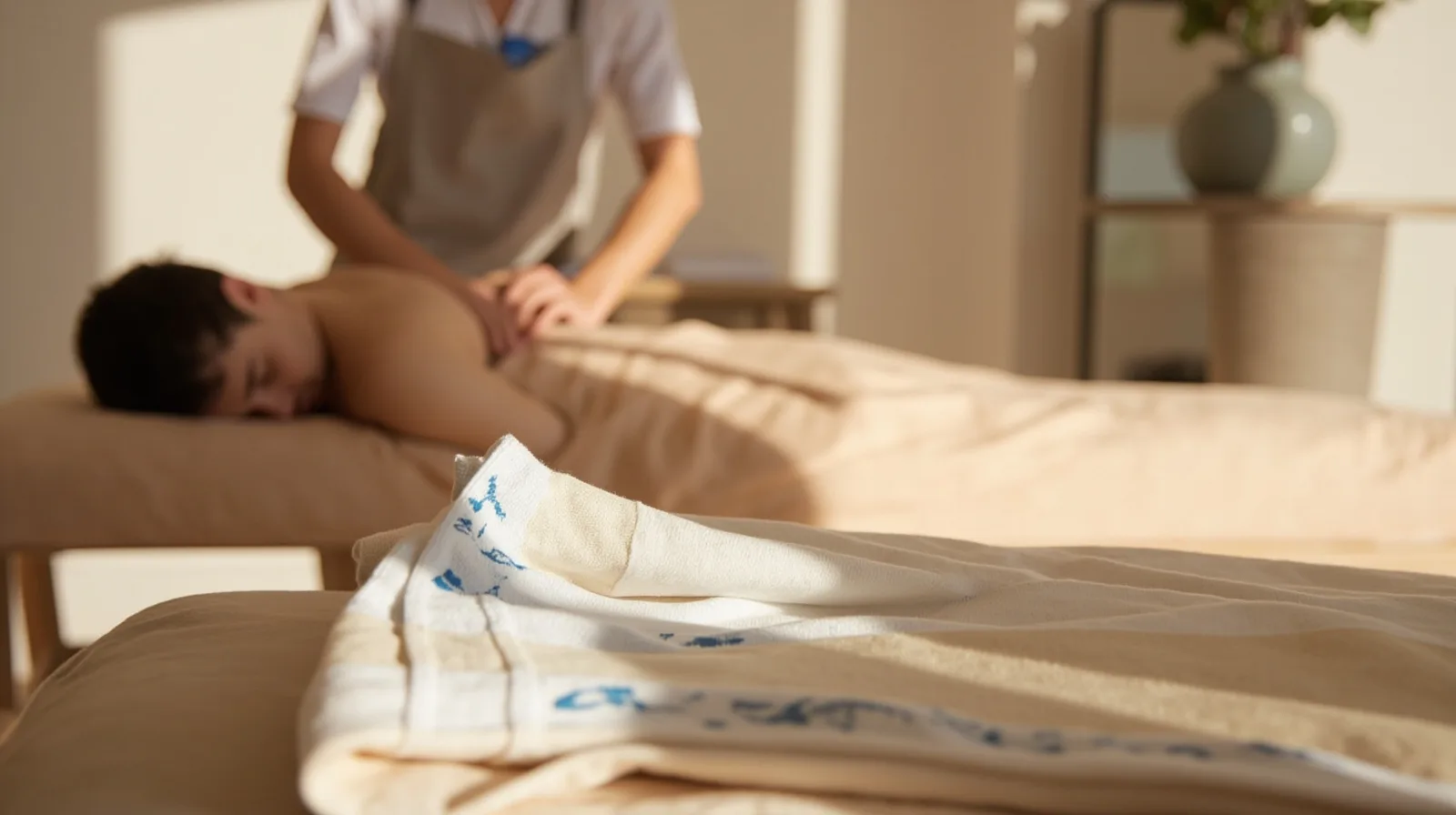
Choisissez le modèle et le plan pour votre site web de massage
Commencez par définir ce qu’un client potentiel doit comprendre : les soins proposés, l’apparence du cabinet, son emplacement et la manière de vous contacter. Ouvrez l’aperçu du modèle Massage & wellness pour voir sa structure en trois pages. Considérez cet aperçu comme un outil de planification, et non comme une liste de sections prêtes à l’emploi ; vérifiez ce qui est visible et décidez ce que vous devez ajouter avant de modifier le site.
Comparez ensuite les formules QREasy au site que vous souhaitez finaliser. Le modèle massage premium nécessite Lite SME ou Business, que vous créiez ou non une carte Wallet. Free comprend un site web d’une page ; Lite SME permet de gérer trois sites web de quatre pages chacun au maximum ; Business permet de gérer 33 sites web de dix pages chacun au maximum. Les cartes Wallet liées à un site web nécessitent également une formule payante. Toutes les formules comprennent un nombre illimité de codes QR statiques, tandis que les quotas de codes dynamiques varient.
Voici un plan de contenu pratique en trois pages :
- Page 1 : Présentez le cabinet fictif, son approche, son emplacement et ses principaux soins.
- Page 2 : Expliquez les options de soins avec leur durée, leur prix et les détails de préparation que vous utilisez réellement.
- Page 3 : Ajoutez des informations pratiques, les moyens de contact et un lien vers votre fournisseur de réservation.
- Navigation : Gardez les principaux éléments de navigation bien visibles afin que les visiteurs passent facilement des détails des soins aux coordonnées.
Rédigez les soins et ajoutez des images pertinentes
Utilisez les sections Text pour répondre aux questions que les clients se posent lorsqu’ils choisissent un soin. Pour un cabinet fictif, énumérez le massage suédois, le massage profond et les séances de relaxation, puis indiquez comment un visiteur peut faire une demande. Décrivez le déroulement d’un rendez-vous et indiquez la durée ou le prix seulement si vous choisissez de les publier. Restez neutre, ne promettez aucun résultat et signalez les détails qui doivent être confirmés directement.
Utilisez les sections Gallery pour photographier la salle de soins, les équipements, les produits, les soins en cours et les personnes évoluant dans un cadre respectueux et confortable. Choisissez des images nettes issues de votre environnement plutôt que des scènes génériques issues d’une banque d’images. Rédigez des légendes utiles dans le texte environnant et ne placez pas des informations essentielles uniquement dans une image. Les visiteurs ne devraient pas devoir lire un texte imprimé sur une affiche, une pancarte ou une étiquette de produit.
Les sections Text et Gallery ordinaires sont disponibles sur un site Free : un cabinet peut donc décrire ses services et montrer des photos, même sans le modèle massage premium. Des fonctionnalités telles que Service Grid, les mises en page d’images avancées, les carrousels, les témoignages, les FAQ et les blocs éditoriaux sont des types de sections premium. Vous pouvez en rédiger certaines sur Free, mais vous ne pouvez pas les publier dans cette formule. Si une autre mise en page convient mieux, comparez les modèles de site web avant de modifier le site.
- Donnez à chaque soin un nom clair et une description courte et simple.
- Ajoutez la durée, le prix ou d’autres détails uniquement lorsqu’ils sont exacts et à jour.
- Terminez chaque description de soin par l’action de demande ou de réservation appropriée.
- Utilisez les légendes pour expliquer les images au lieu d’y intégrer des informations essentielles.
Connectez les demandes et les parcours de réservation externes
Ajoutez une section Contact avec le numéro de téléphone, l’adresse e-mail et les informations d’ouverture que vous souhaitez afficher. Utilisez les sections Social pour les réseaux sociaux et Links pour une conversation WhatsApp, une carte ou une page de réservation externe. Cliquer sur l’une de ces actions ouvre le canal externe correspondant. Formulez précisément : utilisez « demande de contact », « demande de disponibilité » ou « lien de réservation », sans laisser entendre qu’un message réserve lui-même un rendez-vous.
Le générateur de site web QREasy ne comprend pas de formulaire de contact natif, de boîte de réception des demandes, de calendrier de rendez-vous, de règles de disponibilité ni de confirmations de réservation automatiques. Ne construisez pas la page autour d’un formulaire que QREasy ne peut ni recevoir ni gérer. Vous pouvez renvoyer vers un formulaire de contact fourni par un prestataire distinct, mais présentez-le comme un formulaire externe et testez-le indépendamment. Cette distinction s’applique également lorsqu’un prestataire que vous utilisez déjà propose la planification, les paiements ou les confirmations dans le cadre de son propre service.
Un appel, un e-mail ou une demande WhatsApp ne constitue pas lui-même une réservation confirmée. Un fournisseur externe de réservation peut afficher les disponibilités et confirmer les réservations selon ses propres règles : vous pouvez donc renvoyer vers ce fournisseur sans affirmer que tous les liens de réservation sont incapables de confirmer une réservation. QREasy publie le lien et les informations qui l’entourent ; il ne détermine pas ce que le fournisseur enregistre, facture ou confirme.
- Intitulez les parcours de contact direct « demandes » ou « demandes de contact », plutôt que « réservations confirmées ».
- Indiquez précisément le nom du fournisseur externe à côté de son lien de réservation ou de contact.
- Expliquez où sont gérées les disponibilités, les paiements et les confirmations.
- Testez tous les parcours de contact et de réservation depuis un téléphone avant la publication.
Publiez le site et testez son code QR
Une fois le contenu et les liens prêts, publiez le site web et ouvrez son adresse sur un téléphone et sur un ordinateur. Parcourez chaque page comme un visiteur qui découvre le site pour la première fois : vérifiez l’orthographe, le placement des images, les titres, le téléphone, l’adresse e-mail et l’appel à l’action final. Le contenu publié peut être mis à jour à la même adresse de site web ; les corrections ultérieures du texte ou des images ne nécessitent donc pas de recréer l’URL. Les visiteurs ont toujours besoin d’un accès à internet.
Pour un code QR qui ouvre le site web, utilisez les générateurs de codes QR QREasy et choisissez un code d’URL statique pointant vers l’adresse publiée. Un code statique contient une URL fixe ; le contenu à cette adresse peut changer sans modifier ni réimprimer le code. Si vous avez besoin d’une redirection gérée dont la destination peut changer, un code dynamique est une option, dans les limites de votre formule. Aucun format ne garantit que tous les appareils pourront le scanner.
Imprimez ou affichez un code QR de test, scannez-le avec plusieurs téléphones et vérifiez qu’il ouvre la page prévue sans étape supplémentaire. La modification de l’URL encodée nécessite un nouveau code QR statique, tandis que la modification de la page à la même URL n’en nécessite pas. Utilisez la capacité des codes QR dynamiques pour de véritables besoins de gestion de redirection, et non simplement parce que le contenu du site pourra être modifié ultérieurement.
Déterminez si une carte Wallet est utile
Une carte de visite numérique au format Wallet peut compléter le site web public, mais elle reste facultative. QREasy propose des cartes de visite numériques pour Apple Wallet et Google Wallet. Une carte de visite axée sur le contact permet aux destinataires de consulter les coordonnées et d’enregistrer le contact. Une carte de visite liée à un site web ouvre le site QREasy dans le navigateur du téléphone ; elle n’exécute pas le site au sein du Wallet. Free comprend les cartes Wallet axées sur le contact, tandis que la liaison d’une carte Wallet à un site web nécessite Lite SME ou Business.
Cette règle de formule payante est distincte de celle du modèle massage, même si les deux renvoient à Lite SME ou Business. Le code QR associé à une carte Wallet liée encode l’URL du site web et son scan ouvre cette adresse dans le navigateur. Google Wallet propose également un lien « Visit Page ». Aucune étape de validation de la carte n’est imposée avant l’ouverture du site web. Pour plus de détails, consultez la présentation du produit QREasy.
Choisissez une carte de visite Wallet liée lorsque vos clients doivent parcourir les soins, les images et les informations mises à jour. Choisissez une carte de visite axée sur le contact lorsque l’objectif principal est d’enregistrer le contact par téléphone ou e-mail. Testez à la fois le parcours de la carte et tout code QR de site web généré séparément si vous en utilisez un ; ils peuvent servir à des emplacements différents, tels qu’un comptoir d’accueil, une brochure imprimée ou un profil social.