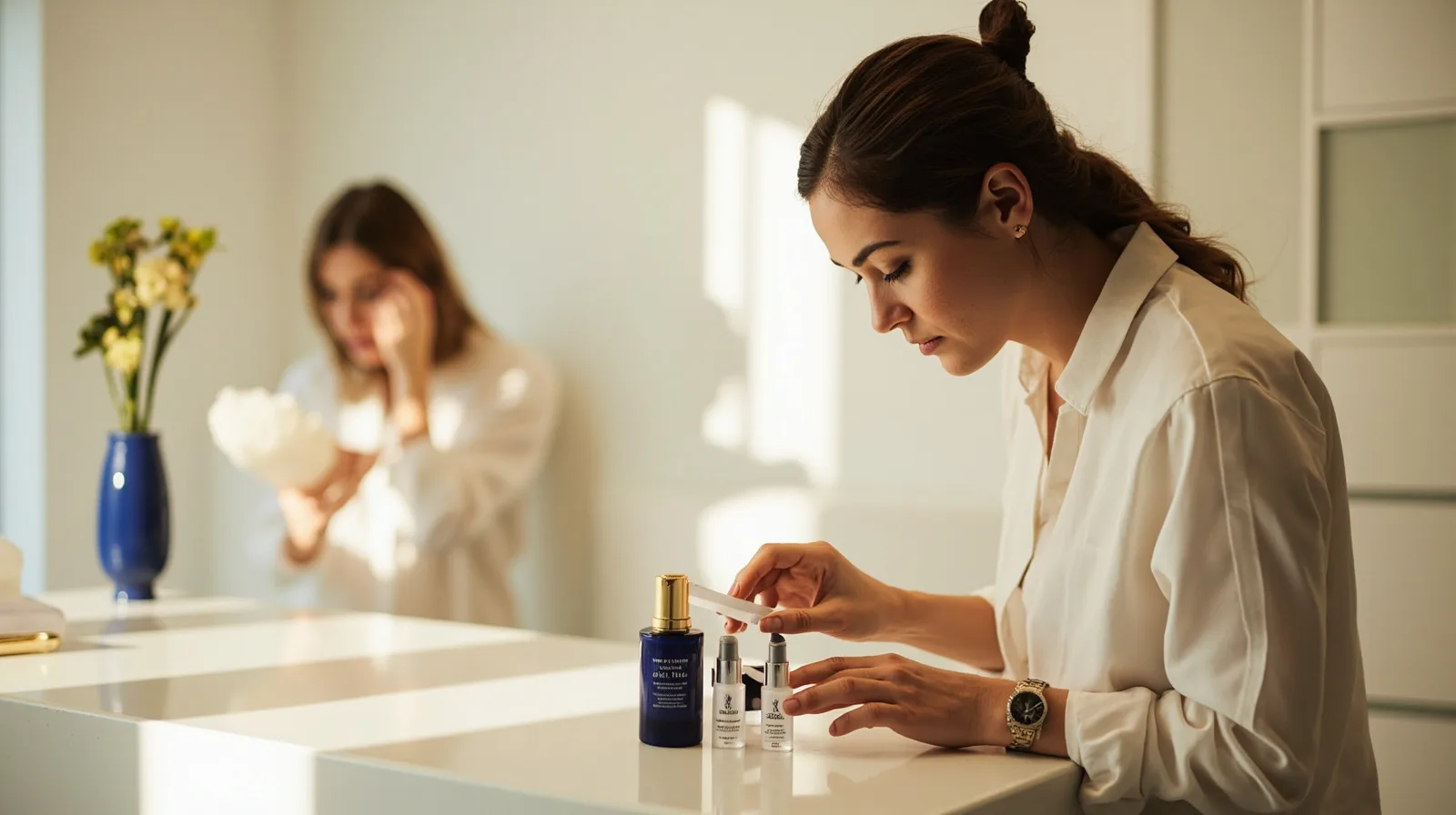
1. Confirmați șablonul, planul și punctul de pornire
Începeți cu previzualizarea șablonului de site Beauty & aesthetics. Structura implicită conține patru pagini, deci nu tratați previzualizarea ca pe un site cu o singură pagină. Înainte de a modifica conținutul, verificați limitele afișate în planurile QREasy. Șablonul premium Beauty & aesthetics necesită Lite SME sau Business, indiferent dacă creați sau nu o carte de vizită Wallet; aceasta este o regulă de acces la șablon, nu o consecință a funcțiilor Wallet.
Apoi, identificați ce aparține șablonului în mod implicit și ce adăugați dumneavoastră. Salonul, tratamentele și textele de exemplu sunt conținut fictiv de demonstrație, nu povești ale clienților sau rezultate dovedite. Înlocuiți-le cu profilul propriu al salonului și verificați fiecare secțiune pentru exactitudine și relevanță. Această distincție împiedică confundarea unei demonstrații rafinate cu conținut verificat.
- Confirmați că proiectul poate publica toate cele patru pagini ale șablonului.
- Înregistrați care secțiuni sunt implicite în șablon și care le adăugați.
- Înlocuiți numele fictive, afirmațiile de exemplu și datele de contact de rezervă.
- Verificați limitele planului actual înainte de a adăuga secțiuni premium sau funcții legate de Wallet.
2. Verificați serviciile și conținutul textual
Descrieți fiecare tratament, aria de specialitate relevantă, prezentarea salonului și îndrumările practice de rezervare în secțiuni obișnuite Text. Verificați ortografia, terminologia, prețurile numai dacă intenționați să le mențineți actuale și ordinea în care vizitatorii întâlnesc conținutul. O secțiune Text poate explica servicii și lucrări realizate anterior, dar prezența ei nu înseamnă că planul Free include o grilă premium de servicii sau o configurație premium de profil.
Dacă ordinea implicită a paginilor nu este potrivită, comparați șabloanele de site, apoi folosiți opțiunile disponibile pentru secțiuni pentru a adăuga și aranja materialul relevant. Pentru un ghid de editare mai amplu, consultați ghidul de personalizare a șablonului de site pentru un salon de beauty. Păstrați afirmațiile concrete legate de ce poate oferi salonul și prezentați exemplele ca demonstrații, nu ca rezultate reale ale clienților.
- Dați fiecărui tratament un nume clar și o explicație concisă.
- Verificați dacă ariile de specialitate și datele salonului sunt corecte.
- Înlocuiți textele de demonstrație înainte de publicare.
- Utilizați secțiuni Text pentru serviciile principale; nu presupuneți că dispunerile premium sunt incluse.
3. Revizuiți imaginile, secțiunea Galerie și blocurile vizuale premium
Analizați fiecare fotografie din Galerie după subiect, decupaj, culoare și relevanța față de serviciul descris. Galerie este o secțiune standard a site-ului, deci un site Free poate afișa fotografii, dar aceasta nu înseamnă că fiecare bloc vizual este gratuit. Tipurile de secțiuni Image, premium-gallery, before-after, profile și team-grid sunt dispuneri premium care pot fi publicate numai cu Lite SME sau Business.
Pentru materialul before-after, adăugați exemple autorizate în blocul de imagini al tratamentului relevant și etichetați-le ca ilustrații. Previzualizați glisoarele și dispunerile editoriale pe mobil și pe ecrane mai mari, apoi eliminați imaginile care ascund tratamentul, mediul sau procedura. Dacă un bloc vizual rămâne în ciornă, publicați-l după ce verificați dacă planul activ permite secțiunea.
- Confirmați că fotografiile din Galerie corespund serviciilor și echipei actuale.
- Înlocuiți exemplele fictive din șablon cu material autorizat.
- Adăugați exemple before-after în blocul de imagini relevant și etichetați-le ca ilustrații.
- Verificați că blocurile premium sunt publicate, nu doar lăsate în ciornă.
- Verificați claritatea imaginilor pe telefon și pe ecrane mai mari.
4. Testați fiecare cale de solicitare și rezervare
Testați telefonul, e-mailul, WhatsApp și linkul extern de rezervare pe dispozitivele și conturile pe care le folosiți efectiv. Fiecare acțiune trebuie să deschidă canalul extern intenționat: aplicația de apeluri, aplicația de e-mail, aplicația de chat sau pagina furnizorului. Un apel, un mesaj sau un formular trimis reprezintă o solicitare până când salonul sau furnizorul confirmă rezervarea. Un furnizor extern poate confirma rezervări conform regulilor proprii, deci linkul nu este o funcție de programare QREasy.
Nu atribuiți QREasy un formular nativ de contact, o căsuță pentru solicitări, un calendar de întâlniri, confirmări automate, procesarea plăților sau finalizarea comenzilor. Nu este confirmat că QREasy oferă un formular nativ de contact cu clienții sau o căsuță de primire a solicitărilor. Dacă afacerea dumneavoastră folosește deja un furnizor separat de rezervări, programare sau plățiți, puteți include un link către acesta și explicați procesul, dar păstrați clar această capacitate în afara site-ului QREasy.
- Testați separat acțiunile de telefon, e-mail și WhatsApp.
- Deschideți fiecare link extern de rezervare și verificați destinația.
- Confirmați că furnizorul extern poate accepta rezervări, dacă acesta este rolul său.
- Nu tratați o solicitare drept rezervare confirmată.
- Precizați că serviciile externe de rezervare, programare și plată sunt oferite de terți.
5. Verificați Contact, Linkuri, Social și navigarea
Analizați secțiunile Contact, Linkuri și Social ca pe un singur sistem de navigare. Numărul de telefon, adresa de e-mail, scrierea numelui salonului, programul de funcționare și profilurile sociale trebuie să fie consecvente oriunde apar. Eliminați conturile vechi, adresele inactive sau linkurile către servicii pe care nu le mai oferiți. Vizitatorul trebuie să aibă toate datele de contact de care are nevoie și să poată înțelege pasul următor fără să ghicească care cale este prioritară.
Deschideți site-ul publicat pe telefon și parcurgeți fiecare element de navigare în ordine. Verificați dacă linkurile deschid destinația intenționată, dacă paginile externe se încarcă și dacă traseul de întoarcere are sens. Acordați atenție etichetelor precum rezervare sau WhatsApp: acestea trebuie să descrie exact ce se va întâmpla. Obiectivul este uniformitatea, nu simpla adăugare a mai multor linkuri de contact pe fiecare pagină.
- Comparați datele de contact din toate secțiunile relevante.
- Confirmați că fiecare profil social aparține salonului.
- Testați linkurile externe pe dispozitivul pe care vizitatorii îl vor folosi cel mai probabil.
- Clarificați calea de contact preferată.
- Verificați dacă etichetele descriu exact destinația.
6. Validați codurile QR, conexiunile Wallet și rezultatul final
Alegeți tipul de cod QR în funcție de ce trebuie schimbat ulterior. Un cod QR cu URL static conține un URL codificat fix, însă conținutul afișat la aceeași adresă poate fi modificat fără schimbarea sau reimprimarea codului. Un cod QR dinamic folosește o redirecționare gestionată, a cărei destinație poate fi schimbată în limitele planului. Editarea unei pagini QREasy găzduite nu necesită un cod QR dinamic. Nu confundați un cod QR cu URL static cu datele vCard statice încorporate.
O carte de vizită Wallet legată de site necesită, de asemenea, Lite SME sau Business, dar această cerință este independentă de regula pentru șablonul premium. Codul său QR codifică URL-ul site-ului; la scanare, site-ul se deschide în browserul telefonului, nu în interiorul Wallet. QREasy permite parcurgeri în Wallet atât în Apple Wallet, cât și în Google Wallet, iar Google Wallet oferă și linkul Visit Page. Accesul la site necesită conexiune la internet, iar niciun tip de cod QR nu garantează scanarea pe fiecare dispozitiv.
Folosiți generatoarele de coduri QR QREasy pentru a crea codul, apoi testați-l, dacă este posibil, pe mai multe telefoane. Pentru un cod QR static, actualizați conținutul la URL-ul existent dacă se schimbă detaliile. Dacă trebuie schimbat chiar URL-ul codificat, creați un cod QR static nou. Pentru un cod QR dinamic, modificați destinația redirecționării numai în limitele planului activ.
- Pentru un cod QR cu URL static, actualizați conținutul la același URL fără reimprimare.
- Utilizați un cod QR dinamic pentru schimbarea gestionată a destinației, în limitele planului.
- Creați un cod QR static nou dacă se schimbă URL-ul codificat.
- Confirmați că codul QR Wallet deschide site-ul în browserul telefonului.
- Testați URL-ul destinație, accesul la internet și scanarea înainte de distribuire.