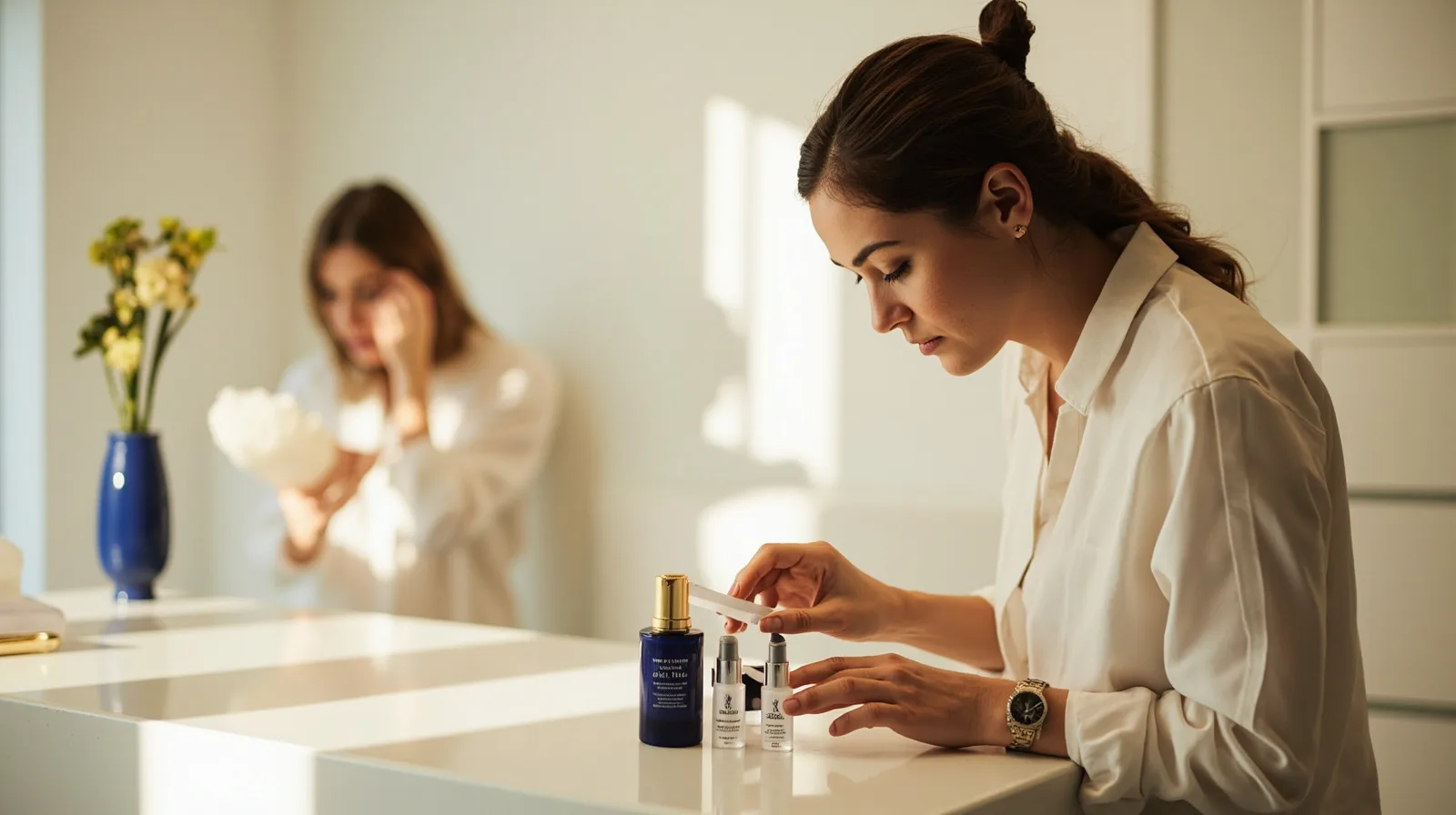
1. Confirmez le modèle, le forfait et le point de départ
Commencez par l’aperçu du modèle de site web Beauty & aesthetics. Sa structure par défaut contient quatre pages : ne considérez donc pas l’aperçu comme un site d’une seule page. Avant de modifier le contenu, vérifiez les limites indiquées sous forfaits QREasy. Le modèle premium Beauty & aesthetics exige Lite SME ou Business, indépendamment de la création d’une carte de visite Wallet ; il s’agit d’une règle d’accès au modèle, et non d’une conséquence de la fonctionnalité Wallet.
Ensuite, distinguez ce qui appartient par défaut au modèle de ce que vous ajoutez. Le salon, les prestations et les textes de démonstration sont fictifs : ils ne constituent ni témoignages clients ni résultats prouvés. Remplacez-les par les informations de votre propre salon et vérifiez l’exactitude et la pertinence de chaque section. Cette distinction évite de présenter une démonstration soignée comme du contenu vérifié.
- Confirmez que le projet peut publier les quatre pages du modèle.
- Notez quelles sections sont incluses par défaut dans le modèle et lesquelles vous ajoutez.
- Remplacez les noms fictifs, les affirmations de démonstration et les coordonnées à remplacer.
- Vérifiez les limites de votre forfait actuel avant d’ajouter des sections premium ou des fonctionnalités liées à Wallet.
2. Vérifiez les prestations et les contenus rédactionnels
Décrivez chaque soin, le domaine de spécialité concerné, la présentation du salon et les consignes pratiques de réservation dans des sections Texte ordinaires. Vérifiez l’orthographe et la terminologie, les prix uniquement si vous prévoyez de les tenir à jour, ainsi que l’ordre dans lequel les visiteurs découvrent le contenu. Une section Texte peut présenter des services et des réalisations passées, mais son existence ne signifie pas que le forfait Free inclut une grille de services premium ou une mise en page de profil.
Si l’ordre des pages par défaut ne convient pas, comparez les modèles de site web, puis utilisez les commandes de section proposées pour ajouter et organiser les contenus pertinents. Pour un guide d’édition plus détaillé, consultez le guide de personnalisation d’un modèle de site web pour salon de beauté. Rattachez les affirmations concrètes aux prestations que le salon peut réellement offrir et présentez les exemples comme des démonstrations, et non comme les résultats réels de clients.
- Donnez à chaque soin un nom clair et une explication concise.
- Vérifiez que les domaines de spécialité et les informations du salon sont exacts.
- Remplacez les textes de démonstration avant publication.
- Utilisez des sections Texte pour les services essentiels ; ne présumez pas que les mises en page premium sont incluses.
3. Relisez les images, la Galerie et les blocs visuels premium
Relisez chaque photo de la Galerie pour son sujet, son cadrage, ses couleurs et sa pertinence avec le soin décrit. La Galerie est une section standard du site : un site Free peut donc afficher des photos, sans que tous les blocs visuels soient gratuits. Les types de section Image, premium-gallery, before-after, profile et team-grid sont des mises en page premium, publiables uniquement avec Lite SME ou Business.
Pour les comparaisons avant/après, ajoutez des exemples autorisés au bloc d’images consacré au soin et présentez-les comme des illustrations. Prévisualisez les carrousels et les compositions éditoriales sur mobile et sur écran plus grand, puis retirez les images qui masquent le soin, le lieu ou le geste. Si un bloc visuel reste en brouillon, publiez-le après avoir vérifié que le forfait actif autorise cette section.
- Confirmez que les photos de la Galerie correspondent aux prestations et à l’équipe actuels.
- Remplacez les exemples fictifs du modèle par du matériel autorisé.
- Ajoutez des exemples avant/après dans le bloc d’images pertinent et présentez-les comme des illustrations.
- Vérifiez que les blocs premium sont publiés, et pas seulement rédigés.
- Contrôlez la netteté des images sur les téléphones comme sur les écrans plus grands.
4. Questions auxquelles répondre : testez chaque canal de demande et de réservation
Testez le téléphone, l’e-mail, WhatsApp et le lien de réservation externe sur les appareils et comptes que vous utilisez réellement. Chaque action doit ouvrir le canal externe prévu : un composeur téléphonique, une application de courrier, une application de chat ou la page d’un fournisseur. Un appel, un message ou l’envoi d’un formulaire constitue une demande jusqu’à ce que le salon ou le fournisseur confirme une réservation. Un fournisseur externe peut confirmer les réservations selon ses propres règles ; ce lien n’est donc pas une fonctionnalité de planification de QREasy.
N’attribuez pas à QREasy un formulaire de contact natif, une boîte de réception pour les demandes, un calendrier de rendez-vous, une confirmation automatique, un traitement des paiements ou un paiement en ligne. QREasy ne propose aucun formulaire de contact client natif ni boîte de réception pour les demandes. Si votre entreprise utilise déjà un fournisseur distinct de réservation, de planification ou de paiement, vous pouvez renvoyer vers ce fournisseur et expliquer son fonctionnement, en conservant clairement cette capacité en dehors du site QREasy lui-même.
- Testez séparément les actions téléphone, e-mail et WhatsApp.
- Ouvrez chaque lien de réservation externe et vérifiez sa destination.
- Confirmez que le fournisseur externe peut accepter les réservations si c’est son rôle.
- Ne considérez pas une demande comme une réservation confirmée.
- Identifiez clairement les services tiers de réservation, de planification et de paiement comme externes.
5. Vérifiez les sections Contact, Liens, Réseaux sociaux et la navigation
Relisez les sections Contact, Liens et Réseaux sociaux comme un ensemble de navigation cohérent. Le numéro de téléphone, l’adresse e-mail, l’orthographe du nom du salon, les horaires d’ouverture et les profils sociaux doivent être identiques partout où ils apparaissent. Supprimez les anciens comptes, les adresses inactives et les liens vers des services que vous ne proposez plus. Un visiteur doit comprendre l’étape suivante sans deviner quel canal est prioritaire.
Visitez le site publié sur un téléphone et suivez chaque élément de navigation dans l’ordre. Vérifiez que les liens ouvrent la destination prévue, que les pages externes se chargent et que le chemin de retour soit cohérent. Portez une attention particulière aux libellés tels que « réservation » ou « WhatsApp » : ils doivent décrire précisément ce qui va se passer. L’objectif est la cohérence, pas simplement d’ajouter davantage de liens de contact sur chaque page.
- Comparez les coordonnées dans toutes les sections concernées.
- Confirmez que chaque profil social appartient bien au salon.
- Testez les liens externes sur l’appareil le plus susceptible de les consulter.
- Rendez le canal de contact privilégié explicite.
- Vérifiez que les libellés décrivent exactement la destination.
6. Validez les codes QR, les connexions Wallet et le résultat final
Choisissez le type de code QR selon ce qui devra changer ultérieurement. Un code QR à URL statique contient une URL encodée fixe, mais le contenu servi à cette même adresse peut changer sans modifier ni réimprimer le code. Un code QR dynamique utilise une redirection gérée dont la destination peut changer dans les limites du forfait. Modifier une page web QREasy hébergée ne nécessite pas de code QR dynamique. Ne confondez pas un code QR à URL statique avec les données vCard statiques intégrées.
Une carte de visite Wallet liée à un site exige également Lite SME ou Business, indépendamment de la règle relative aux modèles premium. Son code QR encode l’URL du site ; son scan ouvre celui-ci dans le navigateur du téléphone, et non comme une page exécutée dans Wallet. QREasy prend en charge les parcours Wallet pour Apple Wallet et Google Wallet ; selon le parcours, le destinataire peut consulter les coordonnées et choisir l’action « Enregistrer le contact », ou ouvrir le site. Google Wallet propose également un lien « Visit Page ». L’accès au site nécessite une connexion Internet, et aucun type de code QR ne garantit une lecture sur chaque appareil.
Utilisez les générateurs de codes QR QREasy pour créer le code, puis testez-le avec plusieurs téléphones si possible. Pour un code statique, actualisez le contenu à l’URL existante si des informations changent. Si l’URL encodée elle-même doit changer, créez un nouveau code QR statique. Pour un code dynamique, modifiez la destination de redirection uniquement dans les limites du forfait actif.
- Pour un code QR à URL statique, actualisez le contenu à la même URL sans le réimprimer.
- Utilisez un code QR dynamique pour gérer les changements de destination dans les limites du forfait.
- Créez un nouveau code QR statique si son URL encodée change.
- Confirmez que le code QR Wallet ouvre le site dans le navigateur du téléphone.
- Testez l’URL cible, l’accès à Internet et la lecture du code avant la diffusion.