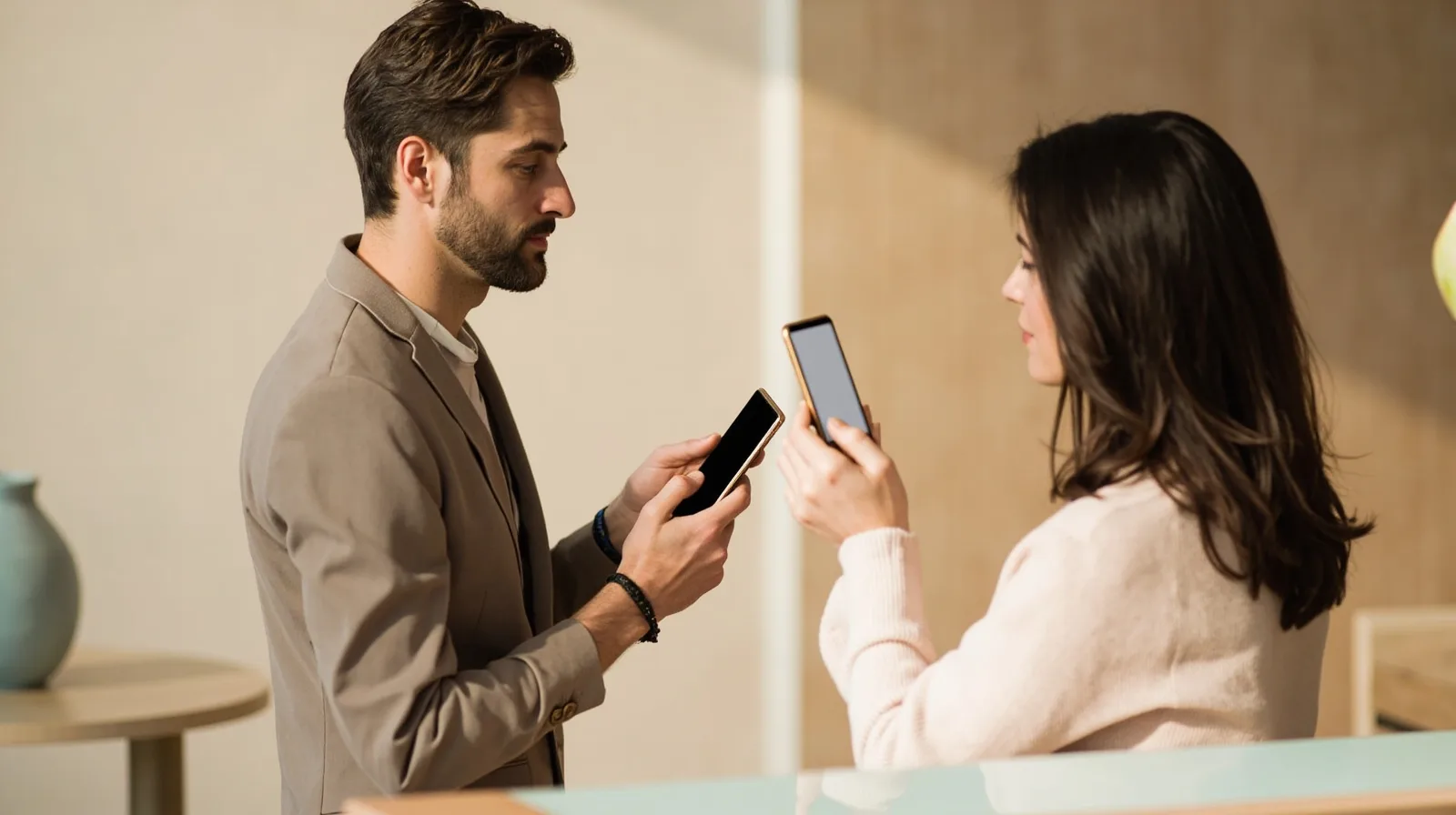
Les codes QR e-mail transforment une carte de visite, une affiche, un emballage ou un dépliant en un accès direct vers un e-mail prérempli. Au lieu de demander à quelqu’un de saisir une adresse, le code QR ouvre un nouveau message dans l’application e-mail du téléphone, avec le destinataire, l’objet et, s’il est prévu, le message déjà prérempli.
La distinction essentielle est le contrôle. Un code statique fixe les données encodées, tandis qu’un code dynamique vous permet de les modifier ultérieurement via QREasy. Dans les deux cas, la personne qui scanne vérifie le message et décide de l’envoyer ; le code ne l’envoie pas à sa place.
À retenir
Choisissez un code statique si le destinataire, l’objet et le message ne changeront pas
Choisissez un code dynamique si le même code imprimé doit renvoyer vers des coordonnées e-mail modifiables
Testez-le avec un second téléphone avant de diffuser les supports imprimés
Vérifiez toujours que le brouillon s’ouvre correctement avant de toucher sur Envoyer
Ce que fait réellement un code QR e-mail
Un code QR e-mail est un raccourci visuel vers un lien mailto:. Lorsqu’un appareil photo de téléphone compatible le reconnaît, le téléphone ouvre un nouvel e-mail dans son application de messagerie. Le QR peut diriger le message vers un destinataire unique et inclure un objet et un message facultatifs. La personne qui utilise le téléphone reste l’expéditeur et prend la décision finale.
Ce format est donc utile pour les cartes de visite, les supports remis lors d’événements, les brochures, les emballages et les supports imprimés destinés aux clients. Il n’est pas conçu pour insérer un code QR dans une newsletter par e-mail. Pour obtenir un aperçu plus large des formats disponibles, comparez les générateurs de codes QR QREasy, puis choisissez l’option e-mail lorsque l’action souhaitée est de commencer une conversation.
Ouvre un nouvel e-mail plutôt qu’un site web.
Utilise un destinataire fixe, avec un objet et un message facultatifs.
Laisse le choix final de l’envoi à la personne qui scanne.
Fonctionne mieux lorsqu’un support imprimé doit mener à une conversation préremplie.
Préparer l’adresse du destinataire, l’objet et le message à enregistrer dans le code QR
Avant de générer quoi que ce soit, écrivez l’adresse du destinataire exactement comme elle doit apparaître dans le brouillon. Vérifiez l’orthographe et le domaine, et utilisez une boîte de réception que le destinataire ou l’entreprise visée peut surveiller de manière fiable. Si plusieurs supports imprimés relèvent de la même campagne, normaliser l’adresse facilitera également les vérifications ultérieures.
Rédigez l’objet comme une invite claire et unique, par exemple une demande de disponibilité ou de prestation. Gardez le message court, simple et utile sur un téléphone : identifiez-vous, expliquez pourquoi vous contactez la personne et indiquez l’étape suivante. Ne comptez pas sur une mise en forme riche ni sur des pièces jointes, et évitez d’inclure des informations sensibles dans le contenu encodé du QR.
Adresse : vérifiez l’orthographe et le domaine.
Objet : formulez une action claire.
Message : gardez-le court, simple et lisible.
Relecture : supprimez les informations sensibles ou obsolètes.
Scannez ce code avec l’appareil photo de votre téléphone pour ouvrir la page QREasy « code QR pour e-mail ».
Générer le code QR e-mail étape par étape
Ouvrez le générateur de code QR e-mail et créez un nouveau code QR e-mail. Saisissez le destinataire, puis ajoutez l’objet et le message s’ils doivent être inclus. QREasy encode ces valeurs dans un lien mailto: et transforme ce lien en code QR. Si vous souhaitez une référence visuelle pendant la saisie, suivez le tutoriel pas à pas sur le code QR e-mail.
Choisissez statique ou dynamique avant d’enregistrer le résultat. Un code statique intègre directement les détails de l’e-mail dans le code. Un code dynamique relie le code imprimé à des détails modifiables dans QREasy et nécessite donc un compte ainsi qu’un code QR dynamique disponible. Décidez selon la fréquence à laquelle le destinataire, l’objet ou le message sont susceptibles de changer.
Après la génération, enregistrez le code dans une résolution adaptée à son emplacement et testez-le avant de commander des cartes ou d’imprimer de grandes séries. Conservez dans un dossier distinct le destinataire, l’objet et le message validés, afin que les membres du personnel puissent vérifier plus tard le contenu du code. Pour un code statique, ce dossier indique aussi quand un remplacement est nécessaire.
Ouvrez le générateur de code QR e-mail.
Saisissez et vérifiez le destinataire.
Ajoutez un objet et un message courts.
Sélectionnez le code statique ou dynamique.
Enregistrez le code, scannez-le et comparez le brouillon obtenu.
Choisir entre un code statique et un code dynamique
Un code QR e-mail statique encode directement le destinataire, l’objet et le message dans le code. Il convient à une campagne fixe, une plaque de bureau, un emballage ou un support à distribuer. Si l’un des détails encodés change, vous devez créer un nouveau code et remplacer le support imprimé ; modifier le texte d’origine ne met pas à jour un code déjà en circulation. Les forfaits QREasy indiqués comprennent un nombre illimité de codes QR statiques.
Un code QR e-mail dynamique nécessite un compte QREasy et utilise l’un des codes QR dynamiques du forfait. Vous pouvez modifier ultérieurement l’adresse, l’objet et le message sans réimprimer le QR physique. C’est utile pour des événements récurrents, des offres temporaires, des destinataires variables ou des supports imprimés réutilisables. Consultez les forfaits QREasy avant de choisir une variante : le forfait gratuit inclut un code dynamique, Lite SME en inclut 50 et Business en inclut 357.
Choisissez le statique pour une destination durable ou stable. Choisissez le dynamique lorsqu’un même code imprimé sera réutilisé et qu’un membre de votre équipe assurera les futures mises à jour. Si aucune de ces conditions ne s’applique, le statique est plus simple ; si des mises à jour sont probables, le dynamique réduit la charge de réimpression.
Statique : les détails sont fixes dans le code.
Statique : modifier les détails nécessite un nouveau code.
Dynamique : les détails peuvent être modifiés après l’impression.
Dynamique : un compte et un quota de codes QR dynamiques compris dans le forfait sont requis.
Ce qui se passe après le scan du code
Lorsque vous scannez le code, l’appareil photo de votre téléphone détecte le lien mailto: et ouvre un nouvel e-mail dans l’application de messagerie. Le destinataire est déjà renseigné, et l’objet et le message apparaissent si vous les avez inclus. Vous pouvez relire, modifier, fermer ou envoyer le brouillon ; QREasy ne l’envoie pas automatiquement à votre place.
Le comportement dépend de l’appareil photo et de l’application de messagerie par défaut. Un appareil peut demander quelle application utiliser, tandis qu’un autre peut ouvrir directement le client de messagerie configuré. Testez sur les principaux modèles de téléphone et systèmes d’exploitation de votre audience plutôt que de supposer que l’appareil utilisé pour la génération se comporte de la même manière.
Un scan réussi ne prouve pas que l’e-mail a été envoyé, délivré, ouvert ou lu. Le scan ne fait que lancer le processus e-mail de l’utilisateur. Si votre processus métier exige une confirmation, demandez aux destinataires d’envoyer le message, puis traitez cette demande via le canal approprié.
L’appareil photo reconnaît le lien mailto.
L’application de messagerie ouvre un nouveau brouillon.
Le destinataire et le contenu sélectionné sont préremplis.
Vous décidez si vous envoyez le message.
Vérifier le code avant de l’utiliser
Avant de l’utiliser, scannez le code final avec au moins deux téléphones différents et comparez chaque champ visible au brouillon validé. Vérifiez le destinataire caractère par caractère, confirmez que l’objet n’a pas été tronqué et lisez le message comme le ferait un client. Testez également le code dans une faible lumière et à la distance de scan prévue.
Pour un code statique, confrontez les détails encodés au dossier enregistré et remplacez tout support imprimé qui ne correspond plus. Pour un code dynamique, apportez une modification de test contrôlée dans QREasy, scannez à nouveau le code imprimé inchangé et confirmez le nouveau brouillon. Rétablissez ensuite les valeurs finales validées.
Vérifiez aussi l’emplacement physique ainsi que le fichier numérique. Évitez de déformer le code, placez-le sur un fond propre avec un contraste fort et ne le couvrez pas avec des logos, des étiquettes ou des plis. Vérifiez que sa taille convient à la distance que les lecteurs utiliseront réellement. Le tutoriel en ligne sur le code QR e-mail fournit une autre référence pour cette vérification finale.
Testez avec plusieurs téléphones.
Comparez le brouillon à la copie validée.
Confirmez une mise à jour dynamique sans modifier le code imprimé.
Vérifiez la taille, le contraste et l’emplacement.
Enregistrez les paramètres finaux et la personne responsable du remplacement.
Questions fréquentes
Non. Le scan ouvre un nouvel e-mail dans l’application de messagerie du téléphone, avec le destinataire déjà renseigné, ainsi que l’objet ou le message sélectionné. Vous devez relire le brouillon et décider de l’envoyer. QREasy n’envoie pas d’e-mail en votre nom.
Pour un code statique, non. L’adresse, l’objet et le message sont encodés dans le QR ; modifier l’un d’eux nécessite un nouveau code et le remplacement de tous les supports où il a été imprimé. Un code dynamique peut être mis à jour sans réimpression, mais nécessite un compte QREasy et un code QR dynamique disponible.
Choisissez statique lorsque le destinataire, l’objet et le message sont fixes pour ce support imprimé. Choisissez dynamique lorsque le même code imprimé sera réutilisé et que l’équipe devra modifier ces détails plus tard. Le code dynamique est l’option pratique pour les campagnes récurrentes, les offres temporaires ou les destinataires variables.
Non. Le générateur de code QR e-mail est destiné à créer un code à scanner depuis un support imprimé ou affiché pour ouvrir un nouvel e-mail. Il n’est pas conçu pour intégrer des codes QR dans des newsletters par e-mail, où le destinataire reçoit déjà le message dans sa boîte de réception.
Commencer
Prochaine étape
Préparez le destinataire exact, l’objet et le message, puis choisissez l’option statique ou dynamique avant de générer le code pour l’emplacement prévu.
QREasy réduit les frictions dans le suivi de deux manières : laissez les gens enregistrer vos coordonnées instantanément avec un QR vCard, ou gardez votre Micro Page dans Apple Wallet ou Google Wallet pour la montrer quand quelqu'un vous demande ce que vous faites.
Beaucoup de professionnels peinent à choisir entre un microsite et une landing page. Ce guide explique les différences fondamentales et montre pourquoi un microsite est souvent la solution la plus adaptée pour construire une présence digitale simple, professionnelle et toujours disponible.
Un microsite est une presence numerique compacte et ciblee. Ce guide explique la definition, les avantages, les exemples et les differences entre micro pages, microsites, landing pages et sites complets.
Guide pratique pour créer le site de votre cabinet de massage avec QREasy, choisir un modèle, comparer les offres, ajouter des moyens de contact et utiliser les codes QR et les cartes de visite.
Organisez les textes, les images, les liens et la configuration du code QR pour un site Business Card sur QREasy, comparez les sections gratuites et premium et préparez chaque canal de contact client.
Guide pratique pour créer une page d’événement avec QREasy, la publier, la partager via un code QR et gérer l’inscription ou la réservation avec un fournisseur externe.
Guide pratique pour créer avec QREasy le site en trois pages d’un cabinet d’avocats : consultations, liens de contact, parcours QR et Wallet et forfait requis.