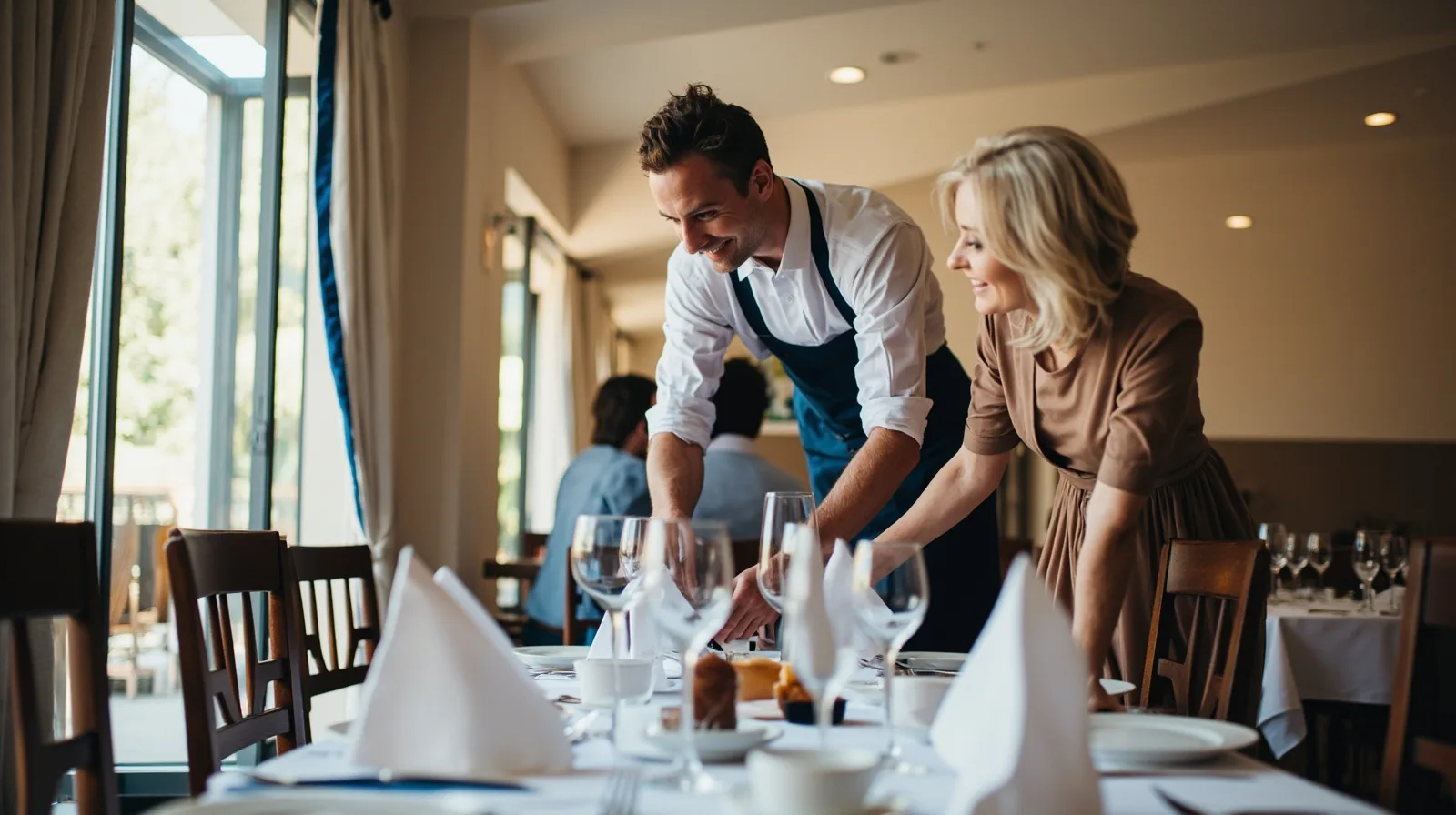
Ce que comprend le modèle de site web pour un petit restaurant
Le modèle Simple restaurant est conçu pour présenter un menu, une adresse et des horaires sur une seule page modifiable. Il est disponible avec le plan Free, et son aperçu représente un modèle d’une page, pas un site web multipage. Vous pouvez prévisualiser le modèle Simple restaurant avant de le modifier, puis ajouter et organiser les sections prises en charge avec du texte, des images, des coordonnées et des liens.
Utilisez l’éditeur pour remplacer le contenu fictif de démonstration par vos propres plats, prix, adresse, horaires d’ouverture et coordonnées. Lors de la publication, QREasy héberge le site à une adresse de site web, et les modifications ultérieures peuvent apparaître à cette même adresse. Si la structure de départ ne convient pas à votre restaurant, parcourez les modèles de sites web disponibles et comparez leur contenu initial avant de choisir.
- Remplacez tous les noms de restaurant, plats, prix et détails commerciaux fictifs.
- Gardez la première page centrée sur ce dont les clients ont besoin avant leur arrivée.
- Vérifiez dans l’éditeur les informations réelles relatives au menu, à l’adresse, aux horaires et au contact.
- N’ajoutez que les voies de contact que votre équipe surveille régulièrement.
Personnalisez le menu, la galerie, l’adresse et les horaires
Commencez par la section Menu Restaurant. Ajoutez les noms des plats, de courtes descriptions et les prix, et n’indiquez les allergènes ou informations diététiques que si vous pouvez les maintenir exactes et à jour. Comme le restaurant d’exemple est fictif, supprimez tous les éléments de démonstration au lieu de laisser des plats d’exemple à côté de votre vrai menu. Placez les choix les plus pertinents en premier afin que les visiteurs comprennent l’offre sans devoir faire défiler des textes supplémentaires.
Utilisez la Galerie pour les photos des plats, de la salle à manger ou de l’ambiance, et les sections Texte classiques pour les informations qui ne trouvent pas leur place dans le menu. Ajoutez l’adresse complète, la ville, les jours d’ouverture et les horaires de service réels. Indiquez si les horaires s’appliquent à la cuisine, au bar ou au service en salle lorsque cette distinction est importante. Vérifiez les noms, l’orthographe, les prix et les dates sur un téléphone avant la publication.
- Menu : utilisez des noms de plats clairs, des descriptions utiles et des prix à jour.
- Galerie : montrez des photos représentatives plutôt que des images de stock décoratives.
- Adresse : indiquez l’adresse complète et des indications pratiques pour trouver le restaurant.
- Horaires : indiquez les jours d’ouverture et distinguez les périodes de service lorsque c’est pertinent.
Quelles sections sont gratuites et peuvent être publiées
Les sites web du plan Free peuvent publier les sections Menu Restaurant, Liens, Produits, Galerie, Texte, Contact, Réseaux sociaux, Enregistrer le contact et Événements. Les sections Texte ordinaires peuvent présenter des services ou des réalisations passées, tandis que la Galerie peut afficher des photos. Vérifiez séparément le contenu initial du modèle : une section prise en charge par QREasy n’est pas automatiquement présente dans le modèle de restaurant, et vous devez l’ajouter avant de publier.
Certains blocs plus riches nécessitent Lite SME ou Business, notamment les sections musique, vidéo, canaux, téléchargements, appel à l’action, image, galerie premium, grille de services, FAQ, publications, bande de crédibilité, adresses, bande de statistiques, avant/après, profil, grille d’équipe, témoignages, processus et liste des technologies. Les mises en page éditoriales et les carrousels d’images sont également des fonctions payantes. Une section premium peut être rédigée avec Free, mais elle ne peut pas être publiée avant votre passage à un forfait supérieur.
Commencez par les blocs nécessaires pour permettre au visiteur de décider : menu, informations pratiques et voies de contact. Ajoutez ensuite les éléments décoratifs uniquement lorsqu’ils répondent à une question réelle. La page reste ainsi facile à parcourir sur un téléphone et vous évitez de développer le site simplement parce qu’un bloc plus élaboré est disponible.
- Gratuit : utilisez les sections gratuites indiquées pour les informations essentielles du restaurant.
- Payant : considérez les blocs premium comme des ajouts facultatifs qui nécessitent Lite SME ou Business pour être publiés.
- Processus de publication : ajoutez, organisez et vérifiez chaque section avant de terminer la publication.
Comment les visiteurs peuvent contacter ou réserver
Pour les demandes de contact, le modèle de restaurant peut proposer un lien vers le téléphone, un lien vers l’e-mail, WhatsApp ou un lien vers un service de réservation externe. Chaque action ouvre le canal externe correspondant. QREasy ne fournit ni formulaire de contact client natif vérifié ni boîte de réception des demandes, ne présentez donc pas un champ d’adresse comme si les messages arrivaient dans l’éditeur du site.
Un prestataire de réservation externe peut proposer son propre processus de confirmation selon ses règles. Un message WhatsApp, un e-mail ou une demande par téléphone est une demande de contact, pas automatiquement une réservation de table confirmée. Expliquez ce à quoi les visiteurs peuvent s’attendre, par exemple s’ils doivent attendre une réponse ou terminer le processus du prestataire. Évitez de promettre des disponibilités, une confirmation, un paiement ou des rappels que votre canal choisi ne fournit pas réellement.
Si vous utilisez déjà un formulaire distinct de réservation ou de contact, publiez son lien uniquement lorsque ce prestataire est celui qui reçoit et gère les demandes de votre équipe. QREasy peut y diriger les visiteurs, mais ne remplace ni les règles de disponibilité, ni les outils de paiement, ni le suivi des réservations du prestataire.
- Téléphone : libelléz clairement l’action et utilisez-la pour les questions auxquelles votre équipe répond.
- E-mail : indiquez une adresse qui permet de joindre le bon contact du restaurant.
- WhatsApp : utilisez-le uniquement si le personnel surveille les messages et y répond.
- Réservation : dirigez les visiteurs vers le prestataire externe et décrivez l’étape suivante.
Connectez les codes QR et les cartes de visite numériques
Un code QR d’URL statique contient une adresse fixe. Le contenu servi à cette adresse peut changer sans que le code soit modifié ou réimprimé, y compris une page web hébergée ou un PDF remplacé à la même URL. Imprimez un nouveau code QR statique uniquement si l’URL encodée change. Un code QR dynamique utilise une redirection gérée, de sorte que sa destination peut changer sans réimpression, sous réserve des limites de votre forfait. Un site web hébergé n’a pas besoin d’un code QR dynamique simplement pour modifier son contenu.
QREasy propose des cartes de visite numériques pour Apple Wallet et Google Wallet. Free comprend les cartes Wallet de contact et le premier site web d’une page. Les cartes Wallet liées à un site nécessitent Lite SME ou Business. Un parcours Wallet pris en charge peut permettre aux destinataires de consulter et d’enregistrer les coordonnées ou d’ouvrir le site web QREasy. Pour une carte liée à un site, le scan de son code QR ouvre le site dans le navigateur du téléphone, et non comme un site web exécuté dans Wallet. Google Wallet comprend également un lien Visit Page.
Aucun des deux types de code QR ne garantit un scan réussi sur chaque appareil. [Explorez les générateurs de codes QR] pour créer un code pointant vers l’adresse publiée, ou suivez le guide de création d’un code QR pour un lien vers un site web pour connaître les étapes de base. Testez le code exact à l’endroit où les clients le verront.
- Publiez le site web du restaurant avant de générer un code QR qui y pointe.
- Choisissez un code QR statique pour une adresse fixe et un code QR dynamique lorsque vous avez besoin d’une redirection gérée.
- Testez la taille imprimée, le contraste et le placement autour du code avant une impression complète.
- Proposez une carte Wallet en complément d’un moyen de contact visible, et non à sa place.
Choisissez un plan et publiez le site
Le plan Free suffit pour publier ce site de restaurant d’une page : il comprend un site web, une page par site, un code QR dynamique, des codes QR statiques illimités, sept jours d’historique d’analytique et des cartes Wallet de contact. Utilisez comparez les plans QREasy avant de passer à un forfait supérieur ; les raisons principales sont généralement une carte Wallet liée à un site, davantage de sites ou de pages, des codes dynamiques supplémentaires ou un historique d’analytique plus long.
Lite SME fournit trois sites web, jusqu’à quatre pages chacun, 50 codes QR dynamiques, des codes QR statiques illimités et 90 jours d’historique d’analytique. Business fournit 33 sites web, jusqu’à 10 pages chacun, 357 codes QR dynamiques, des codes QR statiques illimités et 90 jours d’historique d’analytique. Les deux formules payantes comprennent des cartes Wallet liées au site. Consultez les détails actuels des plans avant l’achat, notamment si vous gérez un groupe de restaurants avec plusieurs sites.
- Free : EUR 0.00 par mois ou EUR 0.00 par an.
- Lite SME : EUR 2.99 par mois ou EUR 28.70 par an.
- Business : EUR 9.99 par mois ou EUR 95.90 par an.
- Avant la publication : testez tous les liens, scannez chaque code QR et vérifiez que le menu et les horaires sont à jour.