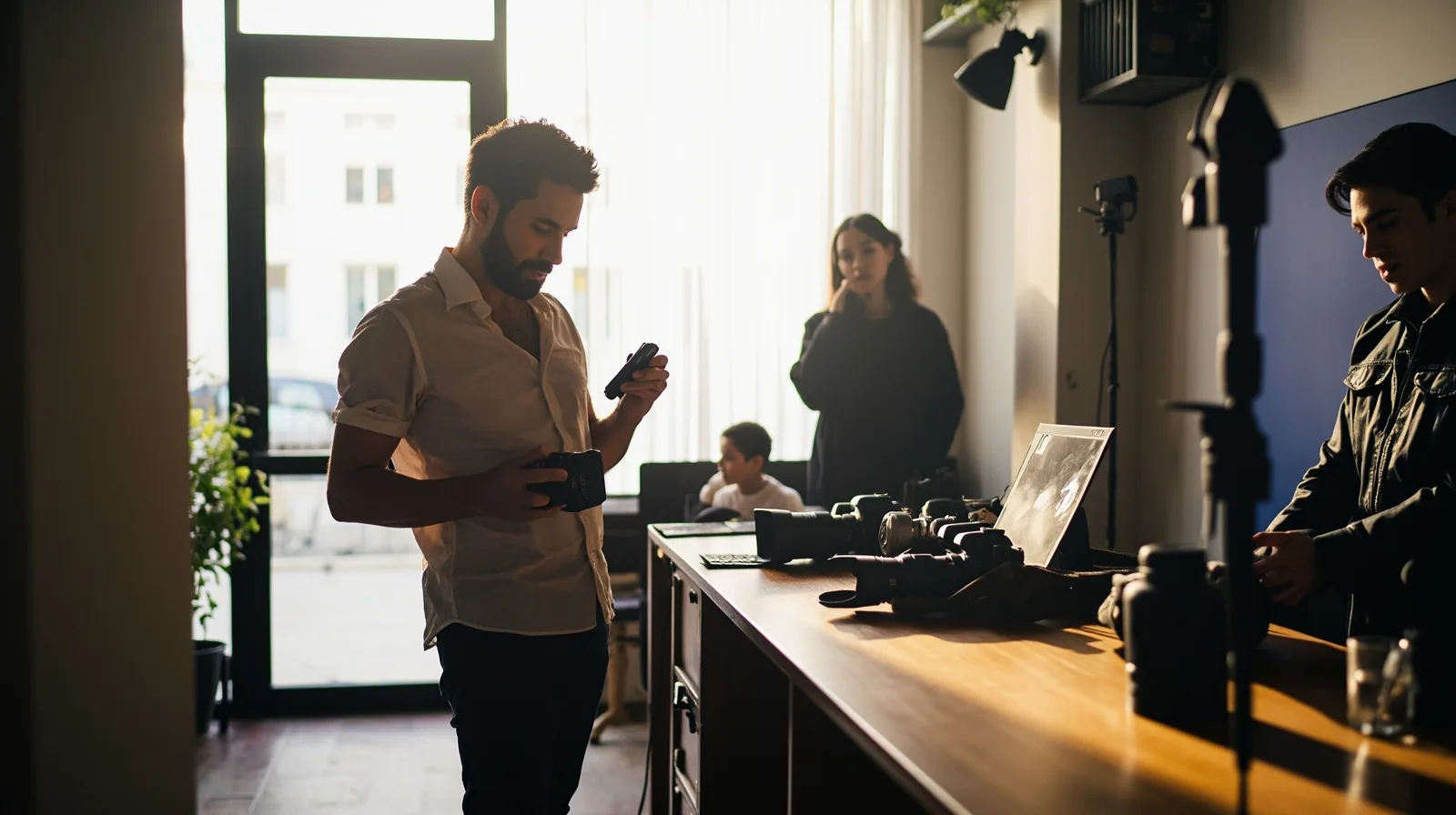
Mit kínál a fotórus weboldal sablonja
A fotórus sablon prémium, négyoldalas kiindulási pont a portfólió és a foglalási linkek bemutatásához. Szerkesztés előtt tekintse meg a fotórus weboldal sablon előnézetét, hogy az egyes oldalakhoz hozzárendelje a szükséges tartalmat. Az előnézet négyoldalas sablont mutat, nem egyoldalas weboldalt.
A szerkesztőben a QREasy segítségével hozzáadhatja és átrendezheti a támogatott szakaszokat, amelyek szöveget, képet, szolgáltatást, kapcsolatfelvételi adatot és linkeket tartalmazhatnak. A sablon egy struktúrát ad, a kész weboldal viszont attól függ, mely blokkokat tartja meg, melyeket ad hozzá, és mit tölt ki. Ha más vizuális irányt szeretne, a weboldal létrehozása előtt hasonlítsa össze a további weboldalsablonokat.
A sablon használata Lite SME vagy Business csomagot igényel, akkor is, ha nem hoz létre Wallet-névjegykártyát. Ez a sablonhoz tartozó csomagkövetelmény, nem a Wallet-funkcióinak következménye. Közzététel után a QREasy hosztolja a szerkeszthető weboldalt, és továbbra is ugyanarról a webcímről szolgálja ki a frissített tartalmat.
Tervezje meg a négy oldalt az ügyfelek döntései alapján
Egy jól használható négyoldalas terv szerint minden oldal az ügyfél egy kérdésére ad választ: ki Ön, milyen munkákat készített, mit kínál és mi a következő lépés. Az alábbi struktúra egy fiktív független portréfotóroshoz illik, de ugyanez a logika más specializációknál is működik.
Ezek ajánlott szakaszok, nem azt jelzik, hogy minden blokk előre betöltve elérhető. A fotórus sablon négy oldalt tartalmaz, de a szerkesztőben nézze meg, melyek vannak benne kezdetben. A ténylegesen szükséges tartalom szerint adjon hozzá vagy rendezzen el Text, Gallery, Links és más támogatott szakaszokat.
- 1. oldal — Bemutatkozás: Adjon egy tömör Text szakaszt, amely megnevezi a helyét, a specializációját és a fotózási szemléletét, majd helyezze el egy kis Gallery szakaszban a jellegzetes képeket.
- 2. oldal — Portfólió: Rendezzen Gallery szakaszokat a releváns témák köré, például portrék, szerkesztői fotók vagy rendezvények köré, hogy a látogatók témánként áttekinthessék a munkákat.
- 3. oldal — Szolgáltatások: Ismertesse a csomagokat, a teljesítendőket, a szokásos folyamatot és a kivételeket. Adjon az ügyfeleknek elegendő részletet a megfelelő szolgáltatás kiválasztásához, anélkül, hogy túlterhelné az oldalt.
- 4. oldal — Kapcsolat: Adjon hozzá kapcsolatfelvételi adatokat és egy egyértelműen jelölt foglalási linket, valamint egy rövid jegyzetet arról, hogyan szeretné kezelni a megkereséseket.
A munkák, a szolgáltatások és a kapcsolatfelvételi adatok bemutatása
A képek legyenek az előtérben. A kiválasztott munkákhoz használjon Gallery szakaszokat, majd a Text szakaszban magyarázza el a megbízást, a helyet, a korlátokat és a kívánt eredményt. A képfeliratok segítsenek a látogatóknak megérteni a történetet, ne csupán ismételje azt, amit a látogatók látnak. A portfólió fejlődése során finomítsa a képek és a szövegek arányát.
Írja le a szolgáltatásokat egyszerű nyelven. Erre egy Free weboldal szokásos Text szakaszait használhatja, míg a Service Grid, a Profile, a szerkesztői elrendezések és a képváltók prémium blokkjai a közzétételhez Lite SME vagy Business csomagot igényelnek. A fotórus sablonban csak akkor használjon prémium blokkokat, ha javítják a navigációt.
A megkeresésekhez használja az elérhető Contact és Links vezérlőket a telefon, az e-mail, a WhatsApp vagy egy külső foglalási URL megjelenítéséhez. Minden ilyen művelet a megfelelő külső csatornát nyitja meg. A QREasy nem tartalmaz natív ügyfélkapcsolati űrlapot, megkeresési postafiókot vagy időpontfoglalót. Összekapcsolhat egy különálló űrlapot, de az a külső szolgáltató oldalán marad. A foglalási szolgáltató a saját szabályai szerint erősítheti meg a foglalásokat; a telefon, az e-mail vagy a WhatsApp üzenet önmagában nem jelent megerősített foglalást.
A portfólióhoz megfelelő QR-kód kiválasztása
Közzététel után generáljon olyan QR-kódot, amely az élő weboldal címére mutat. A QREasy QR-kód-generátorok statikus URL-QR-kódot készíthetnek az oldalhoz. A legtöbb fotórus portfólióhoz ez a legegyszerűbb választás: a kódolt cím változatlan marad, miközben a hosztolt címen lévő képek, szövegek és egyéb tartalmak a QR-kód módosítása nélkül változhatnak.
Dinamikus QR-kódot akkor használjon, ha menedzselt átirányítást szeretne, amelynek célpontja később megváltozhat. A dinamikus kódokra a csomag korlátai vonatkoznak, így ez a rugalmasság csak akkor hasznos, ha ténylegesen módosítaná a célpontot. A hosztolt weboldalhoz nem szükséges dinamikus QR-kód csak azért, mert a tartalma szerkeszthető.
Ne keverje össze a statikus URL-QR-kódot a beágyazott statikus vCard-adatokkal: az előbbi webcímet nyit meg, az utóbbi pedig kapcsolatfelvételi adatokat tárol. Egyik típus sem garantálja, hogy minden eszközön olvasható legyen, és a weboldal QR-kódja a telefon böngészőjében nyílik meg, nem a Walleten belül. Tesztelje a végleges kódot azokon az eszközökön és helyeken, amelyeken használni fogja.
A weboldal előnézete, szerkesztése és közzététele
Kezdje a sablon előnézetével, és a végleges képek feltöltése előtt döntse el, mi kerüljön egy-egy oldalra. A szerkesztőben oldalanként dolgozzon: adjon hozzá vagy rendezzen el szakaszokat, írja meg a szövegeket, helyezze el a képeket, és jelölje meg a kapcsolat- és foglalási műveleteket. Az előnézet tervezési nézet; a közzététel külön lépés, amely elérhetővé teszi az oldalt a saját címén.
Tartsa egyszerűen a navigációt: linkeljen az egyik portfólióoldalról a következőre, és hasznos helyen ismételje meg a jól jelölt foglalási lehetőséget. Ellenőrizze, hogy minden kapcsolatfelvételi link a szándékolt csatornát nyitja meg, és a szolgáltatások szövege megkülönbözteti a megkeresést a megerősített foglalástól. Külső űrlapot használva írja le, hogy az külön szolgáltatóhoz vezető link, nem QREasy-űrlap.
Tegye közzé az oldalt, amikor a képek, a szövegek és a linkek készen állnak. A QREasy hosztolja a szerkeszthető weboldalt, és a későbbi módosítások ugyanazon a címen jelennek meg, új célpont létrehozása nélkül. A látogatóknak internet-hozzáférésre van szükségük. Közzététel után tesztelje a weboldalt és a QR-kódot is, majd frissítse az oldalakat, amikor a projektek, a szolgáltatások vagy a linkelt foglalási oldalak megváltoznak.
Mely funkciók igényelnek fizetős csomagot?
A fotórus sablon nem publikálható a Free csomagban. A választás előtt hasonlítsa össze a QREasy csomagokat: a Free csomag ára havonta 0,00 EUR; a Lite SME-é 2,99 EUR havonta és 28,70 EUR évente; a Business-é 9,99 EUR havonta és 95,90 EUR évente. A Free csomag egy weboldalt tartalmaz, oldalanként legfeljebb egy oldallal; a Lite SME három weboldalt, oldalanként legfeljebb négy oldallal; a Business pedig 33 weboldalt, oldalanként legfeljebb tíz oldallal. A sablon önmagában Lite SME vagy Business csomagot igényel, a Wallet-névjegykártya használatától függetlenül.
Több megjelenítési blokk is fizetős csomagot igényel. A prémium szakasztípusok – köztük a fejlettebb képelrendezések, képváltók, Service Grid, FAQ, Profile, team, testimonials, process és locations – nem publikálhatók a Free csomagban. A prémium blokkok a csomagváltás előtt előkészíthetők. A Free weboldalak továbbra is használhatják a szokásos Text, Gallery, Links és Contact szakaszokat.
A QR-kódokra vonatkozó korlátok is eltérnek: a Free csomagban egy dinamikus QR-kód, a Lite SME csomagban 50, a Business csomagban 357 dinamikus QR-kód lehet; a statikus QR-kódok száma mindhárom csomagban korlátlan. A weboldalhoz kapcsolódó Wallet-névjegykártyák a Lite SME és a Business csomagban benne foglaltak, a Free csomagban nem. A Wallet-korlátok elkülönülnek a fotórus sablon követelményétől, ezért csak akkor vegye figyelembe őket, ha Wallet-névjegykártyát is szeretne.