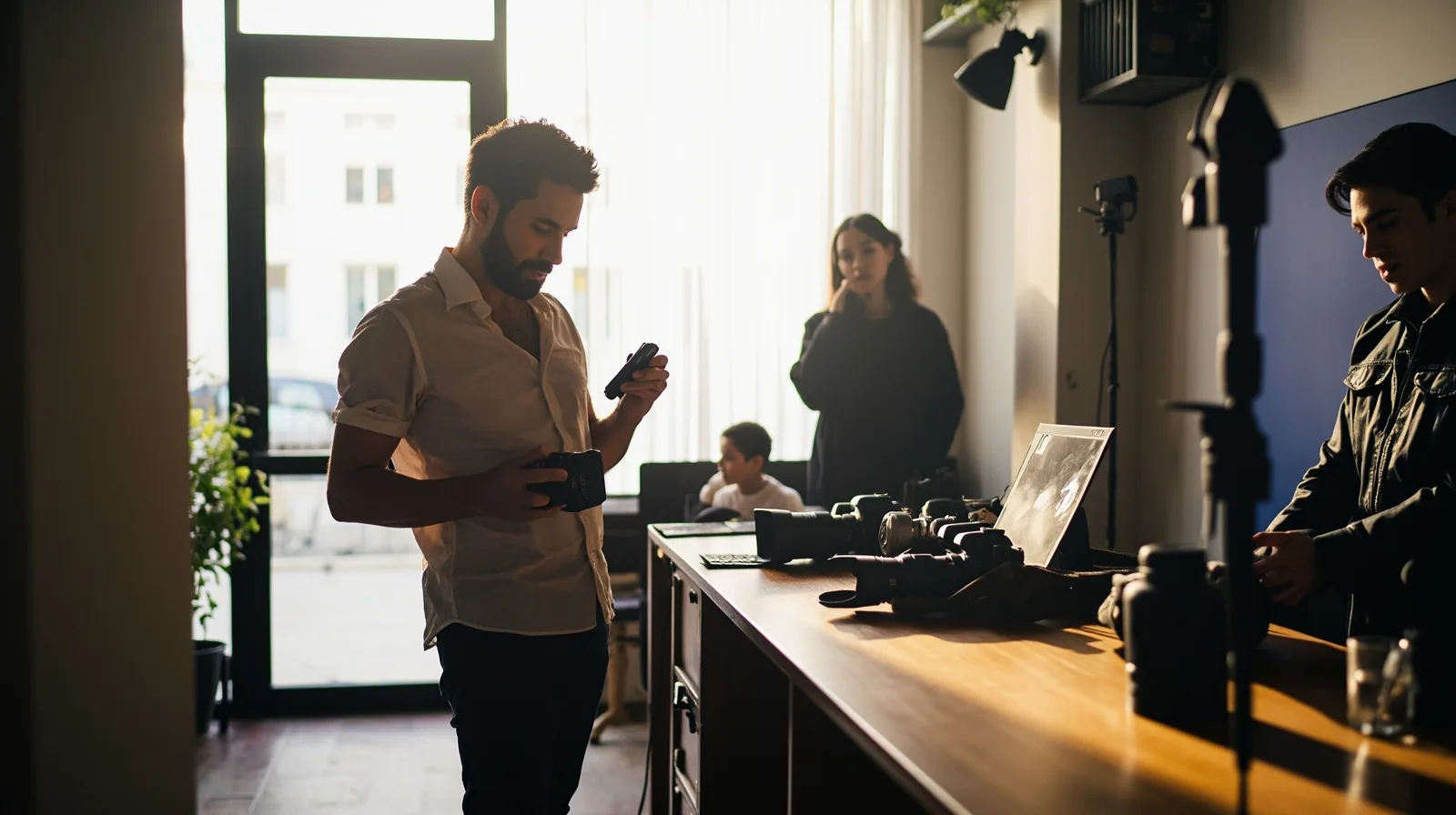
Che cosa offre il template per siti web di fotografi
Il template per fotografi è un punto di partenza premium di quattro pagine per presentare un portfolio e link di prenotazione. Esamini l’anteprima del template per siti web di fotografi prima di modificarlo, così da abbinare le pagine ai Suoi contenuti. L’anteprima rappresenta un template di quattro pagine; non è un sito web di una sola pagina.
Nell’editor, QREasy consente di aggiungere e disporre le sezioni supportate contenenti testo, immagini, servizi, dati di contatto e link. Il template fornisce una struttura, mentre il sito finale dipende dai blocchi che Lei mantiene, aggiunge e compila. Se preferisce un’altra direzione visiva, confronti l’ampia gamma di template per siti web prima di creare il sito.
L’uso di questo template richiede Lite SME o Business, anche se l’utente non crea un biglietto da visita Wallet. Si tratta di una regola del piano relativa al template, non di una conseguenza delle funzioni Wallet. Dopo la pubblicazione, QREasy ospita il sito web modificabile e può continuare a fornire contenuti aggiornati dallo stesso indirizzo.
Pianifichi quattro pagine in base alle decisioni dei clienti
Una struttura utile di quattro pagine assegna a ciascuna pagina una domanda a cui rispondere: chi è Lei, cosa ha realizzato, cosa offre e come fare il passo successivo. La struttura seguente si adatta a un fotografo indipendente immaginario specializzato in ritratti, ma lo stesso ragionamento vale per altre specializzazioni.
Queste sono sezioni consigliate; non significa che ogni blocco sia già presente. Il template per fotografi contiene quattro pagine, ma controlli l’editor per vedere cosa è presente all’inizio. Aggiunga o disponga Text, Gallery, Links, Contact e altre sezioni supportate in base ai contenuti di cui ha effettivamente bisogno.
- Pagina 1 — Introduzione: Aggiunga una breve sezione Text che indichi la Sua località, la specializzazione e l’approccio fotografico, seguita da una piccola Gallery di immagini rappresentative.
- Pagina 2 — Portfolio: Crei sezioni Gallery su temi rilevanti, come ritratti, lavori editoriali o eventi, così i visitatori possano scorrere il lavoro per temi.
- Pagina 3 — Servizi: Spieghi pacchetti, risultati consegnati (consegne), il processo tipico ed esclusioni. Fornisca ai clienti dettagli sufficienti a individuare il servizio giusto senza affollare la pagina.
- Pagina 4 — Contatti: Aggiunga i dati di contatto e un link di prenotazione chiaramente etichettato, oltre a una breve nota che spieghi come preferisce gestire le richieste.
Mostri lavoro, servizi e dati di contatto
Lasci che siano le immagini a guidare la presentazione. Utilizzi le sezioni Gallery per i lavori selezionati, quindi le sezioni Text per spiegare il brief, la località, i vincoli e il risultato desiderato. Le didascalie dovrebbero aiutare i visitatori a comprendere la storia, anziché limitarsi a ripetere ciò che vedono. Modifichi l’equilibrio tra immagini e testi man mano che il portfolio si evolve.
Descriva i servizi in modo semplice. Un sito Free può usare normali sezioni Text a questo scopo, mentre blocchi premium come Service Grid, Profile, layout editoriali e slider di immagini richiedono Lite SME o Business prima della pubblicazione. Nel template per fotografi, utilizzi i blocchi premium solo quando migliorano la navigazione.
Per le richieste, utilizzi i controlli Contact e Links disponibili per mostrare il numero di telefono, l’indirizzo email, WhatsApp o un URL esterno di prenotazione. Ogni azione apre il canale esterno corrispondente. QREasy non include un modulo nativo per i contatti, una casella di posta in arrivo per le richieste o un sistema di pianificazione degli appuntamenti. Può collegare un modulo separato, ma questo resta presso il provider. Un provider di prenotazioni può confermare le prenotazioni secondo le proprie regole; una richiesta via telefono, email o WhatsApp non equivale di per sé a una prenotazione confermata.
Scelga il codice QR giusto per il portfolio
Dopo la pubblicazione, generi un codice QR che punti all’indirizzo web del sito pubblicato. I generatori di codici QR di QREasy possono creare un codice QR con URL statico per il sito. Per la maggior parte dei portfolio fotografici, questa è la scelta più semplice: l’indirizzo codificato resta invariato, mentre immagini, testi e altri contenuti serviti all’indirizzo ospitato possono cambiare senza modificare il codice QR.
Utilizzi un codice QR dinamico quando è necessario un reindirizzamento gestito che possa cambiare destinazione in seguito. I codici dinamici sono soggetti ai limiti del piano, quindi questa flessibilità è utile solo se vi è un motivo concreto per cambiare la destinazione. Un sito web ospitato non richiede un codice QR dinamico soltanto perché i suoi contenuti verranno modificati.
Non confonda un codice QR con URL statico con i dati vCard statici incorporati: il primo apre un indirizzo web, mentre il secondo memorizza i dati di contatto. Nessuno dei due tipi garantisce di poter essere scansionato su ogni dispositivo e il codice QR di un sito web si apre nel browser del telefono, non all’interno di Wallet. Verifichi il codice finale sui dispositivi e nei luoghi in cui prevede di utilizzarlo.
Anteprima, modifica e pubblicazione del sito web
Inizi dall’anteprima del template e decida cosa inserire in ciascuna pagina prima di caricare le immagini definitive. Nell’editor, lavori pagina per pagina: aggiunga o disponga sezioni, scriva i testi, inserisca le immagini e contrassegni le azioni di contatto e prenotazione. L’anteprima è una vista di pianificazione; la pubblicazione è il passaggio separato che rende il sito disponibile tramite il relativo indirizzo web.
Mantenga semplice la navigazione collegando una pagina del portfolio alla successiva e ripetendo, dove utile, un’azione di prenotazione chiara. Verifichi che ogni link di contatto apra il canale previsto e che il testo sui servizi distingua una richiesta da una prenotazione confermata. Se utilizza un modulo esterno, lo descriva come link a un provider separato anziché come un modulo QREasy.
Pubblichi il sito quando immagini, testi e link sono pronti. QREasy ospita il sito modificabile e le revisioni successive possono essere pubblicate allo stesso indirizzo senza creare una nuova destinazione. I visitatori necessitano di accesso a Internet per aprirlo. Dopo la pubblicazione, verifichi sia il sito sia il codice QR, quindi modifichi le pagine quando cambiano i progetti, i servizi o le pagine di prenotazione collegate.
Comprenda quali funzioni richiedono un piano a pagamento
Il template per fotografi non può essere pubblicato su Free. Confronti i piani QREasy prima di scegliere: Free è EUR 0,00, Lite SME costa EUR 2,99 al mese (EUR 28,70 all’anno) e Business costa EUR 9,99 al mese (EUR 95,90 all’anno). Free include un sito web con fino a una pagina, Lite SME include tre siti web con fino a quattro pagine ciascuno e Business include 33 siti web con fino a dieci pagine ciascuno. Il template richiede Lite SME o Business, indipendentemente dall’uso di un biglietto da visita Wallet.
Anche diversi blocchi di presentazione richiedono un piano a pagamento. I tipi di sezione premium, inclusi layout avanzati delle immagini, slider di immagini, Service Grid, FAQ, Profile, team, testimonials, process e locations, non possono essere pubblicati su Free. Possono essere creati come bozze prima dell’upgrade. I siti web Free possono comunque usare normali sezioni Text, Gallery, Links e Contact.
Anche i limiti dei codici QR differiscono: Free ne consente uno dinamico, Lite SME 50 e Business 357; i codici QR statici sono illimitati in tutti e tre i piani. I biglietti da visita Wallet collegati a un sito web sono inclusi in Lite SME e Business, non in Free. Questi limiti dei biglietti da visita Wallet sono separati dal requisito del template per fotografi, quindi li consideri soltanto se desidera anche creare un biglietto da visita Wallet.