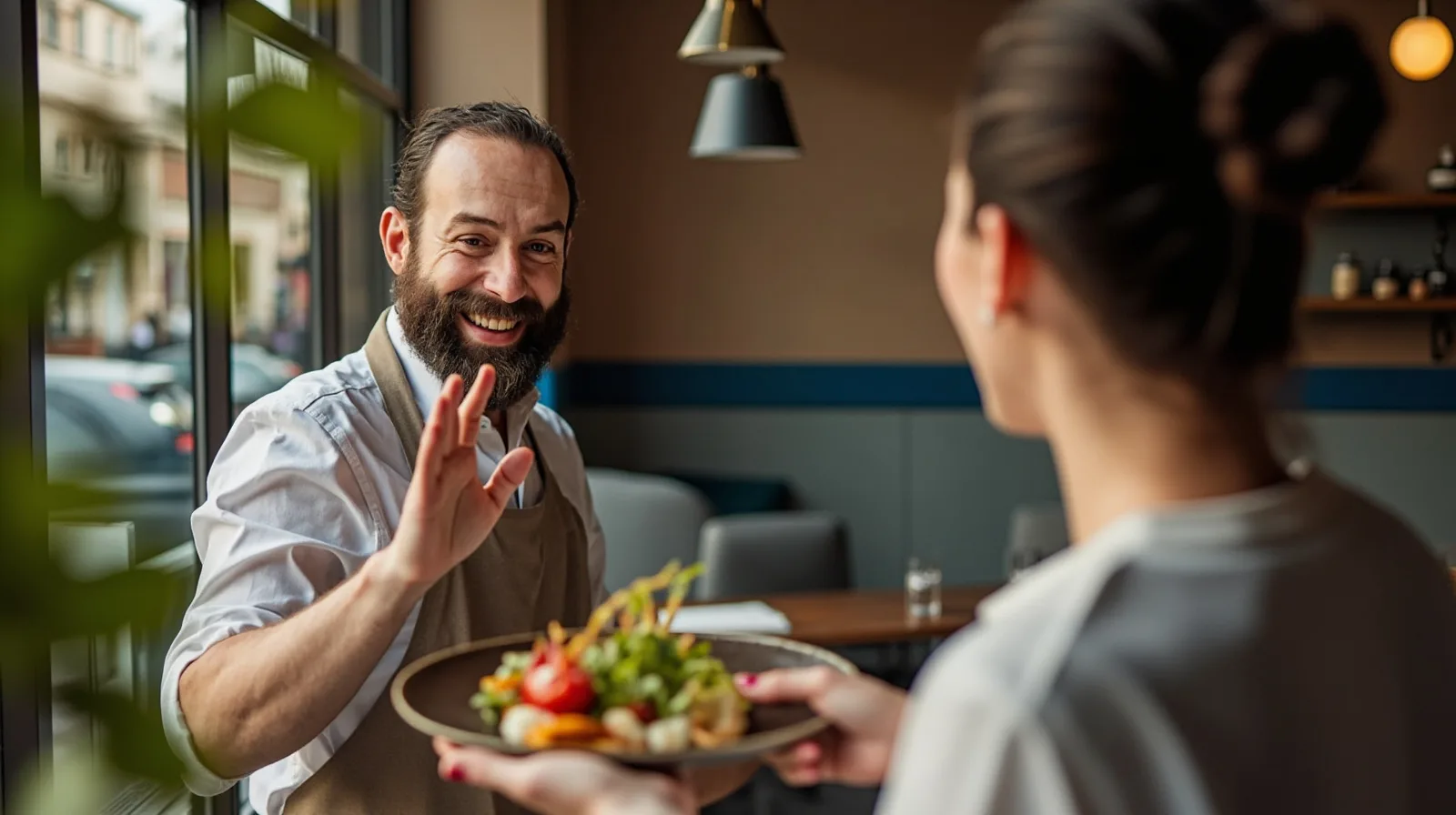
1. Válassza ki a Restaurant sablont és a megfelelő csomagot
Kezdje a Restaurant webhelysablon áttekintésével, mielőtt szerkesztené. Az alapértelmezett struktúra négy oldalt tartalmaz, és a menü, a helyszín és a nyitvatartás megosztására készült. Az előnézet használatával tervezheti meg, hogyan válassza el az étterem történetét, a menüt, a gyakorlati adatokat és a kapcsolattartási információkat. Vegye figyelembe, hogy az előnézet négylapos struktúrát mutat, ezért négy külön oldalt (menü, történet, gyakorlati adatok, kapcsolati adatok) tervezzen, ne egyetlen görgőoldalt.
Nyissa meg a QREasy csomagokat, és hasonlítsa össze a sablonra vonatkozó követelményt a közzétételi igényeivel. A Restaurant sablon Lite SME vagy Business csomagot igényel, mert prémium sablon; ez független attól, létrehoz-e Wallet-kártyát. A Lite SME legfeljebb három webhelyet és webhelyenként négy oldalt, a Business legfeljebb 33 webhelyet és webhelyenként tíz oldalt enged meg.
Mindkét fizetős csomag 90 napos analitikai előzményt és korlátlan számú statikus QR-kódot tartalmaz. A Lite SME 50 dinamikus QR-kódot tartalmaz, havi 2,99 EUR vagy éves 28,70 EUR áron; a Business 357 dinamikus QR-kódot tartalmaz, havi 9,99 EUR vagy éves 95,90 EUR áron. A Free csomag egy webhelyet tartalmaz, legfeljebb egy oldallal, és nem teheti közzé a Restaurant sablont.
2. Adja hozzá a menüt, a galériát és az éttermi információkat
Kezdje a Restaurant menu szakasz szerkesztésével, majd a szerkesztőben cserélje le a mintatartalmat a valódi menüre. Kezdés előtt rendezze egyértelmű sorrendbe az ételeket és az italokat. Adjon hozzá olyan fényképeket, amelyek az ételt és az éttermet mutatják, ne csak letöltött menüfájlra támaszkodjon. A szélesebb tartalmi munkafolyamat érdekében hasonlítsa össze az elérhető webhelysablonokat a szerkesztőben kínált szakaszokkal.
A Gallery szakasz a Free csomagban is megjeleníthet fényképeket, a szokásos Text szakaszok pedig bemutathatják a konyhát, a kiszolgálás stílusát vagy az étterem történetét. A prémium képszakaszokhoz, a premium-gallery típushoz, a magazin jellegű elrendezésekhez és a képváltókhoz fizetős csomag szükséges. Tartsa egyszerűen a fő útvonalat: a vendég a kezdőoldalról a menühöz, majd a helyszínhez, a nyitvatartáshoz és a kapcsolati lehetőségekhez jusson, anélkül, hogy irreleváns tartalmakon keresztül kellene keresnie.
Adja hozzá a helyszínt és a nyitvatartást szerkeszthető szövegben vagy a megfelelő tartalmi területeken, majd ellenőrizze minden címet és időpontot. Használjon Links szakaszt külső térképhez vagy útmutatáshoz, ha ezt az útvonalat szeretné kínálni a vendégeknek; ne feltételezze, hogy a webhely alapértelmezés szerint beágyaz egy térképet. Publikálás előtt olvassa újra a neveket, az ételek helyesírását, az árakat és a nyitvatartást, mert ezek az éttermi webhelyeken gyakran a legkárosabb hibák.
- Menü: Készítse elő külön az ételeket, italokat, kategóriákat és árakat, majd vigye át őket a szerkeszthető Restaurant menu szakaszba.
- Galéria: Válasszon világos fényképeket az ételekről, a vendégtérről, a kültéri részről és a felszolgálás mögötti emberekről.
- Text: Használjon rövid szakaszokat a koncepcióhoz, a helyszínhez, a nyitvatartáshoz és minden olyan diétás információhoz, amelynek pontosságát vissza tudja igazolni.
- Links: Adjon hozzá külső térképet vagy útmutatót, és különböztesse meg az étterem saját címétől.
3. Kapcsolja össze az érdeklődéseket és a foglalásokat túlzott ígéretek nélkül
A Restaurant sablonok érdeklődésekhez telefont, e-mailt, WhatsAppot és külső foglalási hivatkozásokat használhatnak. Ezek a műveletek a megfelelő külső csatornát nyitják meg, ezért publikálás előtt telefonon ellenőrizze mindegyiket. A hívás, az üzenet vagy az e-mail érdeklődést kezdeményezhet, de nem jelenti automatikusan a megerősített foglalást. Jelölje ki, hogy a vendég választ, visszahívást vagy a foglalási szolgáltatótól érkező megerősítést várhat-e.
A QREasy nem kínál beépített ügyfélkapcsolati űrlapot vagy érdeklődési üzenetfiókot, ezért ne ígérje, hogy a webhelyen beküldött üzenet a QREasyhoz érkezik. Ha az étterem már használ egy külön űrlapot vagy foglalási szolgáltatót, adja hozzá annak hivatkozását, és írja le külső szolgáltatásként. A szolgáltató saját szabályai szerint megerősítheti a foglalásokat, de a QREasy nem kezeli az elérhetőséget, a naptárakat, az automatikus megerősítéseket, a rendeléseket, a pénztárfolyamatot, a fizetéskezelést vagy az ügyfélkapcsolati nyilvántartást.
Válassza el a foglalási érdeklődéseket a rendelésektől. Ha a vendégek rendelést szeretnének leadni, csak akkor irányítsa őket az étterem megszokott rendelési csatornájára, ha ilyen csatorna már létezik. Ha asztalt szeretnének foglalni, adjon meg külső foglalási hivatkozást, és tegye egyértelművé a célját. Az útvonal véglegesítése előtt tekintse meg a mitegyen egy éttermi webhelyre a menü-QR-kód megosztása előtt útmutatót.
- Telefon: Kínáljon közvetlen hívást kérdésekhez és azonnali kérésekhez.
- E-mail: Adjon meg olyan címet, amelyet a csapat figyel, és magyarázza el, hogyan kezelik az érdeklődéseket.
- WhatsApp: Használjon meglévő üzleti telefonszámot a gyors üzenetekhez.
- Külső foglalás: Nevezze meg a szolgáltatót, hogy a vendégek tudják, honnan érkezik a megerősítés.
4. Válasszon statikus vagy dinamikus QR-kódot a menühöz
Amikor készen áll a kód létrehozására, nyissa meg a QREasy QR-kód-generátorokat, és döntse el, hogyan kell működnie a célhelyzetének. A statikus URL-QR egyetlen rögzített webcímet tartalmaz. Ha közzéteszi az éttermi webhelyet, majd később ugyanazon a címen cseréli le a menüt, a kinyomtatott kód továbbra is megnyithatja a frissített tartalmat; nem kell újranyomtatni vagy lecserélni.
A dinamikus QR a szolgáltatásban kezelt átirányítást használ, így a célhelyzete a csomag korlátai mellett újranyomtatás nélkül megváltoztatható. Ez akkor hasznos, ha a kódnak idővel eltérő célhelyzetekre kell mutatnia. A már közzétett QREasy-webhely tartalmának szerkesztése önmagában azonban nem igényel dinamikus kódot. A statikus URL-kódok és a beágyazott statikus vCard-adatok különböző dolgok: az éttermi menü QR-kódjának a webhely URL-jét kell kódolnia, nem a kódban közvetlenül elmentett kapcsolati adatokat.
Egyik QR-típus sem garantálja, hogy minden eszközön leolvasható legyen. Tesztelje a kódot több telefonnal, tartsa meg a jó kontrasztot, hagyjon üres teret körülötte, és ne helyezze zsúfolt fénykép fölé. A menü-QR-nak a közzétett webhelycímre kell vezetnie; a vendégek ezután a menühöz, a kapcsolati lehetőségekhez és a külső foglalási művelethez is elérhetnek azon a webhelyen.
5. Publikálja, tesztelje és frissítse ugyanazon a címen
Fejezze be a négylapos struktúrát, rendezze a szakaszokat ésszerű sorrendbe, és tekintse át minden oldalt egy telefonon. Ellenőrizze a menüt, a képeket, a helyszínt, a nyitvatartást, a telefont, az e-mailt, a WhatsAppot és a külső foglalási hivatkozást. Nyisson meg minden műveletet, de ne küldjön próbafoglalást valódi szolgáltatónak, ha nem akar foglalást létrehozni. Győződjön meg róla, hogy a webhely már a menü elérése előtt is érthető.
Publikálja, amikor a tartalom készen áll. A QREasy hosztolja a szerkeszthető webhelyet, és biztosít egy webhelycímet, amely a telefon böngészőjében nyílik meg; internet-hozzáférés szükséges. Publikálás után nyissa meg pontosan ezt a címet, ne csak a szerkesztő előnézetére hagyatkozzon. Ez az ellenőrzés bemutatja a vendég élményét, és feltárja a hibás hivatkozásokat vagy a hiányos oldalakat, mielőtt a címet asztalkártyára nyomtatja vagy QR-kódként osztja szét.
A későbbi módosításokhoz szerkesztse az érintett szakaszt, frissítse a szöveget vagy a képeket, és publikálja újra. Ugyanez a webhelycím megjelenítheti a módosított tartalmat, ezért a statikus URL-QR továbbra is működik, ha csak az oldal tartalma változik. Tartszon egyetlen nyilvántartást arról a címről, amelyet a menükben, a közösségi profilokon és a nyomtatott anyagokon használ. Ha a statikus kód kódolt URL-je megváltozik, cserélje le a kódot; a dinamikus kód átirányítási célhelyzete a csomag korlátai között megváltoztatható.
- Navigáció: Győződjön meg róla, hogy minden oldal elérhető, és a menü könnyen megtalálható.
- Műveletek: Nyisson meg mobil telefonon a hívási, e-mail-, WhatsApp- és foglalási hivatkozásokat.
- Megjelenítés: Ellenőrizze a helyesírást, a nyitvatartást, az árakat és a képeket mobilos méretben.
- Megosztás: Olvassa le a végleges QR-kódot, mielőtt kinyomtatja vagy terjeszti.