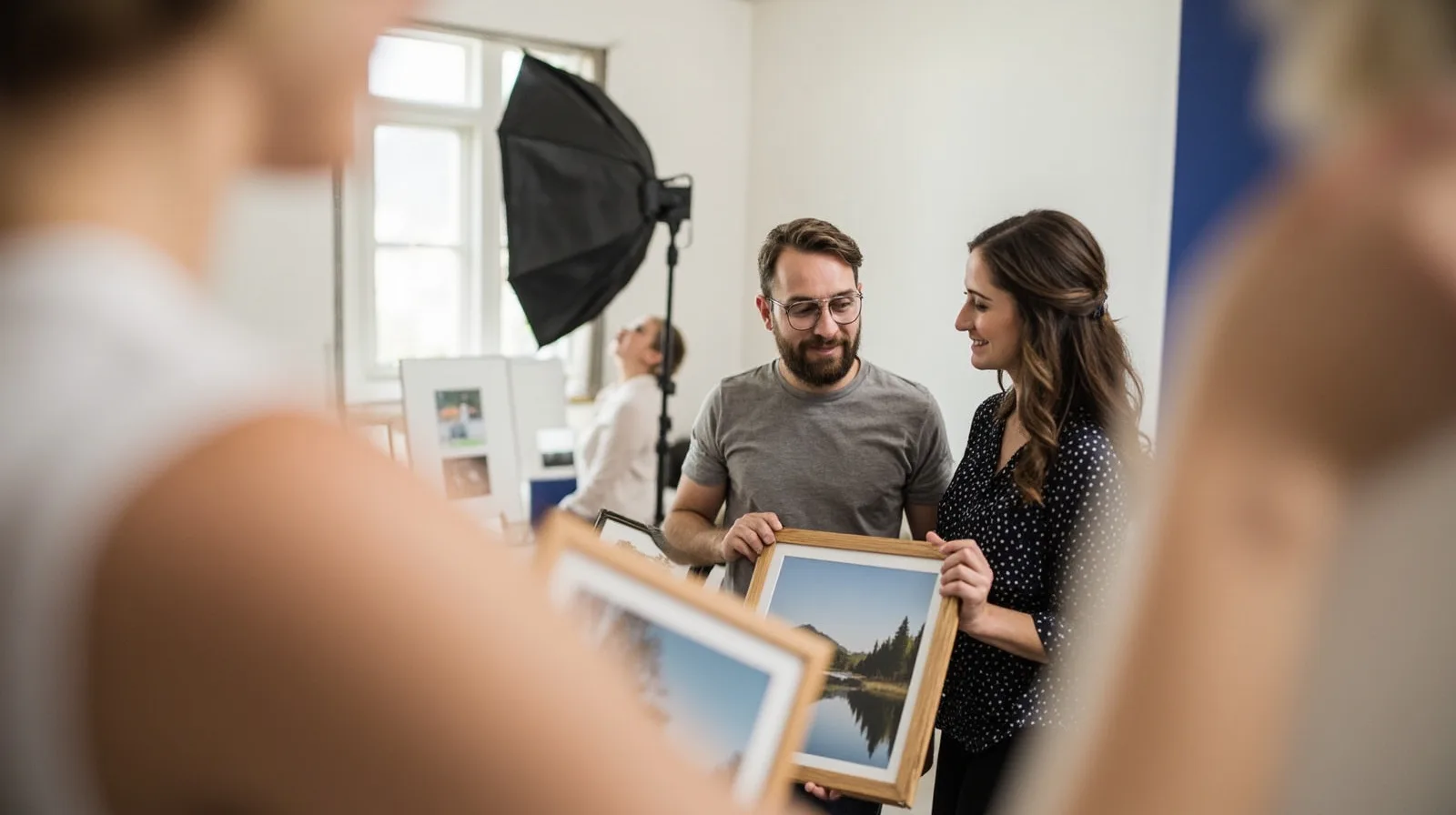
Cosa include il modello di sito web Photographer
Il modello Photographer è pensato per mostrare un portfolio e link di prenotazione; la sua struttura predefinita contiene quattro pagine, non un sito di una sola pagina. Consideri queste pagine come una base per la Sua navigazione. Prima di modificare qualsiasi cosa, consulti la raccolta più ampia di modelli di siti web per trovare ispirazione visiva e apra l'anteprima di Photographer per valutarne la struttura. Le imprese e le fotografie campione sono contenuti illustrativi, non esempi di clienti, testimonianze o risultati promessi.
Poiché un modello di quattro pagine supera il limite Free di una pagina per sito, il modello Photographer richiede Lite SME o Business. Questo requisito è distinto dall'accesso alle Wallet card: Le occorre un piano idoneo per pubblicare questo modello premium, indipendentemente dal fatto che crei o meno un biglietto da visita digitale. Una Wallet card di contatto e il primo sito a una pagina sono gratuiti, mentre una Wallet card collegata a un sito richiede Lite SME o Business.
- Contenuto predefinito e aggiunto: le quattro pagine forniscono la struttura iniziale; aggiunga o modifichi Text, Gallery, Contact e Links in base alle esigenze di contenuto.
- Contenuto principale: usi sezioni Text di base per presentazioni e dettagli dei servizi, e sezioni Gallery per le fotografie.
- Distinzione premium: Service Grid, Profile, gli slider di immagini e altri layout premium sono tipi di sezione distinti, non sezioni Text o Gallery di base.
Realizzi un portfolio con Gallery, Text e servizi
Un piano pratico per quattro pagine prevede: introduzione e lavori selezionati, portfolio completo, servizi e contatto o prenotazione. Nella prima pagina, inserisca una breve sezione Text che identifichi il fotografo e indichi l'ubicazione, il pubblico di riferimento e la specializzazione fotografica, quindi utilizzi una Gallery per una piccola selezione. Nella pagina del portfolio, disponga la Gallery in modo che le immagini di maggiore impatto appaiano presto. Sostituisca il contenuto campione fittizio dell'anteprima con le Sue immagini e descrizioni accurate, anziché lasciare che le dichiarazioni campione restino al suo posto.
Nella pagina dei servizi, aggiunga sezioni Text di base per ogni area che offre realmente, come ritratti, fotografia di prodotto o copertura di eventi. Spieghi la consegna prevista, cosa deve fornire il cliente, i tempi tipici e dove viene consegnato il lavoro, evitando promesse che dipendono da circostanze non controllabili. Se in seguito desidera un elenco visivo dei servizi, Service Grid è un tipo di sezione premium diverso; non è ciò che rende possibili le descrizioni dei servizi in sezioni Text di base.
- Home: combini una breve dichiarazione di posizionamento con una piccola Gallery di immagini rappresentative.
- Portfolio: utilizzi una o più Gallery organizzate per tipo di progetto, con didascalie fattuali e aggiornate.
- Servizi e contatti: usi sezioni Text di base per definire l'ambito dei servizi, quindi Contact e Links per le azioni di richiesta e prenotazione.
Aggiunga dettagli di contatto e link esterni per le prenotazioni
Aggiunga la sezione Contact con i dettagli che i clienti devono usare e utilizzi la sezione Links per le azioni che si svolgono al di fuori del Suo sito QREasy. Un'azione di telefono o email apre il rispettivo canale di comunicazione; non equivale a una prenotazione. Per le prenotazioni, colleghi il provider esterno che l'attività usa già. Il visitatore completa il passaggio successivo nel flusso del provider; le regole relative a disponibilità, conferma, pagamento o altro appartengono a quel provider.
Non presenti QREasy come dotato di un modulo di richiesta nativo, un calendario per appuntamenti, conferme automatiche, checkout o un sistema di gestione dei clienti. Se il provider esterno ha un proprio modulo, lo descriva in modo veritiero come un link a un servizio separato. Prima di pubblicare, provi ogni azione su un telefono e verifichi che apra il provider previsto. Controlli che il testo circostante spieghi se la prenotazione viene confermata dal provider, via email o attraverso un altro processo concordato.
- Sezione Contact: pubblichi telefono ed email aggiornati e gli altri dettagli di contatto concordati.
- Link di prenotazione esterno: indichi chiaramente il passaggio successivo, così i visitatori sanno che stanno lasciando il sito del portfolio.
- Testo per le richieste: non chiami un messaggio o l'invio di un modulo una prenotazione confermata finché non viene confermata dal provider o dalla persona interessata.
Pubblichi il sito e aggiorni lo stesso indirizzo
Dopo aver aggiunto e organizzato le sezioni, pubblichi il sito tramite QREasy e apra su un telefono, con una connessione a internet, l'indirizzo del sito ospitato. L'accesso al sito richiede una connessione a internet e lo stesso indirizzo può mostrare in seguito contenuti aggiornati. Dopo aver modificato una didascalia, sostituito un'immagine o cambiato le informazioni sui servizi e dopo aver ripubblicato, i visitatori continuano a usare lo stesso indirizzo del sito. Il codice QR non deve essere sostituito quando cambia soltanto il contenuto.
Questo è il vantaggio pratico di un codice QR statico con URL: la destinazione codificata resta fissa mentre il contenuto della pagina ospitata può essere aggiornato e ripubblicato. Non vanno confusi un codice QR statico e i dati statici di una vCard incorporata: sono cose diverse. Il codice QR di un sito deve codificare l'URL del sito: la scansione apre il sito nel browser del telefono, non come se fosse una Wallet card. Anche una Wallet card collegata a un sito usa l'URL del sito e non fa sì che il sito venga visualizzato all'interno di Wallet.
- Aggiornamento libero: aggiorni le pagine ospitate senza cambiare l'URL codificato.
- Ristampa quando necessario: se la destinazione URL effettiva cambia, crei un nuovo codice QR statico per il nuovo indirizzo.
- Verifica pratica: né i codici QR statici né quelli dinamici garantiscono la scansione su ogni dispositivo, quindi controlli la collocazione finale.
Condivida il portfolio con i codici QR e scelga un piano
Crei un codice QR statico per l'indirizzo pubblicato del sito con i generatori di codici QR QREasy, oppure segua la guida per creare un codice QR gratuito per un link a un sito web per il flusso di base. Non è necessario un codice QR dinamico soltanto perché prevede di modificare il sito. I codici QR dinamici usano un reindirizzamento gestito e hanno limiti legati al piano, mentre i codici QR statici con URL possono puntare alla pagina ospitata il cui contenuto cambia nel tempo.
Per un portfolio Photographer di quattro pagine, confronti i piani QREasy: Lite SME consente tre siti con un massimo di quattro pagine ciascuno e Business consente 33 siti con un massimo di dieci pagine ciascuno, quindi entrambi soddisfano il requisito di quattro pagine del modello. Sia il modello premium sia le Wallet card collegate a un sito richiedono Lite SME o Business; sono condizioni distinte. La creazione di una sola Wallet card di contatto non sblocca il modello Photographer.
- Inizi dall'URL finale: pubblichi il sito, quindi generi il codice QR dall'indirizzo ospitato esatto.
- Stampi una volta e aggiorni online: utilizzi lo stesso codice su portfolio, materiali di packaging o insegne mentre il contenuto evolve.
- Quota QR: tutti i piani elencati includono codici QR statici illimitati; i codici dinamici hanno limiti specifici per piano.
- Testi il percorso: scansioni il codice QR, percorra le quattro pagine e provi le azioni di contatto e prenotazione.