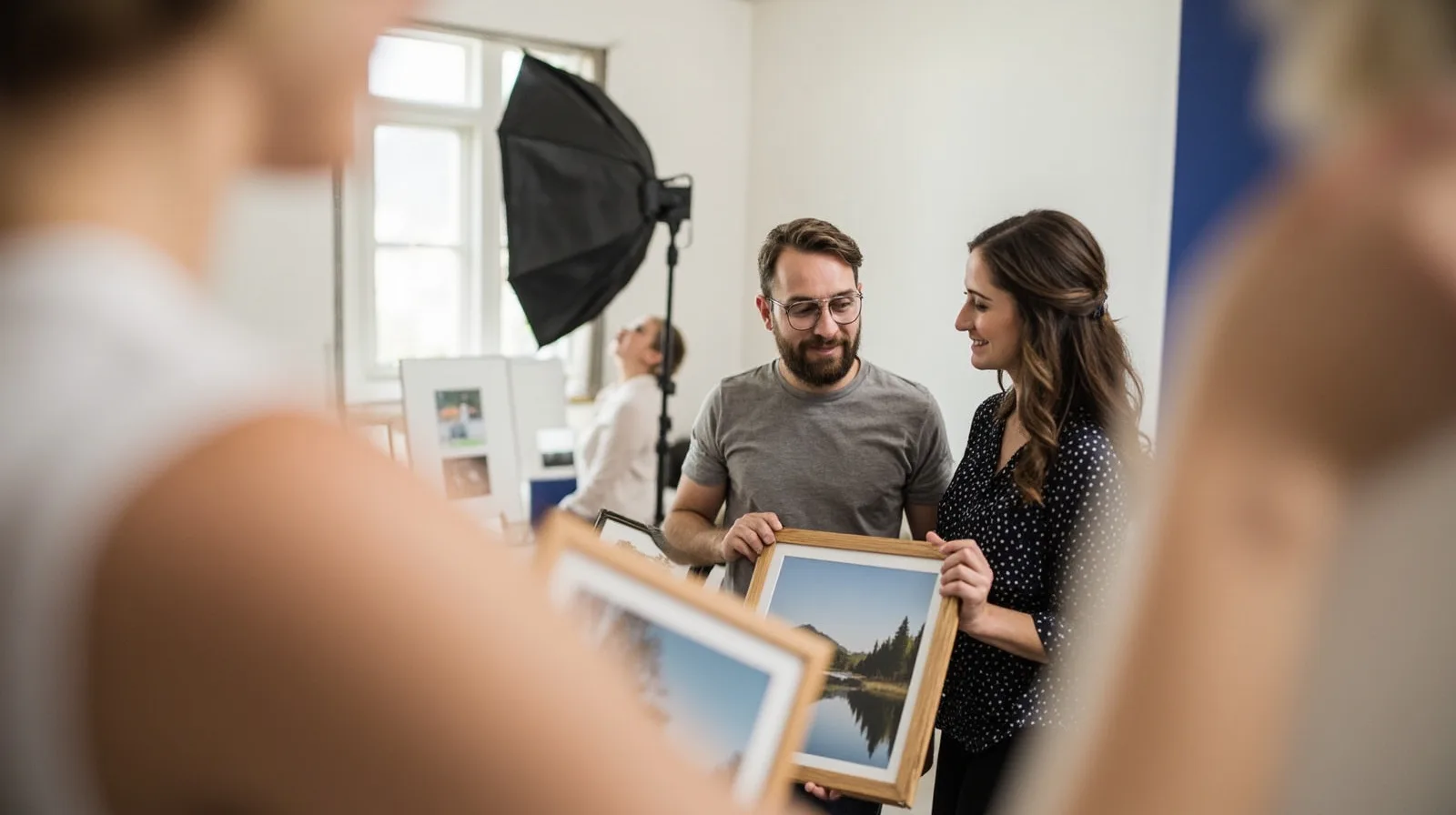
Qué incluye la plantilla de sitio web Photographer
La plantilla Photographer sirve para mostrar un portafolio y enlaces de reserva, y su estructura predeterminada contiene cuatro páginas, no un sitio de una sola página. Considérelas como un marco para su propia navegación. Antes de modificar nada, explore la colección más amplia de plantillas de sitios web para orientarse visualmente y abra la vista previa de Photographer para evaluar la estructura. Los negocios y las fotografías de ejemplo son contenido ilustrativo, no ejemplos de clientes, testimonios ni resultados prometidos.
Como una plantilla de cuatro páginas supera el límite Free de una página por sitio web, la propia plantilla Photographer requiere Lite SME o Business. Este requisito es independiente del acceso a las tarjetas de visita digitales para Wallet: necesita un plan apto para publicar esta plantilla premium, haya creado o no una tarjeta de visita digital. Una tarjeta de contacto para Wallet y el primer sitio web de una sola página son gratuitos, mientras que una tarjeta de visita digital para Wallet vinculada a un sitio web requiere Lite SME o Business.
- Contenido predeterminado frente al añadido: las cuatro páginas aportan el marco inicial; añada o adapte Texto, Galería, Contacto y Enlaces según necesite.
- Contenido principal: use secciones normales de Texto para presentaciones y detalles de servicios, y secciones normales de Galería para fotografías.
- Distinción premium: Service Grid, Profile, los deslizadores de imágenes y otros diseños premium son tipos de sección distintos, no secciones normales de Texto o Galería.
Cree un portafolio con galerías, texto y servicios
Un plan práctico de cuatro páginas es: introducción y trabajo seleccionado, portafolio completo, servicios y contacto o reserva. En la primera página, coloque una sección breve de Texto que identifique al fotógrafo, la ubicación, el público y el enfoque fotográfico; después, use una Galería con una selección reducida. En la página del portafolio, organice la Galería para que las imágenes destacadas aparezcan al principio. Sustituya el contenido ficticio de ejemplo de la vista previa por sus propias imágenes y descripciones fidedignas, en lugar de conservarlo como información de relleno.
En la página de servicios, añada secciones normales de Texto para cada área que realmente ofrece, como retratos, fotografía de producto o cobertura de eventos. Explique el entregable, qué aporta el cliente, los plazos habituales y dónde se entrega el trabajo, pero evite promesas que dependan de circunstancias que no puede controlar. Si más adelante desea una lista visual de servicios, Service Grid premium es un tipo de sección distinto; no es lo que permite crear las descripciones habituales de servicios.
- Inicio: combine una declaración concisa de posicionamiento con una pequeña Galería de imágenes representativas.
- Portafolio: use una o más Galerías organizadas por tipo de proyecto, con pies de foto veraces y actualizados.
- Servicios y contacto: use secciones normales de Texto para describir el alcance de los servicios y, después, Contacto y Enlaces para las acciones de consulta y reserva.
Añada datos de contacto y enlaces de reserva externos
Añada la sección Contacto con los datos que deben usar los clientes y use la sección Enlaces para acciones que se abren fuera de su sitio de QREasy. Una acción de teléfono o correo abre ese canal de comunicación; no constituye una reserva. Para las reservas, enlace al proveedor externo que ya utiliza el negocio. El visitante completa el siguiente paso en el flujo del proveedor y las reglas de disponibilidad, confirmación, pago u otra materia corresponden a ese proveedor.
No describa QREasy como si proporcionara un formulario nativo de consultas, un calendario de citas, confirmaciones automáticas, finalización de compra o un sistema de gestión de clientes. Si el proveedor externo tiene su propio formulario, descríbalo con exactitud como enlace a ese servicio separado. Antes de publicar, pruebe cada acción en un teléfono y confirme que abre al proveedor previsto. Compruebe que el texto cercano explica si la reserva se confirma allí, por correo o mediante otro proceso acordado.
- Sección Contacto: publique los datos de contacto acordados y vigentes, como teléfono, correo electrónico y otros.
- Enlace de reserva externo: indique con claridad el siguiente paso para que los visitantes sepan que van a salir del sitio del portafolio.
- Redacción de consultas: no califique un mensaje o el envío de un formulario como reserva confirmada hasta que el proveedor o la persona correspondiente la confirme.
Publique el sitio web y mantenga la misma dirección
Tras añadir y organizar las secciones, publique el sitio web mediante QREasy y abra la dirección alojada en un teléfono con conexión a internet. El acceso al sitio web requiere internet y la misma dirección puede mostrar contenido actualizado más adelante. Cuando revise un pie de foto, sustituya una imagen o cambie la información de los servicios y vuelva a publicar; los visitantes seguirán usando la misma dirección del sitio. El QR no necesita reemplazarse cuando solo cambia el contenido.
Esta es la ventaja práctica de un QR de URL estática: su destino codificado permanece fijo mientras se mantiene la página alojada. Un código estático y una vCard estática incrustada no son lo mismo. El QR de un sitio web debe codificar la URL del sitio, por lo que al escanearlo se abre el sitio en el navegador del teléfono, en lugar de que el QR se trate como una tarjeta de visita digital para Wallet. Una tarjeta de visita digital para Wallet vinculada a un sitio web también usa la URL del sitio y no hace que el sitio se ejecute dentro de Wallet.
- Edite libremente: actualice las páginas alojadas sin cambiar la URL codificada.
- Reimprima cuando sea necesario: si cambia la URL real de destino, cree un QR estático para la nueva dirección.
- Pruebe el resultado: ni los QR estáticos ni los dinámicos garantizan el escaneo en todos los dispositivos, así que compruebe la ubicación final.
Comparta el portafolio con códigos QR y elija un plan
Cree un QR estático para la dirección del sitio web publicado con los generadores de códigos QR de QREasy, o siga la guía para crear un código QR gratuito para un enlace a un sitio web para conocer el flujo básico. No necesita un QR dinámico solo porque prevea editar el sitio. Los códigos dinámicos utilizan una redirección gestionada y tienen límites por plan, mientras que los códigos de URL estática pueden apuntar a una página alojada cuyo contenido cambia con el tiempo.
Para un portafolio de fotógrafo de cuatro páginas con la plantilla Photographer, compare los planes de QREasy: Lite SME permite tres sitios web de hasta cuatro páginas cada uno, y Business permite 33 sitios web de hasta diez páginas cada uno, por lo que ambos cumplen el requisito de cuatro páginas de la plantilla. Tanto la plantilla premium como las tarjetas de visita digitales para Wallet vinculadas a un sitio web requieren Lite SME o Business, pero son condiciones separadas. Crear únicamente una tarjeta de contacto para Wallet no desbloquea la plantilla Photographer.
- Comience por la URL final: publique el sitio web y genere después el QR a partir de la dirección alojada exacta.
- Imprima una vez y actualice en línea: use el mismo código en portafolios, embalajes o señalización mientras evoluciona el contenido.
- Límite de códigos QR: todos los planes indicados incluyen códigos QR estáticos ilimitados; los códigos dinámicos tienen límites específicos por plan.
- Pruebe el recorrido: escanee el código, recorra las cuatro páginas y pruebe las acciones de contacto y reserva.