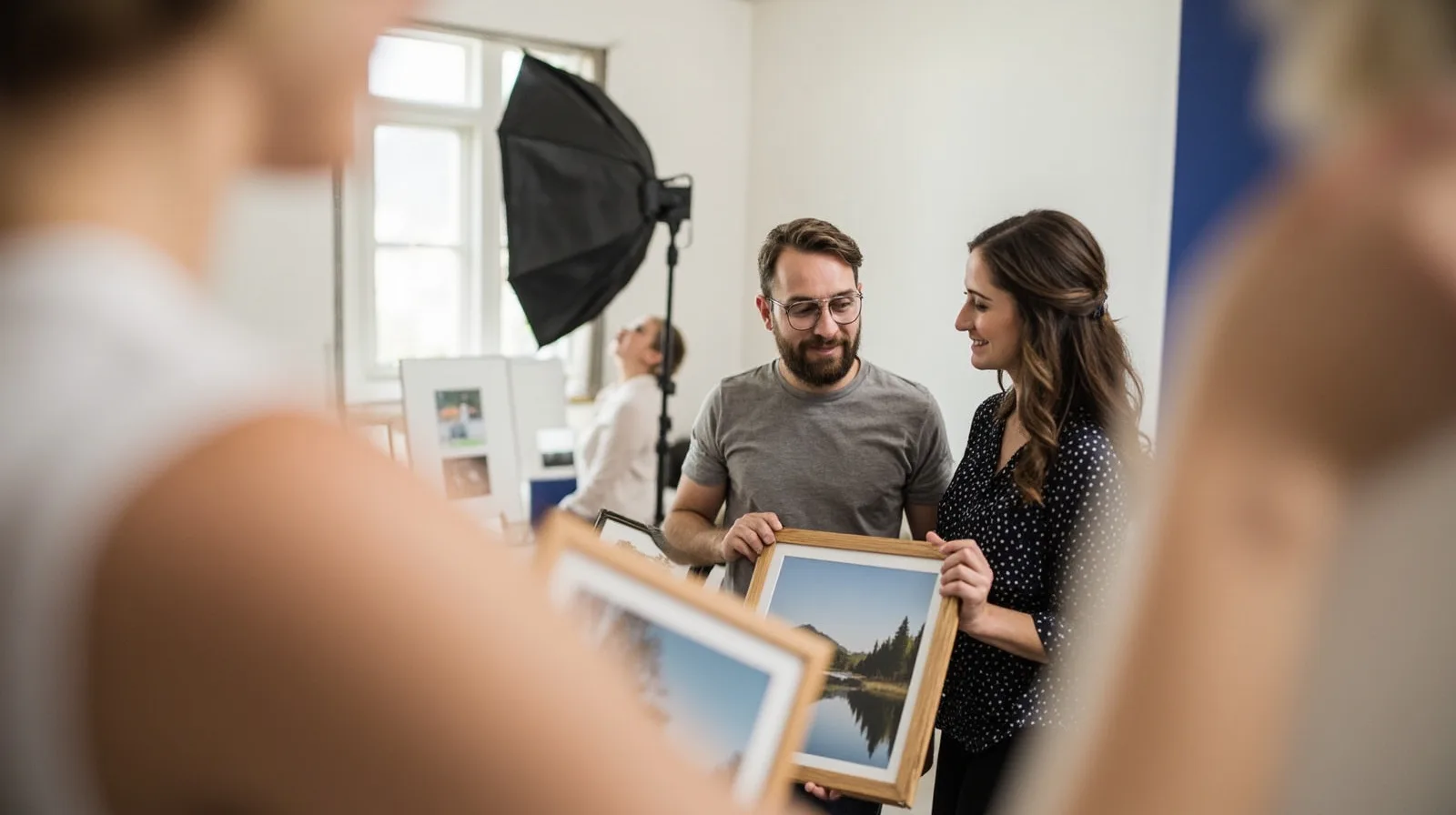
Ce que comprend le modèle de site web Photographer
Le modèle Photographer est destiné à présenter un portfolio et des liens de réservation, et sa structure par défaut comprend quatre pages plutôt qu’un site d’une seule page. Considérez ces pages comme un cadre pour votre propre navigation. Avant toute modification, parcourez l’ensemble plus large de modèles de site web comme source d’inspiration visuelle, puis ouvrez l’aperçu Photographer pour évaluer la structure. Les entreprises et les photographies d’exemple servent uniquement d’illustration ; ce ne sont ni des exemples de clients, ni des témoignages, ni des résultats promis.
Comme un modèle de quatre pages dépasse la limite de l’offre Free, soit une page par site web, le modèle Photographer lui-même nécessite Lite SME ou Business. Cette exigence est distincte de l’accès aux cartes de visite Wallet : vous devez disposer de Lite SME ou Business pour publier ce modèle premium, que vous créiez ou non une carte de visite numérique. Une carte de visite Wallet permettant d’enregistrer le contact est gratuite, et le premier site web d’une page est gratuit, tandis qu’une carte de visite Wallet liée à un site web nécessite Lite SME ou Business.
- Contenu par défaut et ajouts : les quatre pages fournissent le cadre de départ ; ajoutez ou adaptez les sections Texte, Galerie, Contact et Liens selon votre contenu.
- Contenu principal : utilisez les sections Texte ordinaires pour les présentations et les détails des services, et les sections Galerie pour les photographies.
- Distinction premium : Service Grid, Profile, les curseurs d’images et d’autres mises en page premium sont des types de sections distincts, et non des sections Texte ou Galerie ordinaires.
Créer un portfolio avec des galeries, du texte et des services
Un plan de quatre pages utile est le suivant : introduction et sélection de travaux, portfolio complet, services, puis contact ou réservation. Sur la première page, placez une section Texte courte qui présente le photographe, le lieu, le public visé et sa spécialité photographique, puis utilisez une Galerie pour une petite sélection. Sur la page du portfolio, organisez la Galerie de manière à placer les images les plus percutantes en premier. Remplacez le contenu fictif de l’aperçu par vos propres images et des descriptions fidèles, plutôt que de le conserver comme des affirmations factices.
Sur la page des services, ajoutez des sections Texte ordinaires pour chaque domaine que vous proposez réellement, par exemple les portraits, la photographie de produit ou la couverture d’événements. Expliquez le livrable, ce que le client fournit, le délai habituel et le mode de remise du travail, mais évitez les promesses qui dépendent de circonstances que vous ne contrôlez pas. Si vous souhaitez ensuite une liste visuelle des services, la section premium Service Grid est un autre type de section ; elle n’est pas ce qui rend possibles les descriptions de services ordinaires.
- Accueil : associez un bref énoncé de positionnement à une petite Galerie d’images représentatives.
- Portfolio : utilisez une ou plusieurs Galeries classées par type de projet, avec des légendes factuelles et à jour.
- Services et contact : utilisez les sections Texte ordinaires pour le périmètre des services, puis Contact et Liens pour les actions de contact et de réservation.
Ajouter les coordonnées et les liens de réservation externes
Ajoutez la section Contact avec les coordonnées que les clients doivent utiliser, et utilisez la section Liens pour les actions qui vous font quitter votre site QREasy. Une action par téléphone ou par e-mail ouvre ce canal de communication ; elle ne constitue pas une réservation. Pour les réservations, renvoyez vers le fournisseur externe déjà utilisé par l’entreprise. Le visiteur effectue l’étape suivante dans le parcours du fournisseur ; les disponibilités, confirmations, paiements et autres règles relèvent de ce fournisseur.
Ne présentez pas QREasy comme un service qui fournit un formulaire de contact natif, un calendrier de rendez-vous, des confirmations automatiques, un tunnel de commande, un traitement des paiements ou un système de gestion des clients. Si le fournisseur externe dispose de son propre formulaire, décrivez-le fidèlement comme un lien vers ce service distinct. Avant de publier, testez chaque action sur un téléphone et vérifiez qu’elle ouvre le bon fournisseur. Contrôlez que le texte environnant explique si la réservation est confirmée dans ce parcours, par e-mail ou selon un autre processus convenu.
- Section Contact : publiez un numéro de téléphone, une adresse e-mail et les autres coordonnées convenues, à jour.
- Lien de réservation externe : indiquez clairement l’étape suivante afin que les visiteurs sachent qu’ils quittent le site du portfolio.
- Formulation des demandes : ne présentez pas l’envoi d’un message ou d’un formulaire comme une réservation confirmée tant que le fournisseur ou la personne concernée ne l’a pas confirmée.
Publier le site web et mettre à jour la même adresse
Après avoir ajouté et organisé les sections, publiez le site web via QREasy, puis ouvrez son adresse hébergée sur un téléphone connecté à Internet. L’accès au site web nécessite une connexion Internet, et la même adresse peut afficher du contenu actualisé ultérieurement. Lorsque vous modifiez une légende, remplacez une image ou changez des informations sur vos services, puis publiez à nouveau : les visiteurs continuent d’utiliser la même adresse. Le code QR lui-même n’a pas besoin d’être remplacé lorsque seul le contenu change.
C’est l’avantage pratique d’un code QR statique contenant une URL fixe : sa destination encodée reste stable, tandis que la page hébergée associée peut être actualisée. Un code statique et une vCard statique intégrée ne sont pas la même chose. Le code QR d’un site web doit encoder l’URL du site ; son scan ouvre donc le site dans le navigateur du téléphone, et non comme une carte de visite Wallet. Une carte de visite Wallet liée à un site web utilise également l’URL du site et ne fait pas fonctionner le site dans Wallet.
- Modifiez librement : actualisez les pages hébergées sans changer l’URL encodée.
- Réimprimez si nécessaire : si l’URL de destination réelle change, créez un nouveau code QR statique pour la nouvelle adresse.
- Testez en conditions réelles : ni les codes QR statiques ni les codes QR dynamiques ne garantissent la lecture sur tous les appareils ; vérifiez donc l’emplacement final.
Partager le portfolio avec des codes QR et choisir un forfait
Créez un code QR statique pour l’adresse du site publié avec les générateurs de codes QR QREasy, ou suivez le guide pour créer gratuitement un code QR pour un lien de site web pour connaître le processus de base. Un code QR dynamique n’est pas nécessaire simplement parce que vous prévoyez de modifier le site. Les codes dynamiques utilisent une redirection gérée et sont soumis aux limites de votre forfait, tandis que les codes QR statiques à URL fixe peuvent pointer vers une page hébergée dont le contenu évolue.
Pour un portfolio Photographer de quatre pages, comparez les forfaits QREasy : Lite SME autorise trois sites web de quatre pages chacun au maximum, et Business autorise 33 sites web de dix pages chacun au maximum ; les deux respectent donc l’exigence de quatre pages du modèle. Le modèle premium exige Lite SME ou Business, tout comme les cartes de visite Wallet liées à un site web ; ce sont toutefois deux conditions distinctes. La seule création d’une carte de visite Wallet permettant d’enregistrer le contact ne déverrouille pas le modèle Photographer.
- Commencez par l’URL finale : publiez le site web, puis générez le code QR à partir de l’adresse hébergée exacte.
- Imprimez une fois et actualisez en ligne : utilisez le même code sur des portfolios, des emballages ou de la signalétique, pendant que le contenu évolue.
- Quotas de codes QR : tous les forfaits listés incluent un nombre illimité de codes QR statiques ; les codes dynamiques sont soumis à des limites propres à chaque forfait.
- Testez le parcours : scannez le code, parcourez les quatre pages et essayez les actions de contact et de réservation.