Informationen, die vor dem Entwurf der Angebotsseite zu sammeln sind
Bevor Sie eine Überschrift formulieren, sammeln Sie den Kampagnennamen, das Startdatum und das genaue Enddatum. Prüfen Sie den Behandlungsnamen, den regulären Preis und den Kampagnenpreis anhand des Angebots, das Sie tatsächlich anbieten möchten. Falls Sie einen externen Buchungsdienst nutzen, halten Sie dessen Behandlungsseite bereit, zusammen mit Ihrer regulären Serviceseite und einem Telefon-, E-Mail- oder WhatsApp-Kontaktweg. Legen Sie fest, welche Studioangaben im Abschnitt „Kontakt speichern“ enthalten sein sollen. Verwenden Sie beim Entwurf Platzhalter und ersetzen Sie diese vor der Veröffentlichung durch geprüfte Angaben.
- Kampagnenname, Startdatum, Enddatum.
- Behandlungsname, regulärer Preis, Kampagnenpreis.
- Link zu Ihrem externen Buchungsanbieter für die Behandlung.
- Link zu Ihrer ständig verfügbaren Leistungs- oder Menüseite.
- Telefon-, E-Mail- oder WhatsApp-Link für direkte Anfragen.
- Kontaktdaten für den Abschnitt „Kontakt speichern“.
Wo Sie das Enddatum platzieren und wie Sie das begrenzte Zeitfenster formulieren
Platzieren Sie das Enddatum neben der Angebotsüberschrift und wiederholen Sie es im ersten Text-Abschnitt, sofern es zu Ihrem Layout passt. Für einen Entwurf können Sie „Sparen Sie [Betrag] auf [Behandlung] bis zum [Enddatum]“ verwenden; ersetzen Sie die Platzhalter und prüfen Sie die Ersparnis vor der Veröffentlichung. „Angebot endet am [Enddatum]“ ist eine Alternative, wenn keine Ersparnis genannt werden muss. Sehen Sie sich die Seite auf dem Telefon in der Vorschau an, um zu prüfen, wo das Datum in Ihrem gewählten Layout erscheint. Vermeiden Sie erfundene Knappheit oder die Behauptung, die Frist verlängere sich automatisch.
Ständig verfügbare Services und Kontaktwege unterhalb des Angebots
Unterhalb des Angebots fügen Sie Links zu Ihren regulären Leistungen sowie einen Kontaktweg per Telefon, E-Mail oder WhatsApp für direkte Anfragen ein. Fügen Sie Ihren externen Buchungslink hinzu, sofern Sie einen solchen nutzen. In QREasy können diese Ziele in einem Links-Abschnitt stehen; „Kontakt speichern“ kann Ihre Studioangaben als Kontaktdatei bereitstellen. Prüfen Sie, dass jedes Ziel auch nach dem Kampagnenende noch passend ist. Die Links öffnen die gewählten Kanäle, während die Buchungsbestätigung dem Prozess Ihres Studios oder Ihres externen Anbieters folgt.
Formulierungen, die nicht auf die Angebotsseite gehören
Stimmen Sie jede Zusage auf das Angebot und den Buchungsprozess ab, den Sie tatsächlich betreiben. Schreiben Sie nicht „sofortige Bestätigung“, nur weil die Seite einen Buchungslink enthält, und nicht „nur heute“, wenn das genannte Zeitfenster einen Monat lang gilt. Falls Plätze begrenzt sind, nennen Sie nur eine Begrenzung, die das Studio prüfen und steuern kann. Eine Telefon-, E-Mail- oder WhatsApp-Anfrage ist für sich genommen kein bestätigter Termin; erläutern Sie, wie Ihr Studio oder Ihr Buchungsanbieter diese bestätigt. Halten Sie Behandlungsbeschreibungen im Rahmen verifizierter Angaben zu Ihren Leistungen, ohne Eignungs- oder Gesundheitsversprechen zu erfinden.
Planung, wie sich Seite und QR-Ziel nach dem Enddatum ändern
Bereiten Sie eine Formulierung für das beendete Angebot vor dem Start vor, veröffentlichen Sie sie jedoch erst, wenn die Kampagne endet. Bearbeiten Sie den Text-Abschnitt so, dass er aussagt, dass das Angebot beendet ist, und prüfen Sie die Links zu den regulären Leistungen und Kontaktdaten. Wenn die Seite unter derselben Adresse bleibt, kann ein statischer URL-QR-Code, der darauf verweist, weiterhin genutzt werden. Das Ändern des Ziels eines dynamischen QR-Codes ist ein separater, optionaler Schritt, wenn Sie eine andere Adresse benötigen: Melden Sie sich an, öffnen Sie das Kontomenü, wählen Sie Meine QR-Codes, wählen Sie den Code, wählen Sie Bearbeiten, ändern Sie das Ziel und nutzen Sie dann Update QR Code. Dies ändert das verwaltete Ziel, ohne den Code neu zu drucken; es plant das Ende der Kampagne nicht automatisch für Sie.
Angebotsseite und dynamischen QR-Code in QREasy erstellen
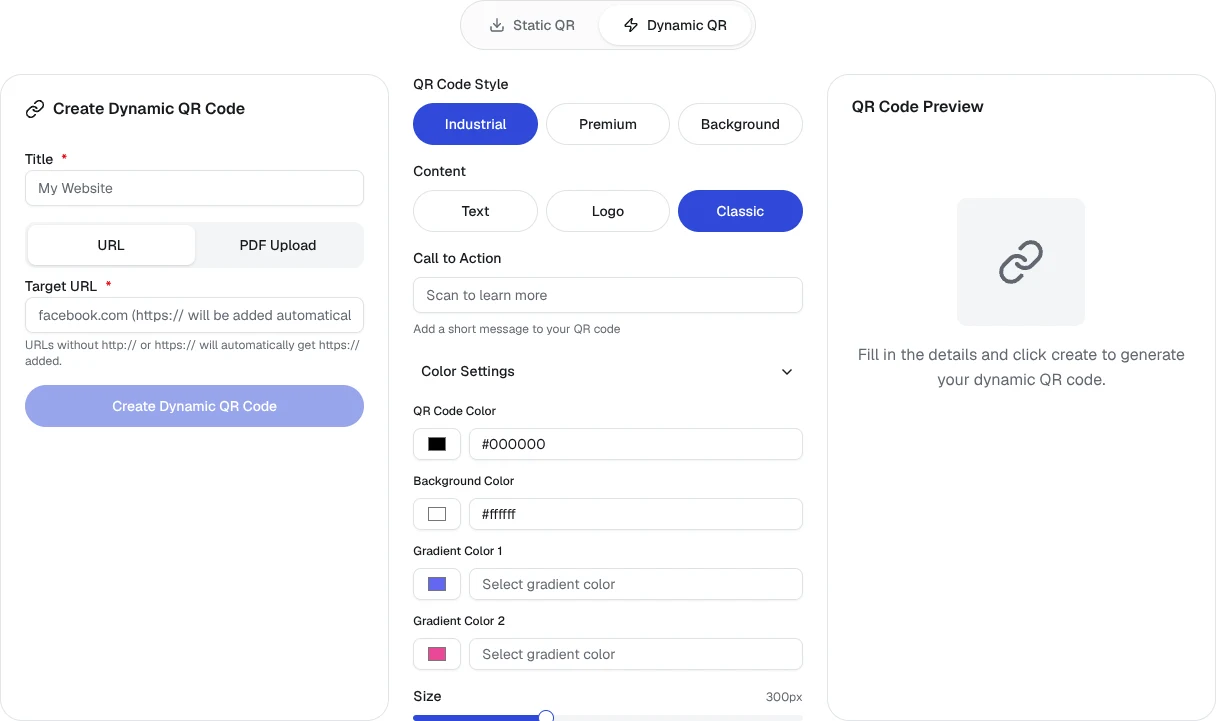
Für eine QREasy-Website gehören zu den kostenlosen Abschnittstypen Text, Links, Kontakt und Kontakt speichern. Fügen Sie die Abschnitte hinzu, die Sie für das Angebot und die Kontaktwege benötigen; die Nutzung dieser Abschnittstypen macht eine Premium-Vorlage oder andere Premium-Abschnitte nicht kostenlos. Prüfen Sie die Veröffentlichungsanforderungen Ihres gewählten Designs. Für den gedruckten Kampagnen-QR-Code verwenden Sie das Erstellungsformular für dynamische URLs, wenn Sie dessen Zieladresse später ändern möchten, vorbehaltlich Ihrer Tarifgrenzen. Geben Sie die veröffentlichte Angebots-URL ein, erstellen Sie den Code und testen Sie das Ziel vor dem Druck. Prüfen Sie nach der Kampagne zunächst die Seiteninhalte und ändern Sie das QR-Ziel dann über Meine QR-Codes, falls Ihr geplanter nächster Schritt eine andere Adresse vorsieht.