Informații de adunat înainte de a schița pagina ofertei
Înainte de a scrie titlul, strângeți numele campaniei, data de început și data exactă de încheiere. Verificați numele tratamentului, prețul obișnuit și prețul campaniei în raport cu oferta pe care intenționați să o oferiți. Dacă folosiți un serviciu extern de rezervări, aveți pregătit linkul pentru tratament, împreună cu pagina de servicii permanente și o rută de contact prin telefon, email sau WhatsApp. Decideți ce detalii ale salonului să includeți în Salvează Contact. Folosiți substituenți în timpul redactării, apoi înlocuiți-i cu detalii verificate înainte de publicare.
- Numele campaniei, data de început, data de încheiere.
- Numele tratamentului, prețul obișnuit, prețul campaniei.
- Link către furnizorul extern de rezervări pentru tratament.
- Link către pagina de servicii permanente sau meniul dumneavoastră.
- Link prin telefon, email sau WhatsApp pentru solicitări directe.
- Date de contact de stocat în secțiunea Salvează Contact.
Unde să plasați data de încheiere și cum să formulați fereastra cu termen limitat
Puneți data de încheiere lângă titlul ofertei și repetați-o în prima secțiune Text dacă se potrivește aspectului ales. Pentru o ciornă, încercați „Economisiți [suma] la [tratament] până pe [data de încheiere]”; înlocuiți substituenții și verificați reducerea înainte de publicare. „Oferta se încheie pe [data de încheiere]” este o altă variantă atunci când nu trebuie menționată nicio reducere. Previzualizați pagina pe un telefon pentru a vedea unde apare data în aspectul ales. Evitați raritatea inventată sau afirmația că termenul se va prelungi automat.
Servicii permanente și căi de contact de inclus sub ofertă
Sub ofertă, adăugați linkuri către serviciile permanente și o rută directă de solicitare prin telefon, email sau WhatsApp. Includeți linkul extern de rezervare, dacă folosiți unul. În QREasy, aceste destinații pot sta într-o secțiune Link-uri; Salvează Contact poate oferi detaliile salonului ca fișier de contact. Verificați dacă fiecare destinație este încă potrivită după încheierea campaniei. Linkurile deschid canalele alese, în timp ce confirmarea rezervării urmează procesul folosit de salon sau de furnizorul extern.
Formulări de eliminat din pagina ofertei
Puneți fiecare promisiune în acord cu oferta și procesul de rezervare pe care îl operați efectiv. Nu scrieți „confirmare instantanee” doar pentru că pagina are un link de rezervare, sau „doar astăzi” când fereastra indicată durează o lună. Dacă locurile sunt limitate, menționați doar o limită pe care salonul o poate verifica și gestiona. O solicitare prin telefon, email sau WhatsApp nu este ea însăși o programare confirmată; explicați cum o confirmă salonul sau furnizorul de rezervări. Păstrați descrierile tratamentelor în limitele informațiilor verificate despre serviciile dumneavoastră, fără a inventa afirmații despre adecvarea tratamentelor sau garanții de sănătate.
Planificarea modului în care pagina și destinația QR se modifică după data de încheiere
Pregătiți un mesaj pentru oferta încheiată înainte de lansare, dar publicați-l doar când se încheie campania. Editați secțiunea Text pentru a arăta că oferta s-a încheiat și verificați linkurile către serviciile permanente și contact. Dacă pagina păstrează aceeași adresă, un QR URL static care indică acolo poate rămâne în uz. Schimbarea destinației unui QR dinamic este o acțiune separată, opțională, atunci când doriți o altă adresă: conectați-vă, deschideți meniul contului, alegeți QR-urile mele, selectați codul, alegeți Editare, schimbați destinația, apoi utilizați Update QR Code. Aceasta schimbă destinația gestionată fără reimprimarea codului; nu programează încheierea campaniei pentru dumneavoastră.
Crearea paginii ofertei și a QR-ului dinamic în QREasy
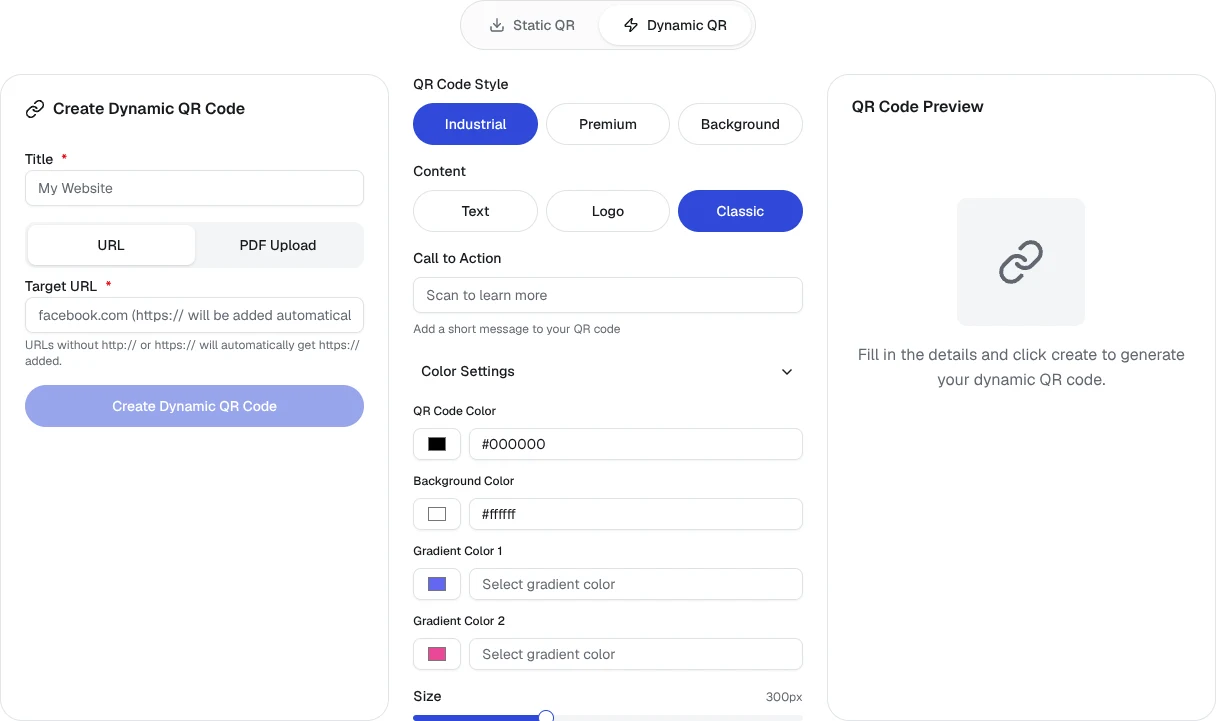
Pentru un site web QREasy, tipurile de secțiuni gratuite includ Text, Link-uri, Contact și Salvează Contact. Adăugați secțiunile necesare pentru ofertă și căile de contact; utilizarea acestor tipuri de secțiuni nu face ca un șablon premium sau alte secțiuni premium să fie gratuite. Verificați cerințele de publicare ale designului ales. Pentru QR-ul imprimat al campaniei, folosiți formularul de creare URL dinamic dacă trebuie să schimbați ulterior adresa destinației, sub rezerva limitelor planului dumneavoastră. Introduceți URL-ul publicat al ofertei, creați codul și testați destinația înainte de imprimare. După campanie, verificați mai întâi conținutul paginii, apoi schimbați destinația QR-ului prin QR-urile mele doar dacă pasul următor planificat folosește o altă adresă.