Az ajánlati oldal megfogalmazása előtt összegyűjtendő információk
Mielőtt megírná a főcímet, gyűjtse össze a kampány nevét, a kezdő dátumot és a pontos befejezés dátumát. Ellenőrizze a kezelés nevét, a normál árat és a kampányárat a nyújtani kívánt ajánlathoz képest. Ha külső foglalási szolgáltatást használ, készítse elő a kezelésre mutató linket, valamint az állandó szolgáltatásokat tartalmazó oldalt és egy telefon-, e-mail- vagy WhatsApp-kapcsolati útvonalat. Döntse el, a szalon mely adatait veszi fel a Névjegy mentése szakaszba. A megfogalmazás során használjon helyőrzőket, majd közzététel előtt cserélje le őket ellenőrzött adatokra.
- A kampány neve, kezdő dátuma, befejező dátuma.
- A kezelés neve, normál ára, kampány ára.
- Link a kezelés külső foglalási szolgáltatójához.
- Link az állandó szolgáltatásokat vagy a menüt tartalmazó oldalra.
- Telefon-, e-mail- vagy WhatsApp-link a közvetlen érdeklődéshez.
- A Névjegy mentése szakaszban tárolandó elérhetőségek.
Hová kerüljön a befejezés dátuma, és hogyan fogalmazza meg az időhatáros ajánlatot
Helyezze a befejezés dátumát az ajánlat címe mellé, és ismételje meg a nyitó Szöveg szakaszban, ha az megfelel az elrendezésnek. A vázlathoz próbálja ki a '[kezelés]: [összeg] kedvezmény [befejezés dátuma] napjáig' szöveget; cserélje ki a helyőrzőket, és közzététel előtt ellenőrizze a megtakarítást. Az 'Ajánlat vége: [befejezés dátuma]' egy másik lehetőség, ha nem kell megtakarítást feltüntetni. Tekintse meg az oldalt telefonon, hogy lássa, hol jelenik meg a dátum a választott elrendezésben. Kerülje a kitalált szűkösséget és azt az állítást, hogy a határidő automatikusan meghosszabbodik.
Állandó szolgáltatások és kapcsolati lehetőségek az ajánlat alatt
Az ajánlat alá helyezzen linkeket a szokásos szolgáltatásaihoz, valamint közvetlen érdeklődési útvonalat telefonon, e-mailben vagy WhatsAppon. Ha használ ilyet, vegye fel a külső foglalási linket. A QREasy-ben ezek a célpontok a Linkek szakaszba kerülhetnek; a Névjegy mentése a szalon adatait adja meg kapcsolati fájlként. Ellenőrizze, hogy minden célpont a kampány lejárta után is megfelelő marad. A linkek a választott csatornákat nyitják meg, míg a foglalás visszaigazolása a szalon vagy a külső szolgáltató által használt folyamatot követi.
Milyen szövegezést hagyjon ki az ajánlati oldalból
Párosítson minden ígéretet az ajánlathoz és a ténylegesen működtetett foglalási folyamathoz. Ne írjon 'azonnali visszaigazolást' csak azért, mert az oldalon van foglalási link, vagy 'csak ma'-t, amikor a megadott időszak egy hónapig tart. Ha korlátozott a hely, csak olyan korlátot jelöljön meg, amelyet a szalon tud ellenőrizni és kezelni. A telefon-, e-mail- vagy WhatsApp-érdeklődés önmagában nem visszaigazolt időpont; magyarázza el, hogyan erősíti vissza a szalon vagy a foglalási szolgáltató. A kezelésleírásokat tartsa a szolgáltatásairól szóló ellenőrzött információn belül, ne találjon ki alkalmasságra vonatkozó állításokat vagy egészségügyi garanciákat.
Az oldal és a QR-kód célpontjának változása a befejezés dátuma után
Készítsen elő egy lejárt-ajánlat üzenetet az indítás előtt, de csak a kampány lejártakor tegye közzé. Szerkessze a Szöveg szakaszt úgy, hogy jelezze az ajánlat lejártát, és ellenőrizze a szokásos szolgáltatások, valamint a kapcsolati linkeket. Ha az oldal ugyanazon a címen marad, az oda mutató statikus URL QR-kód használatban maradhat. A dinamikus QR-kód célpontjának módosítása egy külön, választható lépés, amikor más címre van szüksége: jelentkezzen be, nyissa meg a fiókmenüt, válassza a Saját QR-kódok pontot, jelölje ki a kódot, válassza a Szerkesztés opciót, változtassa meg a célt, majd kattintson az Update QR Code gombra. Ez a kezelt célpontot módosítja a kód újranyomtatása nélkül; nem ütemezi be Ön helyett a kampány végét.
Az ajánlati oldal és a dinamikus QR-kód létrehozása a QREasy-ban
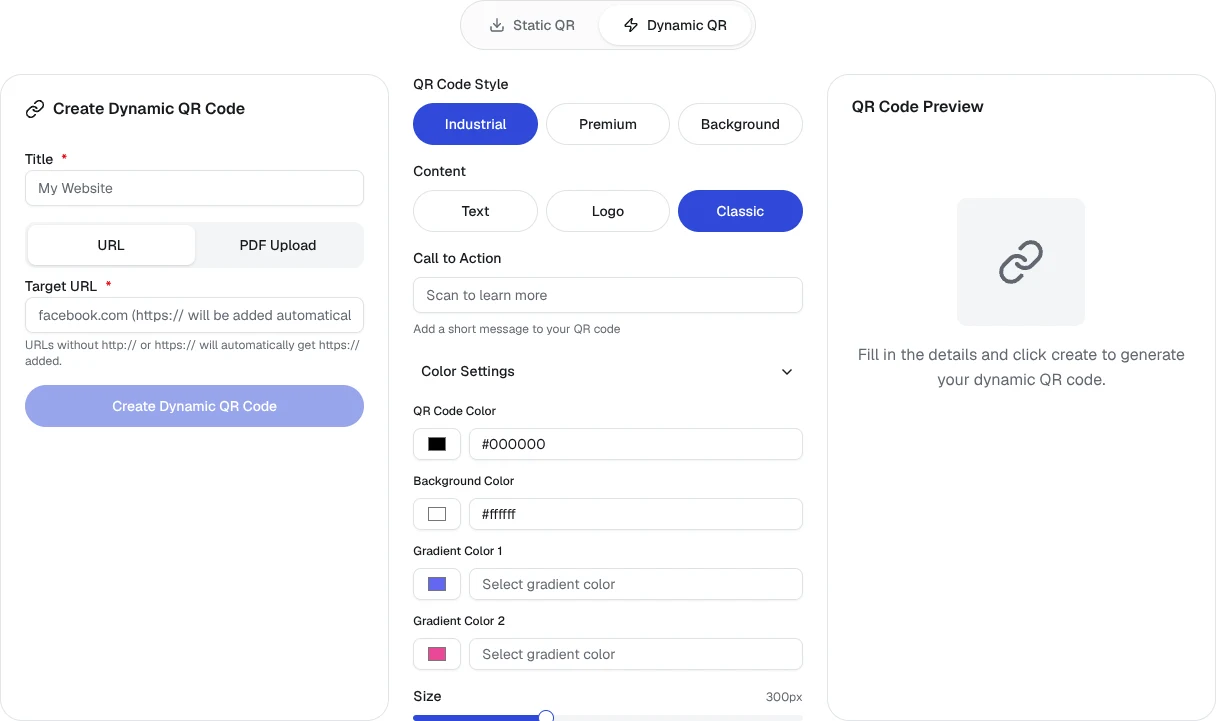
Egy QREasy-weboldalon az ingyenes szakasztípusok közé tartozik a Szöveg, a Linkek, a Kapcsolat és a Névjegy mentése. Adja hozzá az ajánlathoz és a kapcsolati útvonalakhoz szükséges szakaszokat; ezen szakasztípusok használata nem teszi ingyenessé a prémium sablont vagy más prémium szakaszokat. Ellenőrizze a választott design közzétételi követelményeit. A kinyomtatott kampány-QR-kódhoz használja a dinamikus URL-létrehozási űrlapot, ha később módosítani szeretné a cél címét, a csomag korlátainak függvényében. Adja meg a közzétett ajánlat URL-jét, hozza létre a kódot, és nyomtatás előtt tesztelje a célt. A kampány után először ellenőrizze az oldal tartalmát, majd csak akkor módosítsa a QR-kód célpontját a Saját QR-kódok menüpontban, ha a tervezett következő lépés más címet használ.