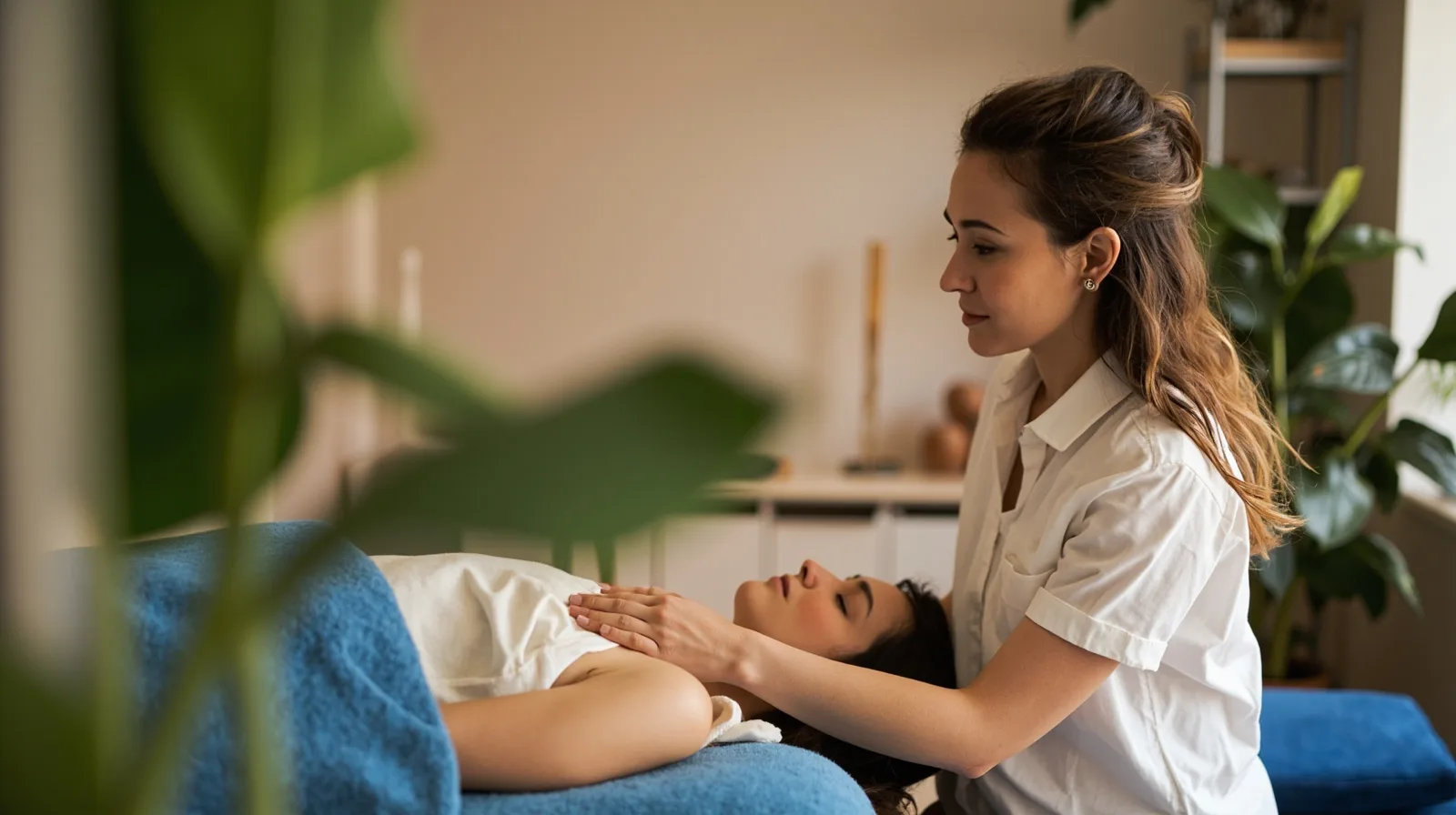
Empiece con la página y el plan adecuados
Empiece revisando la plantilla de sitio web Massage & wellness. De forma predeterminada, incluye tres páginas, por lo que debe evaluarla como un punto de partida de varias páginas y no como una página única de presentación. Antes de editarla, enumere los tratamientos que desea que comprendan los visitantes, la ubicación del negocio o su área de servicio y la acción que quiere que se realice a continuación. Así, la página se mantiene centrada en las consultas en lugar de intentar presentar todos los detalles a la vez.
Después, compare los planes de QREasy. La plantilla Massage & wellness requiere Lite SME o Business para usarla y publicarla; este requisito existe con independencia de si crea una tarjeta de Wallet. Free incluye una tarjeta de visita digital en Wallet para guardar contactos y un sitio web inicial de una sola página, pero no puede publicar esta plantilla premium de tres páginas. Si necesita una alternativa más sencilla, las secciones ordinarias Texto, Galería, Contacto y Enlaces pueden servir de base para un sitio web básico con el plan Free.
- Enumere los tratamientos prioritarios, en lugar de todos los servicios que podría ofrecer en el futuro.
- Defina el siguiente paso del visitante: una consulta, una llamada o un flujo de reservas externo.
- Confirme que su plan permite usar y publicar la plantilla antes de editarla.
- Mantenga el nombre del centro, la ubicación y el área de servicio coherentes en todo el sitio web.
Cree una página de contacto para un centro de masajes con una ruta clara de tres páginas
Una estructura útil de tres páginas asigna una función a cada una y permite que los visitantes pasen naturalmente de la orientación a los detalles del tratamiento y luego al contacto. Usted controla la disposición final de las secciones admitidas, así que elimine todo lo que no ayude a un cliente potencial a decidir. Mantenga visibles desde el principio el nombre del centro, la ubicación o el área de servicio y los tratamientos principales, en lugar de ocultarlos tras una introducción larga.
Estas asignaciones de páginas son una recomendación editorial, no una afirmación de que la plantilla incluya un sistema de programación de citas ni un sistema fijo de reservas. Si prefiere otro punto de partida, revise otras plantillas de sitios web y mantenga una ruta coherente, independientemente de la plantilla. La navegación debe permitir encontrar un tratamiento, comprender el siguiente paso y contactar con el negocio con el mínimo desplazamiento.
- Primera página: presente el centro, explique el enfoque y añada enlaces a los tratamientos prioritarios.
- Segunda página: incluya detalles de los tratamientos, indicaciones de preparación y fotografías representativas.
- Tercera página: añada los datos de contacto, la información sobre la visita y el enlace externo de reservas.
Presente tratamientos, textos y fotografías
Redacte cada tratamiento en lenguaje claro y específico. Explique para quién está indicado, en qué consiste una sesión, cuánto suele durar y qué preparativos conviene consultar antes de reservar. Utilice datos específicos del negocio, como la ubicación, las consideraciones de desplazamiento y el tipo de sesión que ofrece. Evite afirmaciones ambiguas o promesas médicas; el objetivo es ayudar a las personas a elegir la consulta adecuada, no diagnosticar ni prescribir tratamientos.
En el plan Free, un sitio web más sencillo puede describir servicios en secciones Texto ordinarias y mostrar fotografías en Galería. Los tipos de sección premium, como Cuadrícula de servicios, Perfil, Cuadrícula del equipo, Testimonios, diseños editoriales de imágenes y deslizadores, requieren Lite SME o Business para publicarse. La plantilla Massage & wellness ya requiere un plan de pago, pero esta distinción ayuda a evitar que redacte una sección que no pueda publicarse.
Para consultar otro ejemplo de organización del contenido sobre tratamientos, vea una plantilla práctica para un sitio web de consultorio de masajes. Adapte sus principios de planificación a sus propios servicios, en lugar de copiar afirmaciones, imágenes, horarios o datos del negocio que no correspondan a su centro.
- Dé a cada tratamiento prioritario un nombre distintivo y una descripción concisa.
- Indique la duración y los detalles prácticos solo cuando pueda mantenerlos exactos y actualizados.
- Utilice fotografías de su entorno, su trabajo o de personas a las que preste servicio únicamente con la autorización adecuada.
- Mantenga coherentes los colores, los estilos de imagen, los títulos y la terminología de los servicios.
Añada canales de contacto y reservas externas
Utilice las secciones admitidas Contacto y Enlaces para ofrecer teléfono, correo electrónico, WhatsApp y enlaces externos de reservas. Cada acción abre el canal externo correspondiente en lugar de almacenar la consulta dentro de QREasy. Coloque una acción principal de reserva o consulta cerca de las descripciones principales de los tratamientos y mantenga cerca un teléfono o un correo electrónico de respaldo, para que los visitantes no dependan de un único servicio externo.
QREasy no incluye un formulario nativo de contacto de clientes ni una bandeja de entrada de consultas. Si ya utiliza un formulario externo, añada un enlace a ese proveedor separado y denomínelo con precisión. Un proveedor externo de reservas puede confirmar reservas según sus propias reglas; QREasy no determina su funcionamiento, no gestiona la disponibilidad de citas ni las confirmaciones automáticas, y no procesa el pago ni los cobros. Una consulta por teléfono, correo electrónico o WhatsApp no equivale a una reserva confirmada.
- Haga que la acción principal sea coherente en las páginas de tratamientos y contacto.
- Pruebe todos los enlaces y destinos de teléfono, correo electrónico, WhatsApp, formularios y reservas antes de publicar.
- Explique que la confirmación final de la reserva procede del proveedor externo de reservas.
- Indique su horario de respuesta por separado del horario de apertura o de la disponibilidad que muestra el proveedor.
Publique y distribuya con códigos QR y Wallet
Tras publicar, mantenga estable la dirección del sitio web. Un código QR estático de URL contiene una URL fija, pero el contenido publicado en esa misma dirección puede cambiar sin cambiar ni reimprimir el código. Por tanto, editar una página alojada no requiere un código QR dinámico. Si debe cambiar la dirección de destino, cree un código QR estático nuevo o utilice una redirección dinámica, dentro de los límites del plan seleccionado.
Utilice los generadores de códigos QR de QREasy para elegir un flujo adecuado de códigos QR. Un código QR de URL dirige al escáner a una dirección web, mientras que la información de una tarjeta de visita o de una vCard se almacena de forma diferente; no trate los datos de contacto estáticos integrados como equivalentes a un código QR de URL. Elija entre estático y dinámico según necesite una dirección permanente o una redirección gestionada, no simplemente porque vaya a editar el sitio web.
Wallet ofrece otra vía para compartir. Una tarjeta de visita en Wallet permite que los destinatarios consulten y guarden los datos de contacto, mientras que una tarjeta de Wallet vinculada a un sitio web puede abrir un sitio web de QREasy. Las tarjetas de Wallet vinculadas a sitios web requieren Lite SME o Business. El código QR de la tarjeta vinculada al sitio web lo abre en el navegador del teléfono, en lugar de ejecutarlo dentro de Wallet, y Google Wallet también ofrece un enlace para visitar la página.
- Imprima un código QR del sitio web donde los visitantes puedan escanearlo antes o después de una consulta.
- Pruebe todos los códigos QR en teléfonos representativos y en el lugar donde se utilizarán.
- Conserve un código QR estático cuando la dirección del sitio web permanezca constante.
- Utilice una redirección dinámica cuando el destino deba cambiarse de forma centralizada, dentro de los límites del plan.
- No presuponga que cualquiera de los dos tipos de QR se escanea correctamente en todos los dispositivos.
Revise los límites y haga una comprobación final de calidad
Revise la capacidad antes de ampliar la promoción. El plan Free permite un sitio web de hasta una página, un código QR dinámico, códigos QR estáticos ilimitados y siete días de historial de analítica. Lite SME permite tres sitios web de hasta cuatro páginas cada uno, 50 códigos QR dinámicos y 90 días de historial. Business permite 33 sitios web de hasta diez páginas cada uno y 357 códigos QR dinámicos; los códigos QR estáticos siguen siendo ilimitados en todos los planes.
Antes del lanzamiento, pruebe la página publicada en un teléfono y en el navegador de un ordenador. Compruebe que todas las imágenes sean nítidas, que los títulos y enlaces tengan sentido, que los botones de contacto lleguen al destino previsto y que el proveedor externo de reservas cargue correctamente. Haga que una persona que visita el sitio por primera vez identifique el tratamiento adecuado y el siguiente paso sin brindarle indicaciones. Por último, confirme que el texto no prometa un formulario nativo de QREasy, una gestión interna de reservas ni un flujo de confirmación que QREasy no pueda ofrecer.
- Abra todos los enlaces de teléfono, correo electrónico, WhatsApp, formulario y reservas externas.
- Complete una consulta de prueba con el proveedor externo cuando corresponda.
- Escanee el código QR final desde la ubicación física donde se exhibirá.
- Verifique que una tarjeta de Wallet vinculada al sitio web permite abrirlo en el navegador.
- Vuelva a publicar después de las correcciones y compruebe de nuevo la dirección en línea.