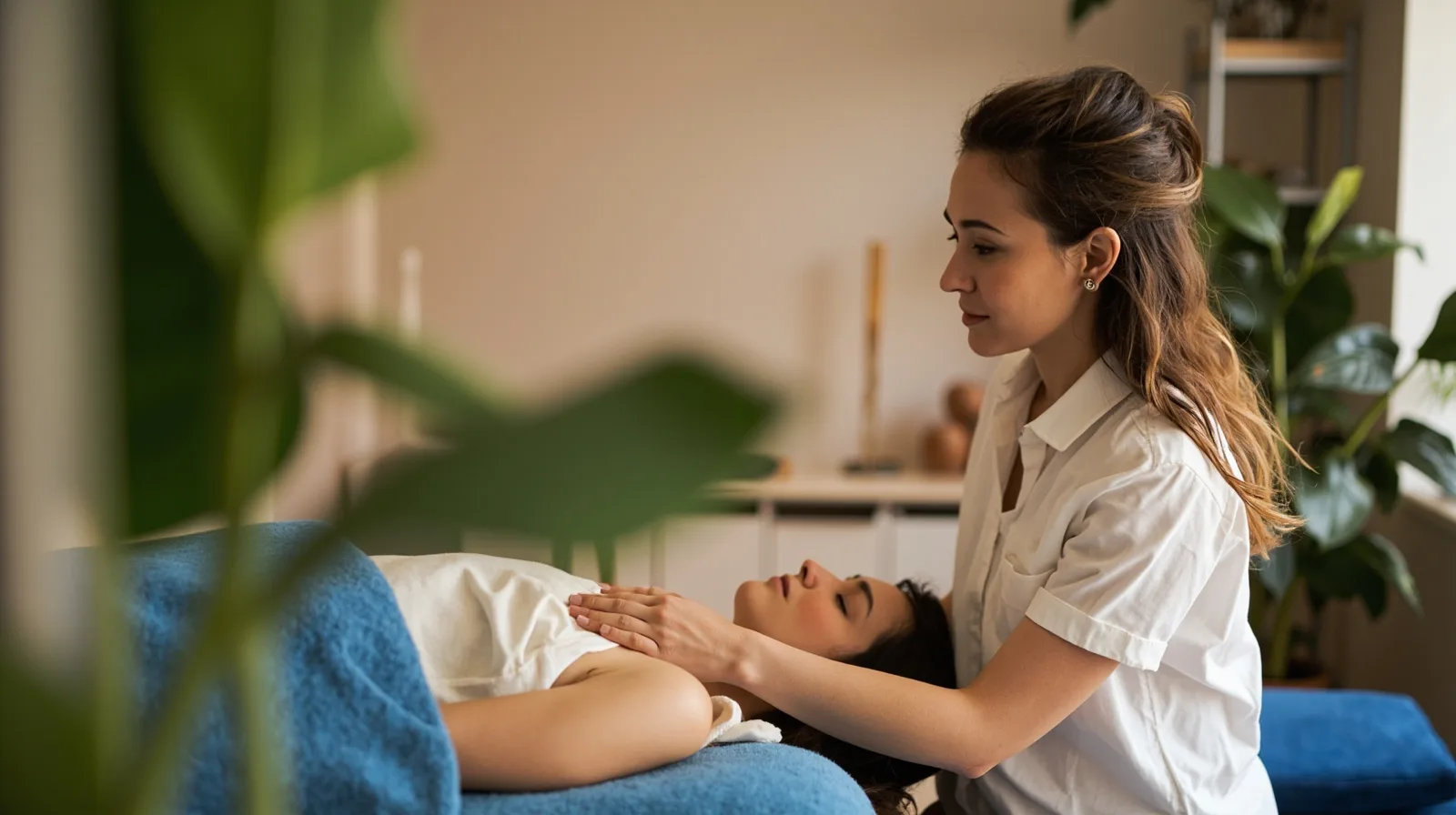
Începeți cu pagina de contact și planul potrivite
Începeți prin a analiza șablonul de site Massage & wellness. Configurația implicită conține trei pagini, deci evaluați-l drept un punct de pornire multipagini, nu ca un site cu o singură pagină. Înainte de editare, enumerați tratamentele pe care doriți să le înțeleagă vizitatorii, locația centrului sau zona de serviciu și acțiunea pe care doriți să o întreprindă în continuare. Astfel, pagina rămâne orientată spre solicitări, fără a încerca să prezinte toate detaliile deodată.
Apoi comparați planurile QREasy. Șablonul Massage & wellness necesită Lite SME sau Business pentru a putea fi utilizat și publicat; această cerință există independent de crearea unui card Wallet. Free include o carte de vizită în Wallet și primul site cu o singură pagină, dar nu permite publicarea acestui șablon premium cu trei pagini. Dacă preferați o variantă mai simplă, secțiunile obișnuite Text, Gallery, Contact și Links pot susține un site de bază în planul Free.
- Enumerați tratamentele care merită prioritare, nu toate serviciile pe care le-ați putea oferi în viitor.
- Definiți pasul următor al vizitatorului: o solicitare, un apel sau un flux extern de rezervare.
- Confirmați planul necesar șablonului înainte de editare sau publicare.
- Păstrați numele centrului, locația și zona de serviciu constante în întregul site.
Construiți un traseu clar de informare pe trei pagini
O structură utilă pe trei pagini oferă fiecărei pagini câte o funcție și permite vizitatorilor să treacă natural de la orientare la detaliile tratamentelor, apoi la contact. Controlați aranjarea finală a secțiunilor compatibile, deci eliminați tot ce nu îi ajută pe un potențial client să decidă. Afișați devreme numele centrului, locația sau zona de serviciu și tratamentele principale, nu ascundeți-le într-o introducere lungă.
Aceste repartizări ale paginilor sunt o recomandare editorială, nu o afirmație că șablonul include un sistem de programări sau o platformă fixă de rezervări. Dacă preferați alt punct de pornire, consultați alte șabloane de site, apoi mențineți un traseu coerent indiferent de șablon. Navigarea ar trebui să permită găsirea unui tratament, înțelegerea pasului următor și contactarea centrului cu derulare minimă.
- Prima pagină: prezentați centrul, explicați abordarea și creați linkuri către tratamentele prioritare.
- A doua pagină: oferiți detalii despre tratamente, indicații de pregătire și fotografii reprezentative.
- A treia pagină: adăugați datele de contact, informațiile necesare pentru vizită și linkul extern de rezervare.
Prezentați tratamentele, textele și fotografiile
Scrieți fiecare tratament într-un limbaj clar și concret. Explicați cui se adresează, ce presupune o ședință, cât durează de obicei și ce pregătire ar trebui discutată înainte de rezervare. Folosiți detalii specifice centrului, precum locația, aspectele practice ale deplasării și tipul de ședință oferit. Evitați afirmațiile vagi sau promisiunile medicale; scopul este să îi ajutați pe oameni să aleagă solicitarea adecvată, nu să diagnosticați sau să prescrieți un tratament.
În planul Free, un site mai simplu poate descrie serviciile în secțiuni Text obișnuite și poate afișa fotografii în Gallery. Tipurile de secțiuni premium precum Service Grid, Profile, Team Grid, Testimonials, layouturile editoriale cu imagini și sliderele necesită Lite SME sau Business pentru publicare. Șablonul Massage & wellness necesită deja un plan plătit, dar această distincție vă ajută să evitați pregătirea unei secțiuni care nu poate fi publicată.
Pentru un alt exemplu de organizare a conținutului despre tratamente, consultați un șablon practic de site pentru un cabinet de masaj. Adaptați principiile de organizare la serviciile dumneavoastră, fără să copiați afirmații, imagini, orare ori detalii comerciale care nu sunt corecte pentru centrul dumneavoastră.
- Dați fiecărui tratament prioritar un nume distinct și o descriere concisă.
- Indicați durata și detaliile practice numai acolo unde le puteți menține corecte și actuale.
- Utilizați fotografii ale mediului, activității sau clienților proprii doar cu permisiunea potrivită.
- Mențineți consecvent culorile, stilurile imaginilor, titlurile și terminologia serviciilor.
Adăugați canale de contact și rezervări externe
Folosiți secțiunile compatibile Contact și Links pentru a oferi opțiuni de telefon, e-mail, WhatsApp și linkuri externe de rezervare. Fiecare acțiune deschide canalul extern relevant, nu stochează solicitarea în QREasy. Puneți o acțiune principală de rezervare sau solicitare lângă descrierile principale ale tratamentelor și păstrați în apropiere o variantă de telefon sau e-mail, astfel încât vizitatorii să nu depindă de un singur serviciu extern.
QREasy nu include un formular nativ de contact cu clienții sau o casetă de primire a solicitărilor. Dacă folosiți deja un formular extern, adăugați un link către acel furnizor separat și denumiți-l corect. Un furnizor extern de rezervări poate confirma rezervările conform propriilor reguli; QREasy nu determină funcționalitatea acestuia, nu gestionează disponibilitatea programărilor sau confirmările automate și nu procesează finalizarea comenzii și plățile. O solicitare trimisă prin telefon, e-mail sau WhatsApp nu este, în sine, o rezervare confirmată.
- Mențineți aceeași acțiune principală pe paginile de tratamente și contact.
- Testați fiecare telefon, adresă de e-mail, WhatsApp, formular și destinație de rezervare înainte de publicare.
- Explicați că confirmarea finală a rezervării este oferită de furnizorul extern de rezervări.
- Precizați separat de programul de funcționare și de disponibilitatea afișată de furnizor orele în care răspundeți la întrebări la care trebuie să răspundeți.
Publicați și distribuiți cu coduri QR și Wallet
După publicare, mențineți stabilă adresa site-ului. Un QR cu URL static conține un URL fix, însă conținutul servit la aceeași adresă se poate modifica fără schimbarea sau reimprimarea codului. Așadar, editarea unei pagini găzduite nu necesită un QR dinamic. Dacă trebuie modificată chiar adresa destinației, creați un QR static nou sau folosiți o redirecționare dinamică, în limitele planului ales.
Folosiți generatoarele de coduri QR QREasy pentru a alege fluxul potrivit. Un QR cu URL trimite scannerul la o adresă web, în timp ce informațiile pentru cartea de vizită și cele în format vCard sunt stocate altfel; nu confundați datele statice de contact încorporate cu un QR cu URL. Alegeți static sau dinamic în funcție de necesitatea unei adrese permanente sau a unei redirecționări gestionate, nu doar pentru că intenționați să editați site-ul.
Wallet oferă o altă cale de distribuire. O carte de vizită în Wallet le permite destinatarilor să vadă și să salveze contactul, astfel încât să aibă toate datele de contact de care au nevoie. Un card Wallet legat de site poate deschide un site QREasy. Cardurile Wallet legate de site necesită Lite SME sau Business. QR-ul lor deschide site-ul prin browserul telefonului, nu ca un site care rulează în interiorul Wallet, iar Google Wallet oferă și linkul Visit Page.
- Tipăriți un QR al site-ului într-un loc unde vizitatorii îl pot scana înainte sau după o solicitare.
- Testați fiecare QR pe o selecție de telefoane și în locul în care va fi folosit.
- Păstrați un QR static dacă adresa site-ului va rămâne constantă.
- Folosiți o redirecționare dinamică atunci când destinația trebuie modificată central, în limitele planului.
- Nu presupuneți că oricare tip de QR se va scana cu succes pe fiecare dispozitiv.
Verificați limitele și efectuați un control final de calitate
Verificați capacitatea planului înainte de a extinde promovarea. Planul Free permite un site cu cel mult o pagină, un cod QR dinamic, un număr nelimitat de coduri QR statice și șapte zile de istoric al analizelor. Lite SME permite trei site-uri cu până la patru pagini fiecare, 50 de coduri QR dinamice și 90 de zile de istoric al analizelor. Business permite 33 de site-uri cu până la zece pagini fiecare și 357 de coduri QR dinamice; codurile QR statice rămân nelimitate în fiecare plan.
Înainte de lansare, testați pagina publicată pe un telefon și într-un browser de calculator. Verificați dacă fiecare imagine este clară, titlurile și linkurile au sens, butoanele de contact ajung la destinația exactă intenționată și furnizorul extern de rezervări se încarcă corect. Rugați un vizitator care nu cunoaște centrul să identifice tratamentul potrivit și pasul următor, fără a-l îndruma. La final, confirmați că textul nu promite un formular nativ QREasy, o gestionare internă a rezervărilor sau un flux de confirmare pe care QREasy nu îl poate oferi.
- Deschideți fiecare link de telefon, e-mail, WhatsApp, formular și rezervare externă.
- Completați o solicitare de test cu furnizorul extern, când este potrivit.
- Scanați QR-ul final din locul fizic în care va fi afișat.
- Verificați dacă un card Wallet legat de site deschide site-ul în browser.
- Publicați din nou după corectări și verificați din nou adresa activă.