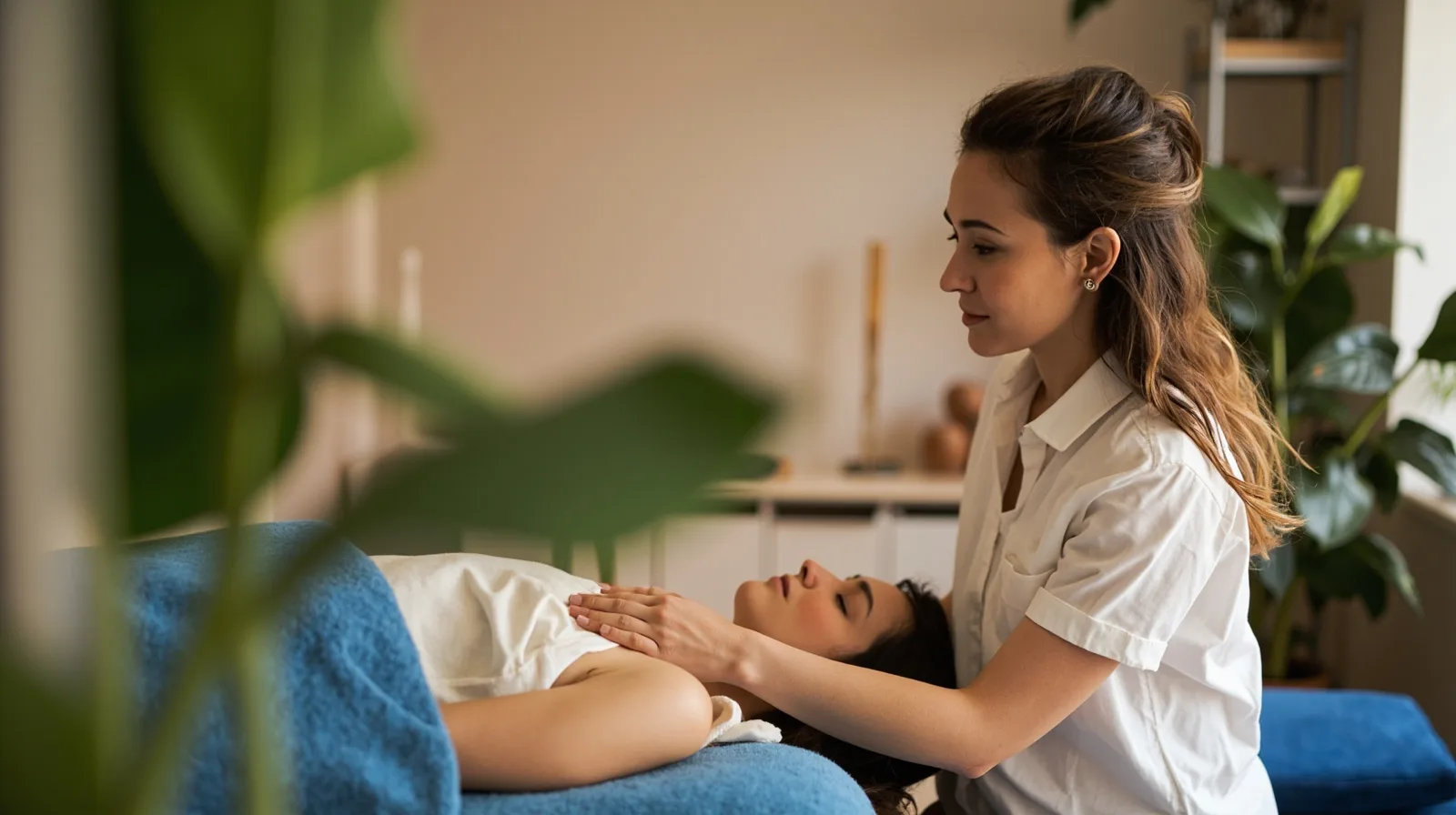
Bien préparer la page de contact pour un centre de massage et choisir le forfait
Commencez par examiner le modèle de site web Massage & wellness. Sa version par défaut contient trois pages : évaluez-le donc comme un point de départ multipage plutôt que comme une page d’atterrissement sur une seule page. Avant de modifier, dressez la liste des soins que vous souhaitez faire comprendre, de l’emplacement du centre ou de sa zone d’intervention, ainsi que de la prochaine action attendue des visiteurs. La page reste ainsi axée sur les demandes de contact au lieu de chercher à présenter tous les détails en une seule fois.
Comparez ensuite les forfaits QREasy. Le modèle Massage & wellness nécessite Lite SME ou Business pour être utilisé et publié ; cette exigence existe indépendamment de la création éventuelle d’une carte Wallet. Le forfait Free comprend une carte de visite numérique Wallet contenant les coordonnées ainsi qu’un site Web d’une seule page, mais il ne permet pas de publier ce modèle premium de trois pages. Si vous cherchez une solution plus simple, les sections classiques Text, Gallery, Contact et Links suffisent pour créer un site Free de base.
- Recensez les soins qui méritent une priorité plutôt que tous les services que vous pourriez proposer à terme.
- Définissez l’étape suivante pour le visiteur : une demande, un appel ou un parcours de réservation externe.
- Confirmez le forfait requis pour le modèle avant de modifier ou de publier.
- Gardez le nom du centre, son emplacement et sa zone d’intervention cohérents sur tout le site.
Construire un parcours d’information clair en trois pages
Une structure utile en trois pages attribue à chacune une fonction et permet aux visiteurs de passer naturellement de la présentation aux détails des soins, puis au contact. Vous contrôlez l’agencement final des sections prises en charge : supprimez donc tout ce qui n’aide pas un client potentiel à décider. Affichez tôt le nom du centre, son emplacement ou sa zone d’intervention et les soins essentiels, au lieu de les masquer derrière une longue introduction.
Ces affectations de pages sont une recommandation éditoriale, et non l’affirmation que le modèle inclut un planificateur ou un système de réservation fixe. Si vous préférez un autre point de départ, examinez d’autres modèles de site Web, puis conservez un parcours cohérent quel que soit le modèle. La navigation doit permettre de trouver un soin, de comprendre l’étape suivante et de contacter l’établissement avec un défilement minimal.
- Première page : présentez le centre, expliquez l’approche et renvoyez vers les soins prioritaires.
- Deuxième page : indiquez les détails des soins, les précautions de préparation et des photos représentatives.
- Troisième page : ajoutez les coordonnées, les informations pratiques et le lien de réservation externe.
Présenter les soins, les textes et les photographies
Rédigez chaque soin dans un langage simple et précis. Expliquez à qui il s’adresse, en quoi consiste une séance, sa durée habituelle et les préparatifs à aborder avec le visiteur avant la réservation. Utilisez des informations propres à votre activité, comme l’emplacement, les contraintes de déplacement et le type de séance proposé. Évitez les affirmations vagues ou les promesses médicales ; l’objectif est d’aider chacun à choisir la bonne demande de contact, et non de diagnostiquer ou de prescrire un soin.
Sur Free, un site Web plus simple peut décrire les services dans des sections Text ordinaires et afficher des photographies dans Gallery. Les types de sections premium tels que Service Grid, Profile, Team Grid, Testimonials, les mises en page éditoriales avec images et les carrousels nécessitent Lite SME ou Business pour être publiés. Le modèle Massage & wellness exige déjà un forfait payant, mais cette distinction évite de préparer une section qui ne pourra pas être mise en ligne.
Pour un autre exemple d’organisation du contenu sur les soins, consultez un modèle pratique de site Web pour un cabinet de massage. Adaptez ses principes de planification à vos propres services plutôt que de copier des affirmations, des images, des horaires ou des informations d’établissement qui ne sont pas exacts pour votre centre.
- Donnez à chaque soin prioritaire un nom distinct et une description concise.
- Indiquez la durée et les détails pratiques uniquement lorsque vous pouvez les maintenir exacts et à jour.
- Utilisez des photos de votre environnement, de votre travail ou des personnes que vous photographiez uniquement avec l’autorisation appropriée.
- Harmonisez les couleurs, les styles d’images, les titres et la terminologie des services.
Ajouter des canaux de contact et des réservations externes
Utilisez les sections Contact et Links pour proposer des liens vers le téléphone, l’adresse e-mail, WhatsApp et un prestataire de réservation externe. Chaque action ouvre le canal externe correspondant au lieu d’enregistrer la demande dans QREasy. Placez une action principale de réservation ou de contact près des descriptions principales des soins et gardez un numéro de téléphone ou une adresse e-mail de secours à proximité, afin que les visiteurs ne dépendent pas d’un seul service externe.
QREasy ne propose pas de formulaire de contact natif ni de boîte de réception des demandes. Si vous utilisez déjà un formulaire externe, ajoutez un lien vers ce prestataire distinct et décrivez-le avec exactitude. Un prestataire de réservation externe peut confirmer les réservations selon ses propres règles ; QREasy ne détermine pas ses fonctionnalités, ne gère ni les disponibilités, ni les confirmations automatiques, ni la finalisation des commandes ou les paiements. Une demande envoyée par téléphone, e-mail ou WhatsApp ne constitue pas une réservation confirmée.
- Harmonisez l’action principale sur les pages de soins et de contact.
- Testez chaque numéro, adresse e-mail, destination WhatsApp, formulaire et réservation avant publication.
- Précisez que la confirmation finale de la réservation provient du prestataire de réservation externe.
- Indiquez vos horaires de réponse séparément des horaires d’ouverture ou des disponibilités affichées par le prestataire.
Publier et diffuser avec des codes QR et Wallet
Après publication, gardez l’adresse du site Web stable. Un code QR d’URL statique contient une URL fixe, mais le contenu servi à cette même adresse peut changer sans modifier ni réimprimer le code. Modifier une page hébergée n’exige donc pas un code QR dynamique. Si l’adresse de destination elle-même doit changer, créez un nouveau code QR statique ou utilisez une redirection dynamique, sous réserve des limites du forfait choisi.
Utilisez les générateurs de codes QR QREasy pour choisir un parcours de QR adapté. Un code QR d’URL redirige le scan vers une adresse Web, tandis que les informations d’une carte de visite ou d’une vCard sont stockées différemment ; ne traitez pas les données de contact statiques intégrées comme un code QR d’URL. Choisissez un code statique ou dynamique selon que vous avez besoin d’une adresse permanente ou d’une redirection gérée, et non simplement parce que vous prévoyez de modifier le site Web.
Wallet offre une autre voie de diffusion. Une carte de visite numérique Wallet permet aux destinataires de consulter les coordonnées et d’utiliser l’action Enregistrer le contact, tandis qu’une carte Wallet liée à un site Web peut ouvrir un site QREasy. Les cartes Wallet liées à un site Web nécessitent Lite SME ou Business. Leur code QR ouvre le site dans le navigateur du téléphone, plutôt que de l’exécuter dans Wallet, et Google Wallet propose également un lien Visit Page.
- Imprimez un code QR du site à un endroit où les visiteurs pourront le scanner avant ou après une demande.
- Testez chaque code QR sur des téléphones courants et sur le lieu où il sera utilisé.
- Conservez un code QR statique tant que l’adresse du site Web reste constante.
- Utilisez une redirection dynamique lorsque la destination doit être modifiée centralement, dans les limites du forfait.
- Ne présumez pas qu’un code QR de l’un ou l’autre type fonctionnera sur tous les appareils.
Vérifier les limites et effectuer un contrôle final de qualité
Vérifiez les capacités avant d’intensifier la promotion. Le forfait Free permet un site Web d’une page au maximum, un code QR dynamique, un nombre illimité de codes QR statiques et sept jours d’historique d’analytique. Lite SME permet trois sites Web de quatre pages au maximum chacun, 50 codes QR dynamiques et 90 jours d’historique. Business permet 33 sites Web de dix pages au maximum chacun et 357 codes QR dynamiques ; les codes QR statiques restent illimités sur tous les forfaits.
Avant la mise en ligne, testez la page publiée sur un téléphone et dans un navigateur de bureau. Vérifiez que toutes les images sont nettes, que les titres et les liens sont cohérents, que les boutons de contact atteignent la destination prévue et que le prestataire de réservation externe se charge correctement. Demandez à un visiteur qui découvre le site d’identifier le soin approprié et l’étape suivante sans l’orienter. Enfin, vérifiez que le texte ne promet ni formulaire natif QREasy, ni gestion interne des réservations, ni processus de confirmation que QREasy ne peut pas assurer.
- Ouvrez chaque numéro, adresse e-mail, destination WhatsApp, formulaire et lien de réservation externe.
- Effectuez une demande test auprès du prestataire externe, le cas échéant.
- Scannez le code QR final depuis l’emplacement physique où il sera affiché.
- Vérifiez qu’une carte Wallet liée au site Web l’ouvre dans le navigateur.
- Republiez après les corrections et vérifiez de nouveau l’adresse en ligne.