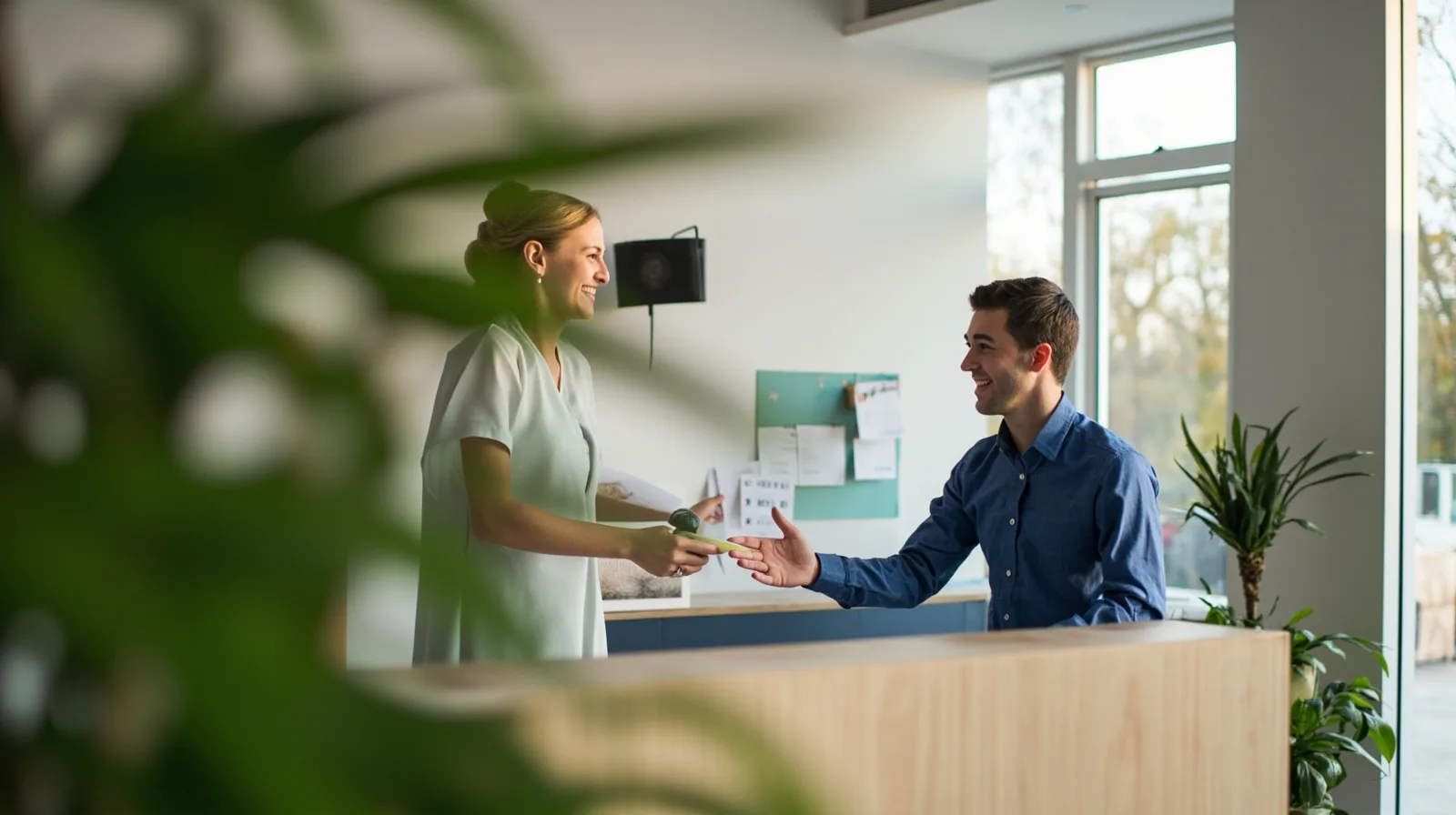
Choisir un modèle de site web pour entreprise de services
Commencez par la structure plutôt que par la décoration. Un modèle de site web de services utile doit présenter, dans un ordre délibéré, un résumé clair des services, une preuve visuelle et une action directe. Ouvrez l’aperçu du modèle de site web Services, relevez les sections déjà présentes et déterminez où les visiteurs doivent comprendre ce que vous offrez et comment vous contacter.
Choisissez un design adapté à la manière dont vos clients achètent, pas à l’activité que vous souhaitez développer à l’avenir. Un consultant peut mettre en avant son profil et ses projets, tandis qu’un prestataire local peut prioriser les services, les photographies et un appel téléphonique. Parcourez la collection de modèles de site web pour découvrir d’autres options, mais considérez les entreprises d’exemple comme des démonstrations fictives, pas comme des preuves de résultats.
- Avant de modifier le site, listez les trois questions auxquelles les visiteurs doivent pouvoir répondre : Que faites-vous ? Pourquoi puis-je vous faire confiance ? Comment commencer ?
- Rassemblez une image forte pour chaque service important et supprimez toute image d’exemple qui ne représente pas votre travail.
Ce que le modèle Services contient au départ
Le modèle Services constitue un point de départ d’une page pour expliquer ce que vous offrez et comment entrer en contact ; il est disponible avec l’offre Free. Son contenu d’exemple n’est pas une liste de services finalisée. Vérifiez les sections affichées dans l’éditeur, remplacez les textes par les vôtres et n’ajoutez un bloc manquant que s’il aide le visiteur à décider.
Les éléments par défaut du modèle et les blocs facultatifs sont différents. Le modèle Services comporte une page, tandis que les sections prises en charge peuvent inclure Texte, Galerie, Liens, Contact, Social, Enregistrer le contact et Événements. Un consultant peut présenter son profil ou ses réalisations antérieures dans une section Texte ordinaire et montrer des photographies dans Galerie ; les blocs premium Grille de services, Profil et images éditoriales ne sont pas inclus automatiquement.
Autres modèles ont également des points de départ fixes : le modèle carte de visite commence par Enregistrer le contact, Contact et Liens, tandis que le modèle Event commence par Texte, Liens et Contact. Aucun ne constitue un système de planification ou d’inscription. N’ajoutez des sections que lorsque le visiteur en a besoin.
- Texte : définissez le service, son périmètre, le processus et l’étape suivante.
- Galerie : utilisez de vraies photos du travail, des personnes, des lieux ou de l’environnement du service.
Personnaliser les services, les images et les coordonnées
Commencez par un plan de page. Remplacez l’introduction par une description simple de la personne que vous aidez, du problème que vous résolvez et du service que le visiteur doit demander. Gardez un début centré : une présentation du service, une image utile et une action de contact peuvent orienter le visiteur avant qu’il fasse défiler.
Organisez les services du plus pertinent au moins pertinent. Pour chacun, expliquez le résultat, la zone ou le type de client concerné, ce qui est inclus et l’étape suivante. Restez précis et vérifiable. Si l’entreprise propose déjà de la planification, du paiement ou d’autres services via ses propres processus, décrivez-les fidèlement sans laisser entendre que QREasy fournit ces fonctions.
Utilisez Galerie pour les photos de travaux réalisés, de l’environnement de travail ou de la personne qui fournit le service. Cela ne rend pas gratuites les mises en page éditoriales premium : les curseurs d’images et les blocs d’images éditoriales exigent Lite SME ou Business pour être publiés. Sur Free, construisez le site avec Texte, Galerie et les autres sections gratuites prises en charge.
- Vérifiez chaque numéro de téléphone et chaque adresse e-mail, puis indiquez le meilleur moment pour vous contacter ou les informations à fournir.
- Donnez à chaque lien un libellé descriptif, par exemple Appeler pour obtenir l’itinéraire ou Demander une visite sur site.
- Utilisez Enregistrer le contact lorsque vous souhaitez proposer une option prise en charge pour enregistrer les coordonnées ; cette action n’envoie pas de demande à votre boîte de réception.
Relier le téléphone, l’e-mail, WhatsApp et les liens de réservation
Les demandes ne nécessitent pas de formulaire sur la page : renvoyez vers les canaux que votre entreprise utilise déjà. Si vous utilisez déjà un prestataire de réservation, ajoutez son lien externe et libellez l’action avec exactitude. Le lien ouvre ce prestataire dans le navigateur ou l’application du client ; sa capacité à confirmer une réservation dépend du prestataire. Ne laissez pas entendre que QREasy inclut la planification, les disponibilités, les rappels ou les confirmations automatiques.
Les actions par téléphone, e-mail et WhatsApp ouvrent également des canaux externes. Elles sont utiles pour les demandes, mais lancer une discussion ou rédiger un e-mail ne constitue pas en soi une réservation confirmée. Ces modèles ne proposent aucun formulaire natif de contact client ni boîte de réception de demandes dont l’existence a été vérifiée ; n’écrivez donc pas d’instructions qui supposent que les demandes arriveront dans QREasy. Si un autre prestataire gère déjà les formulaires, faites-y clairement référence.
Testez le parcours complet sur un téléphone avant la publication. Vérifiez que le lien ouvre l’application prévue, que la destination utilise le bon compte professionnel et que le libellé indique aux visiteurs ce qui va se passer. Distinguez le langage des demandes et des réservations : une demande peut chercher à obtenir un entretien, tandis qu’une réservation se poursuit dans le flux de confirmation du prestataire.
- Appeler maintenant doit ouvrir le numéro de téléphone prévu.
- Vérifier les disponibilités doit renvoyer vers un prestataire de réservation externe uniquement lorsque ce prestataire gère la réservation.
Sections gratuites, blocs premium et options d’abonnement
L’offre Free de QREasy peut héberger un site web d’une page maximum et publier des types de sections gratuits tels que Texte, Galerie, Liens, Contact, Social, Enregistrer le contact, Événements, Menu Restaurant et Produits. Les sections premium peuvent être rédigées, mais la publication de musique, vidéo, Grille de services, Profil, FAQ, témoignages, emplacements, statistiques, avant-après, équipe et autres blocs premium indiqués exige Lite SME ou Business..
Consultez les offres QREasy avant de choisir un niveau payant. Lite SME coûte 2,99 EUR par mois ou 28,70 EUR par an et permet 3 sites web de 4 pages maximum chacun. Business coûte 9,99 EUR par mois ou 95,90 EUR par an et permet 33 sites web de 10 pages maximum chacun. Les cartes de visite Wallet de type Contact sont incluses ; celles liées à un site web exigent une offre payante.
Les limites des codes QR et des analyses diffèrent. Free comprend 1 code QR dynamique et un nombre illimité de codes QR statiques, avec 7 jours d’historique d’analyse. Lite SME comprend 50 codes QR dynamiques et un nombre illimité de codes statiques, avec 90 jours d’historique. Business comprend 357 codes QR dynamiques et un nombre illimité de codes statiques, avec 90 jours. Comparez ces limites à votre déploiement plutôt que d’acheter uniquement pour un bloc visuel facultatif.
- Choisissez Free pour un site web de services ciblé, d’une page, utilisant des sections gratuites.
- Choisissez Lite SME si vous avez besoin de pages supplémentaires, de blocs premium ou d’une carte de visite Wallet liée à un site web.
Publication, codes QR et cartes de visite Wallet
Prévisualisez chaque section, puis publiez le site web. QREasy héberge le site modifiable, et la même adresse peut afficher des mises à jour ultérieures sans changer d’URL. L’accès au site nécessite une connexion Internet. Testez-le sur plusieurs téléphones, vérifiez le retour à la ligne du texte et le chargement des images, puis activez chaque lien téléphonique, e-mail, WhatsApp, social et de réservation avant de partager la page.
Un code QR d’URL statique peut pointer vers le site publié, et le contenu à cette même URL peut changer sans modifier ni réimprimer le code. Seule une modification de l’URL encodée exige un nouveau code QR statique. Un code QR dynamique utilise une redirection gérée dont la destination peut changer, sous réserve des limites de l’offre ; la seule possibilité de modifier le contenu n’exige pas un code dynamique. Créez l’un ou l’autre avec les générateurs de codes QR QREasy. Aucun type ne garantit un scan réussi sur tous les appareils.
Pour Wallet, distinguez les coordonnées du site web. Une offre Lite SME ou Business est requise pour une carte de visite Wallet liée à un site web. Son code QR encode l’URL du site web : le scan ouvre donc le site dans le navigateur du téléphone, plutôt que de l’exécuter dans Wallet. Google Wallet ajoute aussi un lien Visit Page. Les cartes de visite Wallet de type Contact et le premier site web d’une seule page sont gratuits, mais cela ne comprend pas de carte de visite Wallet liée à un site web. Consultez les informations sur QREasy pour plus de contexte sur le produit.
- Après la publication, ouvrez la page dans un navigateur privé et suivez chaque action.
- Scannez le code QR sur les appareils que vos clients sont susceptibles d’utiliser.