Was Sie vor der Buchung mit der Location zum Gast-WLAN klären sollten
Wenn eine Location sagt „Wir haben WLAN", ist das der Ausgangspunkt, nicht die Antwort. Bevor Sie sich für eine Buchung entscheiden, stellen Sie die konkreten Fragen, die eine Sitzung einer bestimmten Größe und Dauer betreffen. Die Antworten bestimmen, ob Teilnehmer eine Verbindung herstellen können, wie viele Geräte sie mitbringen dürfen und wie sich das Netzwerk voraussichtlich mitten in der Sitzung verhalten wird.
- Ist das Gastnetzwerk vom Betriebsnetzwerk getrennt und während Ihres gebuchten Zeitfensters durchgehend eingeschaltet?
- Gibt es Datenbegrenzungen pro Gerät oder pro Raum, und wie hoch sind sie?
- Müssen Teilnehmer bei jeder Sitzung eine Startseite akzeptieren oder sich mit einer E-Mail oder einem Code anmelden?
- Wie viele Geräte kann ein einzelner Teilnehmer gleichzeitig verbinden?
- Bleiben SSID und Passwort von Tag zu Tag gleich, oder wechselt die Location sie regelmäßig?
- Ist das Signal in dem Raum, den Sie buchen, stark genug, oder nur in Gemeinschaftsbereichen?
Entscheiden Sie zwischen den ausgehängten Angaben der Location und einem selbst vorbereiteten Code
Es gibt zwei sinnvolle Vorgehensweisen, und jede passt zu einem anderen Arbeitsmuster. Teilnehmer auf die ausgehängten Angaben der Location zu verweisen, funktioniert, wenn die Location ihre Zugangsinformationen korrekt und sichtbar hält und Sie keine gedruckte Karte pflegen möchten. Der Nachteil ist, dass Sie am Tag der Veranstaltung der Beschilderung eines Dritten vertrauen.
Ein ortspezifischer Code, den Sie im Voraus vorbereiten und der erstellt wird, sobald Sie die aktuelle SSID und das Passwort haben, liefert Ihnen eine einzige verlässliche Quelle, die mit Ihren Sitzungsmaterialien mitreist. Das ist nützlich, wenn Sie denselben Workshop immer wieder an derselben Location durchführen oder wenn Teilnehmer eine Woche im Voraus buchen und bereits eingerichtet anreisen sollen. Der Preis ist, dass Sie für das Erneuern des Codes verantwortlich sind, falls die Location die Zugangsdaten wechselt.
Wenn Sie einen Mittelweg suchen, senden Sie die aktuellen Angaben in der Bestätigungsnachricht und drucken Sie eine kleine Karte nur als Reserve für den Raum.
Geben Sie die Zugangsinformationen in die Sitzungsbestätigung, nicht erst am Morgen der Sitzung
Wenn Sie die WLAN-Daten in dieselbe Bestätigungsnachricht aufnehmen wie Datum, Uhrzeit und Adresse, können Teilnehmer, die das Netzwerk vorab prüfen möchten, ein Zugriffsproblem melden, bevor sie anreisen. So erfahren Sie von einem Problem möglicherweise früher als am Tag der Sitzung selbst.
Den genauen Wortlaut Ihrer Nachricht sollten Sie mit Ihrem eigenen Kontakt abstimmen, denn Ton und Zeitpunkt hängen von der Beziehung ab. Eine einfache Einleitung könnte lauten:
„WLAN für die Sitzung: [SSID], Passwort [Passwort], gültig, solange die Gastzugangsdaten der Location unverändert bleiben. Geben Sie mir Bescheid, wenn Sie sich mit Ihrem Gerät nicht verbinden können, dann bringe ich am Tag eine gedruckte Karte mit."
Ersetzen Sie die Platzhalter durch den aktuellen Netzwerknamen, das aktuelle Passwort und alle Formulierungen, die die Location Ihnen mitzuteilen gebeten hat.
Behandeln Sie einen gedruckten ortspezifischen Code als Momentaufnahme, die an die aktuellen Zugangsdaten der Location gebunden ist
Ein WLAN-QR enthält einen bestimmten Netzwerknamen und ein bestimmtes Passwort. Wenn die Location einen der Werte ändert, funktioniert der Code nicht mehr. Behandeln Sie jede gedruckte Version als Momentaufnahme: Überprüfen Sie die aktuelle SSID und das aktuelle Passwort am Vortag und drucken Sie die Karte neu, falls sich etwas geändert hat. Dieselbe Prüfung gilt für einen Code, den Sie als Bild gespeichert haben, da die Datei selbst sich nicht aktualisiert.
Wenn die Location ihre Zugangsdaten regelmäßig ändert, besteht der einfachere Ablauf darin, die aktuellen Angaben in der Bestätigungsnachricht zu senden und den gedruckten Code ganz wegzulassen. Eine gedruckte Karte ist am nützlichsten, wenn das Netzwerk stabil ist und Sie im Raum eine sichtbare Erinnerung wünschen.
Erstellen Sie einen ortspezifischen WLAN-QR, sobald Sie die aktuelle SSID und das Passwort haben
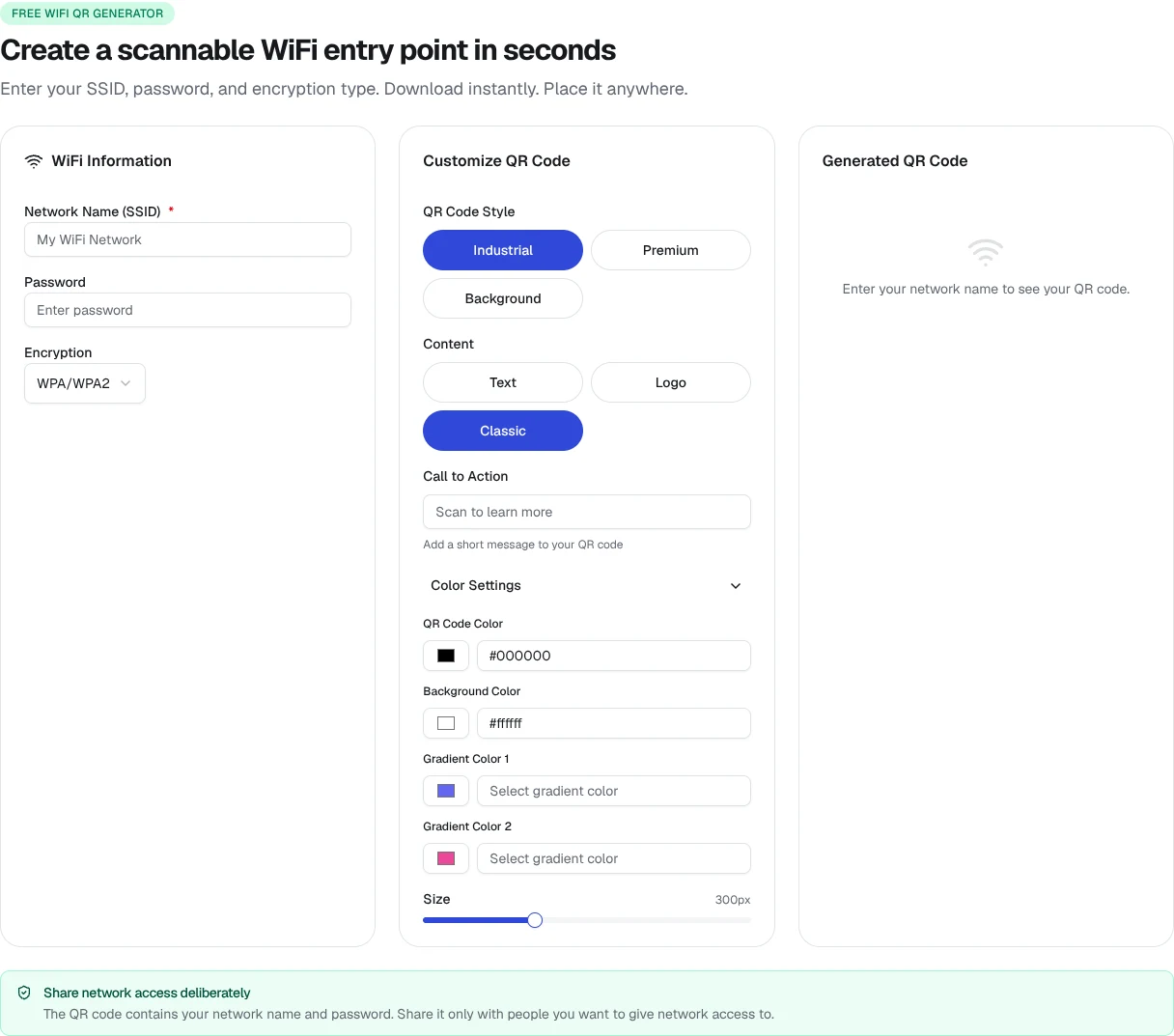
Sobald der Netzwerkname und das Passwort der Location bestätigt sind, ist der nächste Schritt eine kurze Einrichtung im kostenlosen WLAN-QR-Generator. Öffnen Sie das Tool, geben Sie die SSID genau so ein, wie sie die Location angibt, tragen Sie das aktuelle Passwort ein und wählen Sie den Verschlüsselungstyp, den die Location verwendet. Erstellen Sie den Code und laden Sie das Bild herunter. Die resultierende Datei kann in die Bestätigungsnachricht eingefügt, in eine kleine gedruckte Karte eingebettet oder beides genutzt werden.
Eine praktische Gewohnheit ist es, die Datei oder die gedruckte Karte mit dem Monat und dem Namen der Location zu datieren, damit Sie auf einen Blick erkennen, ob es die aktuelle Version ist. Da der QR feste Werte enthält, schlägt eine ältere Kopie, die nicht mehr zum Netzwerk passt, beim Scannen durch einen Teilnehmer einfach fehl.
Musterkarte für die Sitzungsmaterialien
Eine kleine gedruckte Karte, die neben den Sitzungsmaterialien ausgelegt wird, kann diesem Aufbau folgen:
WLAN für [Sitzungsname] in [Location]
Netzwerk: [SSID]
Passwort: [Passwort]
Gültig, solange die Gastzugangsdaten von [Location] unverändert bleiben.
Ersetzen Sie jeden Platzhalter durch den aktuellen Netzwerknamen, das aktuelle Passwort und die Formulierung der Location. Drucken Sie die Karte neu, wenn die Location einen der Werte ändert, und datieren Sie die Karte mit dem Monat, damit ältere Exemplare leicht zu erkennen sind. Ein ortspezifischer WLAN-QR kann neben diesem Text auf derselben Karte stehen, damit Teilnehmer, die lieber scannen, dies ohne Tippen erledigen können.