Ce qu'il faut confirmer avec le lieu concernant le WiFi invité avant de réserver la salle
Un lieu qui dit « nous avons le WiFi » est le point de départ, pas la réponse. Avant de vous engager sur une réservation, posez les questions précises qui concernent une séance d'une taille et d'une durée données. Les réponses déterminent si les participants pourront se connecter, combien d'appareils ils pourront apporter, et ce que le réseau est susceptible de faire en pleine séance.
- Le réseau invité est-il séparé de tout réseau d'exploitation, et reste-t-il activé pendant toute la durée de votre réservation?
- Existe-t-il des plafonds de données par appareil ou par salle, et quel est ce plafond?
- Les participants doivent-ils accepter une page d'accueil ou se connecter avec un email ou un code à chaque séance?
- Combien d'appareils un même participant peut-il connecter simultanément?
- Le SSID et le mot de passe restent-ils identiques d'un jour à l'autre, ou le lieu les fait-il tourner?
- Le signal est-il assez puissant dans la salle que vous réservez, ou seulement dans les espaces communs?
Choisir entre les informations affichées par le lieu et un code que vous préparez vous-même
Il existe deux approches raisonnables, et chacune convient à un mode de fonctionnement différent. Orienter les participants vers les informations affichées par le lieu fonctionne quand le lieu maintient ses informations d'accès exactes et visibles, et que vous ne souhaitez pas gérer une carte imprimée. Le compromis est que vous faites confiance à la signalétique d'un tiers le jour même.
Un code propre au lieu que vous préparez à l'avance, généré une fois que vous disposez du SSID et du mot de passe actuels, vous offre une source de vérité unique qui accompagne vos supports de séance. Cela peut être utile lorsque vous animez le même atelier dans le même lieu de manière répétée, ou lorsque les participants réservent une semaine à l'avance et que vous souhaitez qu'ils arrivent déjà configurés. Le coût est que vous êtes responsable du remplacement du code si le lieu fait tourner les identifiants.
Si vous souhaitez une voie intermédiaire, envoyez les informations actuelles dans le message de confirmation et n'imprimez une petite carte qu'en secours dans la salle.
Intégrez les informations d'accès dans la confirmation de séance, pas le matin de la séance
Inclure les informations WiFi dans le même message de confirmation que la date, l'heure et l'adresse peut donner aux participants qui souhaitent vérifier le réseau à l'avance l'occasion de signaler tout problème d'accès avant de se déplacer. Cela peut vous permettre d'apprendre un problème plus tôt que le jour de la séance.
Le texte exact que vous envoyez est à définir avec votre propre contact, car le ton et le moment dépendent de la relation. Une ouverture simple pourrait se lire ainsi:
« WiFi pour la séance: [SSID], mot de passe [password], valide tant que les identifiants invités du lieu restent inchangés. Prévenez-moi si vous ne parvenez pas à vous connecter depuis votre appareil et j'apporterai une carte imprimée le jour même. »
Remplacez les espaces réservés par le nom actuel du réseau, le mot de passe actuel, et toute formulation que le lieu vous a demandé de transmettre.
Traitez un code imprimé propre au lieu comme un instantané lié aux identifiants actuels du lieu
Un QR code WiFi encode un nom de réseau et un mot de passe spécifiques. Si le lieu fait tourner l'une ou l'autre de ces valeurs, le code cesse de fonctionner. Traitez toute version imprimée comme un instantané: vérifiez à nouveau le SSID et le mot de passe actuels la veille, et réimprimez la carte si l'un ou l'autre a changé. La même vérification s'applique à un code que vous avez enregistré sous forme d'image, car le fichier lui-même ne se met pas à jour.
Si le lieu change effectivement ses identifiants régulièrement, le flux de travail le plus simple consiste à envoyer les informations actuelles dans le message de confirmation et à renoncer complètement au code imprimé. Une carte imprimée est surtout utile lorsque le réseau est stable et que vous souhaitez un rappel visible dans la salle.
Créez un QR code WiFi propre au lieu une fois que vous avez le SSID et le mot de passe actuels
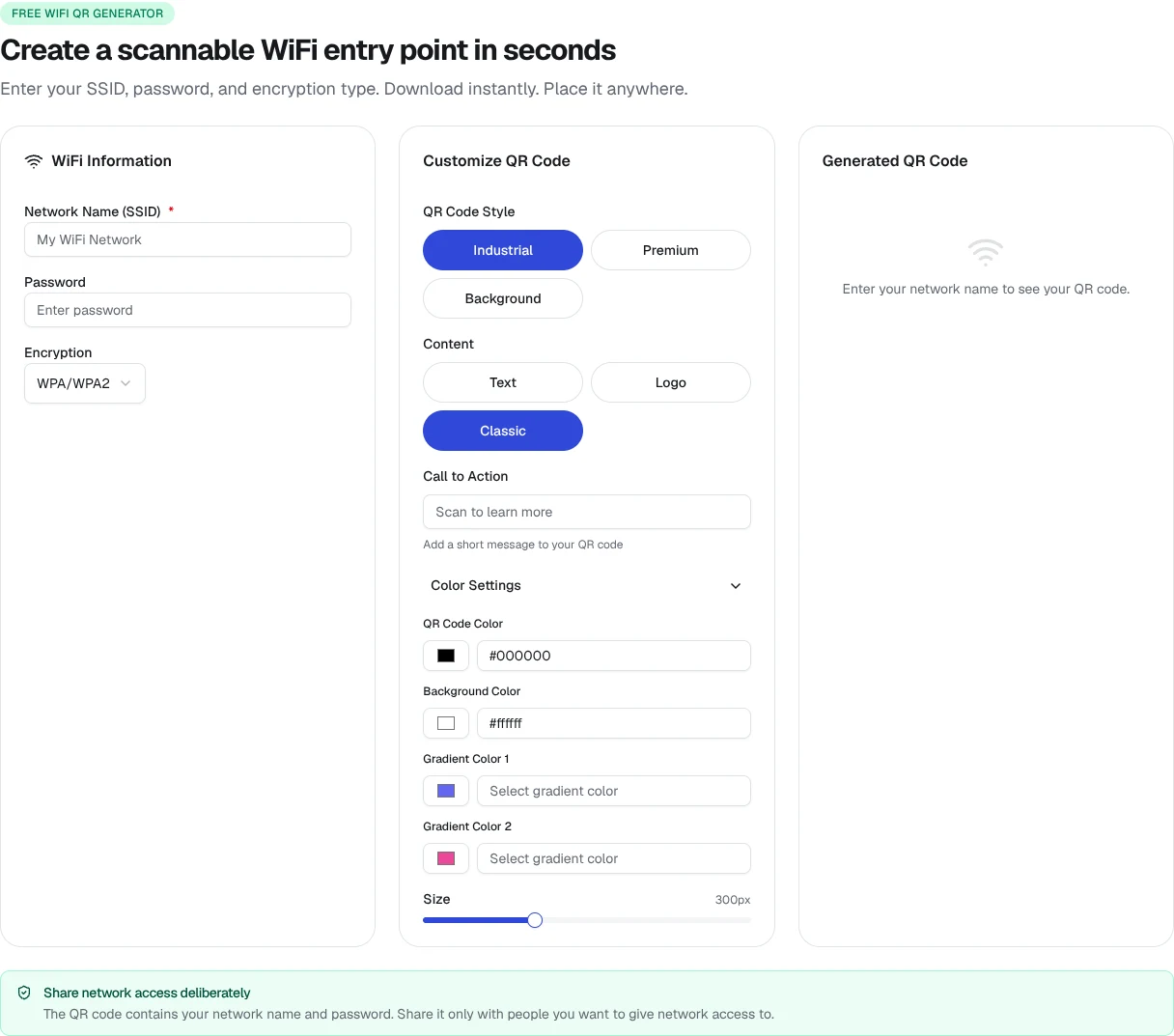
Une fois le nom du réseau et le mot de passe du lieu confirmés, l'étape suivante est une configuration rapide avec le générateur gratuit de QR code WiFi. Ouvrez l'outil, saisissez le SSID exactement comme le lieu vous l'a fourni, saisissez le mot de passe actuel, et choisissez le type de chiffrement utilisé par le lieu. Générez le code, puis téléchargez l'image. Le fichier obtenu peut être inclus dans le message de confirmation, intégré dans une petite carte imprimée, ou les deux.
Une habitude pratique consiste à dater le fichier ou la carte imprimée du mois et du nom du lieu, afin de savoir en un coup d'œil s'il s'agit de la version actuelle. Comme le QR code encode des valeurs fixes, une copie plus ancienne qui ne correspond plus au réseau échouera tout simplement lorsqu'un participant la scannera.
Exemple de carte à placer à côté des supports de séance
Une petite carte imprimée à placer à côté des supports de séance peut suivre cette forme:
WiFi pour [Nom de la séance] au [Lieu]
Réseau: [SSID]
Mot de passe: [Mot de passe]
Valide tant que les identifiants invités du [Lieu] restent inchangés.
Remplacez chaque espace réservé par le nom actuel du réseau, le mot de passe actuel, et la formulation propre au lieu. Réimprimez la carte si le lieu modifie l'une ou l'autre valeur, et datez la carte du mois afin que les anciennes copies soient faciles à repérer. Un QR code WiFi propre au lieu peut figurer à côté de ce texte sur la même carte, pour que les participants qui préfèrent scanner puissent le faire sans saisir de texte.