Qué confirmar con el local sobre el WiFi de invitados antes de reservar la sala
Que un local diga «tenemos WiFi» es el punto de partida, no la respuesta. Antes de comprometerse con una reserva, haga las preguntas concretas que afectan a una sesión de un tamaño y duración determinados. Las respuestas condicionan si los asistentes podrán conectarse, cuántos dispositivos podrán llevar y qué es probable que haga la red durante la sesión.
- ¿La red de invitados está separada de cualquier red de operaciones y permanece activa durante todo el periodo que ha reservado?
- ¿Existen límites de datos por dispositivo o por sala, y cuál es el límite?
- ¿Los asistentes deben aceptar una página de bienvenida o iniciar sesión con un correo electrónico o código en cada sesión?
- ¿Cuántos dispositivos puede conectar un mismo asistente a la vez?
- ¿El SSID y la contraseña se mantienen iguales día a día, o el local los rota?
- ¿La señal tiene suficiente intensidad en la sala que va a reservar, o solo en las áreas comunes?
Elija entre los datos publicados por el local y un código que usted mismo prepare
Existen dos planteamientos razonables, y cada uno se adapta a una forma distinta de trabajar. Indicar a los asistentes los datos publicados por el local funciona cuando el local mantiene la información de acceso exacta y visible, y usted no desea mantener una tarjeta impresa. El inconveniente es que está confiando en la señalización de un tercero el día de la sesión.
Un código específico del local que usted prepare con antelación, generado una vez que tenga el SSID y la contraseña actuales, le da una única fuente fiable que viaja con los materiales de su sesión. Puede resultarle útil cuando repite el mismo taller en el mismo local, o cuando los asistentes reservan con una semana de antelación y usted quiere que lleguen ya configurados. El coste es que usted será responsable de sustituir el código si el local rota las credenciales.
Si desea un término medio, envíe los datos actuales en el mensaje de confirmación e imprima una pequeña tarjeta solo como respaldo para la sala.
Incluya los datos de acceso en la confirmación de la sesión, no la mañana de la sesión
Incluir los datos del WiFi en el mismo mensaje de confirmación que la fecha, la hora y la dirección puede dar a los asistentes que quieran comprobar la red con tiempo la oportunidad de señalar cualquier problema de acceso antes de viajar. Esto puede ayudarle a tener noticia de un problema antes del día de la sesión.
El texto exacto que envíe es algo que debe acordar con su propio contacto, porque el tono y el momento dependen de la relación. Un sencillo comienzo podría ser:
«WiFi para la sesión: [SSID], contraseña [password], válido mientras las credenciales de invitado del local no cambien. Avíseme si no puede conectarse desde su dispositivo y llevaré una tarjeta impresa el día de la sesión.»
Sustituya los marcadores por el nombre de red actual, la contraseña actual y cualquier redacción que el local le haya pedido que transmita.
Trate un código específico del local impreso como una instantánea ligada a las credenciales actuales del local
Un QR de WiFi codifica un nombre de red y una contraseña concretos. Si el local rota cualquiera de estos valores, el código deja de funcionar. Trate cualquier versión impresa como una instantánea: vuelva a comprobar el SSID y la contraseña actuales el día anterior, y reimprima la tarjeta si alguno ha cambiado. La misma comprobación se aplica a un código que haya guardado como imagen, ya que el archivo en sí no se actualiza.
Si el local cambia sus credenciales con regularidad, el flujo de trabajo más sencillo es enviar los datos actuales en el mensaje de confirmación y prescindir por completo del código impreso. Una tarjeta impresa resulta más útil cuando la red es estable y desea un recordatorio visible en la sala.
Cree un QR de WiFi específico del local cuando tenga el SSID y la contraseña actuales
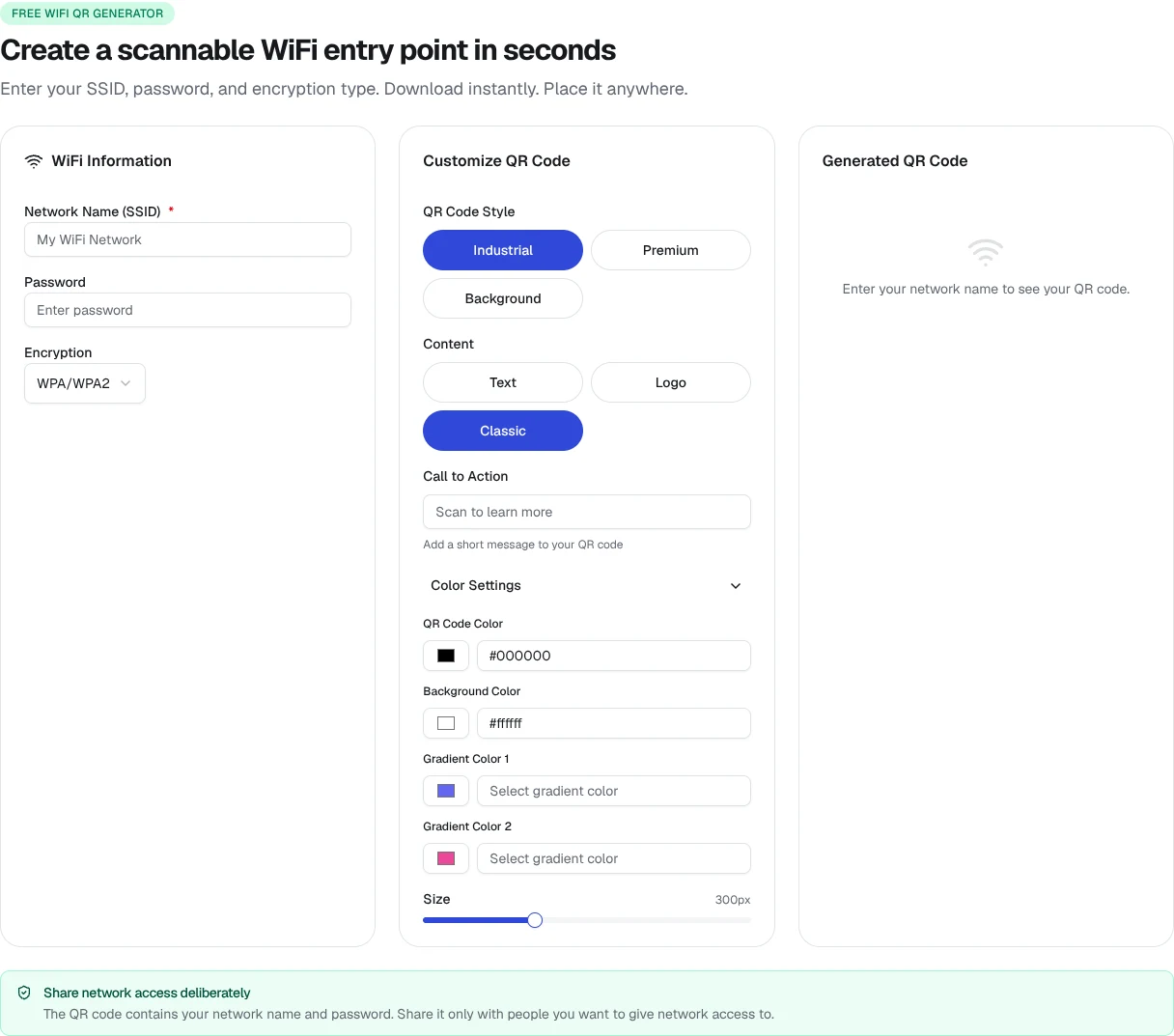
Una vez confirmados el nombre de la red y la contraseña del local, el siguiente paso es una breve configuración con el generador gratuito de QR para WiFi. Abra la herramienta, introduzca el SSID exactamente como lo facilita el local, introduzca la contraseña actual y elija el tipo de cifrado que utiliza el local. Genere el código y descargue la imagen. El archivo resultante puede incluirse en el mensaje de confirmación, incrustarse en una pequeña tarjeta impresa, o ambas cosas.
Un hábito práctico es fechar el archivo o la tarjeta impresa con el mes y el nombre del local, para saber de un vistazo si se trata de la versión actual. Como el QR codifica valores fijos, una copia anterior que ya no coincida con la red simplemente fallará cuando un asistente la escanee.
Tarjeta de ejemplo para colocar junto a los materiales de la sesión
Una pequeña tarjeta impresa para colocar junto a los materiales de la sesión puede seguir esta forma:
WiFi para [Nombre de la sesión] en [Local]
Red: [SSID]
Contraseña: [Password]
Válido mientras las credenciales de invitado de [Local] no cambien.
Sustituya cada marcador por el nombre de red actual, la contraseña actual y la redacción propia del local. Reimprima la tarjeta si el local cambia cualquiera de los valores, y feche la tarjeta con el mes para que las copias antiguas sean fáciles de identificar. Un QR de WiFi específico del local puede situarse junto a este texto en la misma tarjeta, de modo que los asistentes que prefieran escanear puedan hacerlo sin escribir.