Cosa confermare con la sede sul WiFi ospite prima di prenotare la sala
Una sede che dice "abbiamo il WiFi" è il punto di partenza, non la risposta. Prima di impegnarsi con una prenotazione, faccia le domande specifiche che riguardano una sessione di una certa dimensione e durata. Le risposte determinano se i partecipanti possono connettersi, quanti dispositivi possono portare e cosa è probabile che la rete faccia nel corso della sessione.
- La rete ospite è separata da qualsiasi rete operativa ed è attiva per tutta la durata della sua prenotazione?
- Ci sono limiti di dati per dispositivo o per stanza e qual è il limite?
- I partecipanti devono accettare una splash page o accedere con un'email o un codice a ogni sessione?
- Quanti dispositivi può connettere contemporaneamente un singolo partecipante?
- L'SSID e la password restano gli stessi di giorno in giorno, oppure la sede li ruota?
- Il segnale è abbastanza forte nella stanza che sta prenotando, o solo nelle aree comuni?
Scegliere tra i dettagli pubblicati dalla sede e un codice preparato da sé
Esistono due approcci ragionevoli, e ciascuno si adatta a un diverso stile di lavoro. Indicare ai partecipanti i dettagli pubblicati dalla sede funziona quando la sede mantiene le informazioni di accesso accurate e visibili, e Lei non desidera mantenere una scheda stampata. Il compromesso è affidarsi alla segnaletica di terzi il giorno della sessione.
Un codice specifico per la sede che Lei prepara in anticipo, generato una volta ottenuti l'SSID e la password attuali, Le fornisce un'unica fonte di riferimento che viaggia con i materiali della Sua sessione. Può essere utile quando tiene lo stesso workshop nella stessa sede ripetutamente, o quando i partecipanti prenotano con una settimana di anticipo e Lei vuole che arrivino già configurati. Il costo è che è responsabile di sostituire il codice se la sede ruota le credenziali.
Se desidera una via di mezzo, invii i dettagli attuali nel messaggio di conferma e stampi una piccola scheda solo come backup per la sala.
Inserire le informazioni di accesso nella conferma della sessione, non la mattina della sessione
Includere i dettagli del WiFi nello stesso messaggio di conferma con data, ora e indirizzo può dare ai partecipanti che vogliono verificare la rete in anticipo la possibilità di segnalare qualsiasi problema di accesso prima di partire. Questo può aiutarla a venire a conoscenza di un problema prima del giorno della sessione.
Il testo esatto che invia è qualcosa da concordare con il proprio contatto, perché tono e tempismo dipendono dalla relazione. Un'apertura semplice potrebbe essere:
"WiFi per la sessione: [SSID], password [password], valido finché le credenziali ospiti della sede restano invariate. Mi faccia sapere se non riesce a connettersi dal Suo dispositivo e porterò una scheda stampata il giorno della sessione."
Sostituisca i segnaposto con il nome di rete attuale, la password attuale e qualsiasi formulazione che la sede Le abbia chiesto di trasmettere.
Trattare un codice stampato specifico per la sede come un'istantanea legata alle credenziali attuali della sede
Un QR per il WiFi codifica un nome di rete e una password specifici. Se la sede ruota uno dei due valori, il codice smette di funzionare. Tratti qualsiasi versione stampata come un'istantanea: ricontrolli l'SSID e la password attuali il giorno prima, e ristampi la scheda se uno dei due è cambiato. Lo stesso controllo vale per un codice salvato come immagine, poiché il file stesso non si aggiorna.
Se la sede cambia regolarmente le credenziali, il flusso di lavoro più semplice è inviare i dettagli attuali nel messaggio di conferma e rinunciare del tutto al codice stampato. Una scheda stampata è più utile quando la rete è stabile e Lei desidera un promemoria visibile nella stanza.
Crei un QR per il WiFi specifico per la sede una volta ottenuti l'SSID e la password attuali
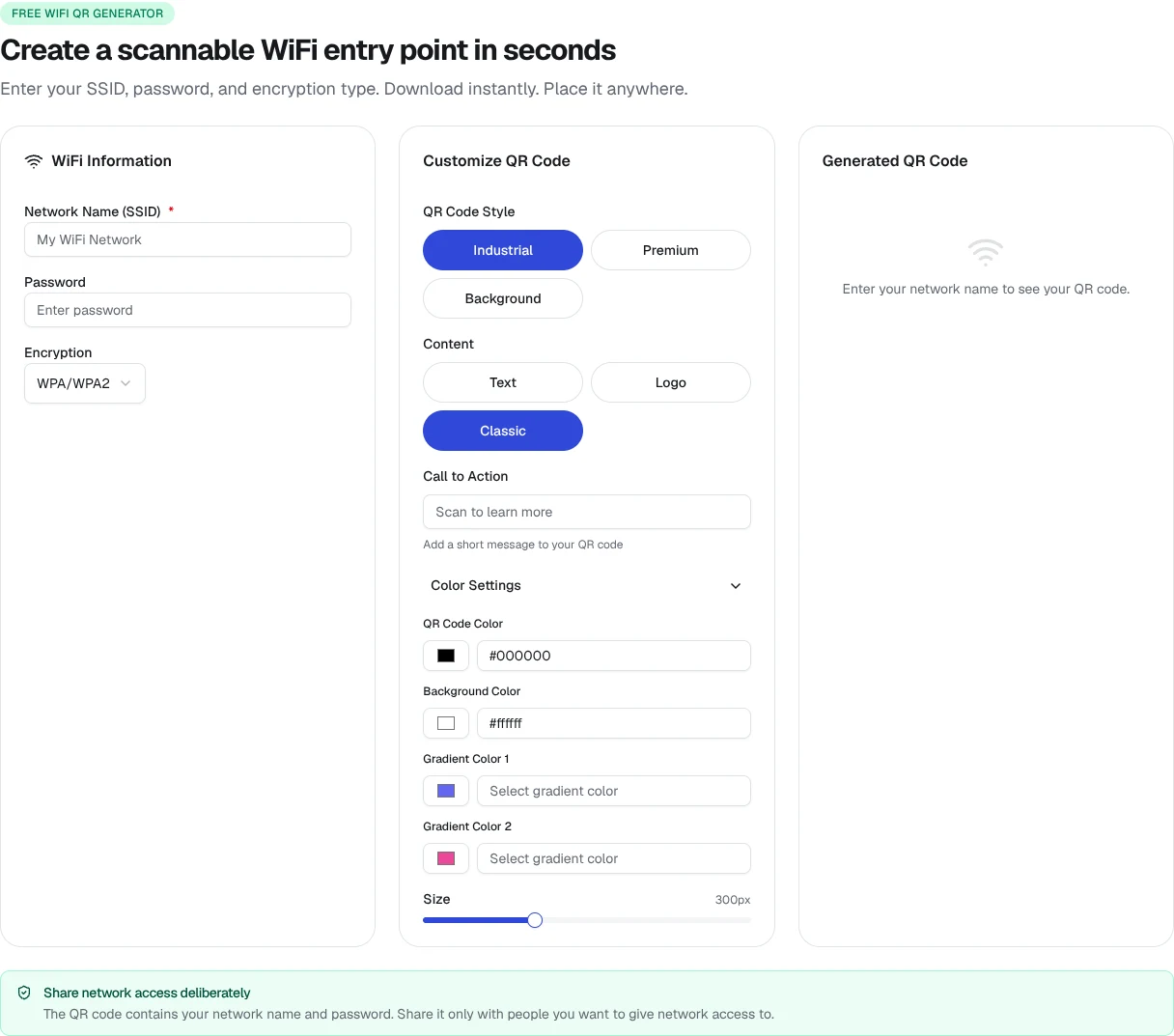
Una volta confermati il nome di rete e la password dalla sede, il passo successivo è una breve configurazione con il generatore gratuito di QR per il WiFi. Apra lo strumento, inserisca l'SSID esattamente come fornito dalla sede, inserisca la password attuale e scelga il tipo di crittografia impiegato dalla sede. Generi il codice, quindi scarichi l'immagine. Il file risultante può essere incluso nel messaggio di conferma, incorporato in una piccola scheda stampata, o entrambi.
Un'abitudine pratica è datare il file o la scheda stampata con il mese e il nome della sede, così sa a colpo d'occhio se è la versione attuale. Poiché il QR codifica valori fissi, una copia più vecchia che non corrisponde più alla rete semplicemente fallirà quando un partecipante la scansiona.
Scheda di esempio da posizionare accanto ai materiali della sessione
Una piccola scheda stampata da posizionare accanto ai materiali della sessione può seguire questo formato:
WiFi per [Nome sessione] presso [Sede]
Rete: [SSID]
Password: [Password]
Valido finché le credenziali ospiti di [Sede] restano invariate.
Sostituisca ogni segnaposto con il nome di rete attuale, la password attuale e la formulazione della sede. Ristampi la scheda se la sede cambia uno dei due valori e dati la scheda con il mese così le copie più vecchie sono facili da individuare. Un QR per il WiFi specifico per la sede può stare accanto a questo testo sulla stessa scheda, così i partecipanti che preferiscono scansionare possono farlo senza digitare.