1. Zweck und Inhalte der Website festlegen
Beginnen Sie damit, was potenzielle Patientinnen und Patienten benötigen, bevor Sie ein Layout wählen: eine verständliche Beschreibung der Praxis, die angebotenen Leistungen in der Augenheilkunde, Beratungsoptionen, Kontaktdaten und praktische Informationen wie Standort oder externe Buchungslinks. Schreiben Sie für Menschen, die Versorgungsoptionen vergleichen, halten Sie klinische Aussagen aber korrekt und verweisen Sie Entscheidungen zur Behandlung an die Praxis.
Ein nützliches Arbeitsblatt für Inhalte enthält eine kurze Einführung in die Praxis, Kurzbeschreibungen der Leistungen, bei Bedarf eine Biografie oder ein Profil für jede behandelnde Person, aktuelle Kontaktdaten sowie Links zu separaten Anbietern für Terminierung oder Anfragen. Nutzen Sie den Leitfaden für Websites augenheilkundlicher Praxen, um diese Materialien vor der Bearbeitung zu ordnen. Formulieren Sie sachlich korrekte Inhalte, statt klinische Empfehlungen zu übernehmen oder Leistungen zu erfinden.
- Leistungsübersicht: Nennen Sie jede Leistung, die die Praxis tatsächlich anbietet.
- Praxis und Team: Geben Sie eine kurze Einführung und den relevanten beruflichen Hintergrund an.
- Beratungen: Erklären Sie, wie Patienten Anfragen stellen und welche Informationen sie vorbereiten sollten.
- Kontaktdaten: Fügen Sie aktuelle Telefonnummer, E-Mail-Adresse, Anschrift und gegebenenfalls Öffnungszeiten hinzu.
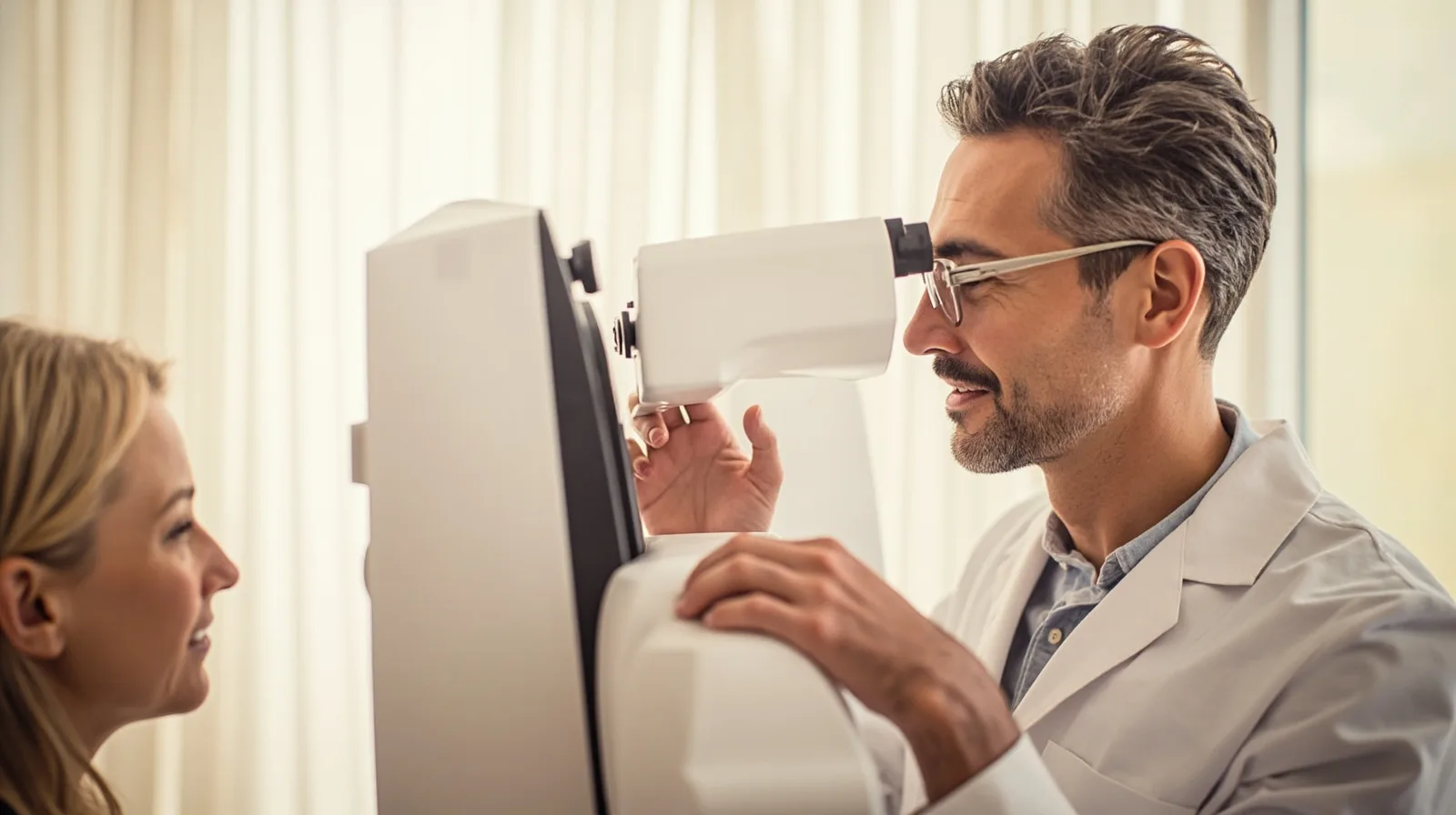
- Bilder: Wählen Sie klare Fotos von Personen, Orten, Geräten und Behandlungsbereichen.
2. Den passenden Tarif und die passende Vorlage wählen
Öffnen Sie die QREasy-Websitevorlagen und vergleichen Sie die Struktur, statt nur das Titelbild zu beurteilen. Free unterstützt eine Website mit bis zu einer Seite. Lite SME unterstützt drei Websites mit bis zu vier Seiten jeweils, während Business 33 Websites mit bis zu zehn Seiten jeweils unterstützt. Prüfen Sie die aktuellen QREasy-Tarife, bevor Sie den Arbeitsbereich wählen, der den Anforderungen der Praxis entspricht.
Die Vorschau der vierseitigen Vorlage „Augenheilkunde“ ist darauf ausgelegt, spezialisierte Versorgung und Beratungsoptionen vorzustellen. Für ihre Nutzung ist Lite SME oder Business erforderlich. Diese Anforderung gilt für die Premiumvorlage, nicht für die Wallet-Funktionen. Nutzer von Free können stattdessen eine einseitige Website mit unterstützten gewöhnlichen Bereichen wie „Text“, „Galerie“, „Kontakt“ und „Links“ erstellen.
- Free: 0,00 EUR monatlich oder jährlich; eine Website und bis zu eine Seite.
- Lite SME: 2,99 EUR monatlich oder 28,70 EUR jährlich; drei Websites und bis zu vier Seiten jeweils.
- Business: 9,99 EUR monatlich oder 95,90 EUR jährlich; 33 Websites und bis zu zehn Seiten jeweils.
3. Website erstellen, bearbeiten und veröffentlichen
Beginnen Sie den Aufbau, indem Sie den Editor für eine neue Website öffnen. Wählen Sie mit Lite SME oder Business die Vorlage „Augenheilkunde“ und prüfen Sie ihre vier Standardseiten. Wählen Sie mit Free einen kompatiblen einseitigen Ausgangspunkt und fügen Sie nur die benötigten Bereiche hinzu. Unterscheiden Sie, womit die Vorlage beginnt, von dem, was Sie später hinzufügen; ein Beratungsbereich oder ein Leistungs-Layout erscheint nicht allein deshalb, weil die Vorlage mehrere Seiten hat.
Ersetzen Sie Beispieltexte durch korrekte Texte der Praxis. Eine Free-Website kann Leistungen und beruflichen Hintergrund in gewöhnlichen Textbereichen beschreiben und Fotos in „Galerie“ anzeigen. Premiumblöcke wie „Leistungsraster“, „Profil“, „Teamraster“, „Kundenstimmen“ oder Bilder-Slider können mit Lite SME oder Business veröffentlicht werden. Premiumbereiche lassen sich im Tarif Free entwerfen, können aber erst mit dem passenden Tarif veröffentlicht werden.
Fügen Sie Kontaktdaten und nützliche externe Links hinzu, ordnen Sie die Bereiche logisch an und prüfen Sie die Layouts für schmale Bildschirme und Desktop-Computer. Verwenden Sie klare Fotos der Praxis, von Personen, Geräten und aus den Behandlungsräumen statt dekorativer oder sachfremder Bilder. Entfernen Sie fiktive Beispieltexte und prüfen Sie, ob jede genannte Leistung und Person sowie jede Anschrift und jeder Link korrekt ist. Zum Ansehen der gehosteten Website benötigen die Leser außerdem Internetzugang.
4. Beratungen über externe Kanäle anbieten
Beschreiben Sie Beratungen im Text und verweisen Sie Leser an einen Kanal, den die Praxis bereits nutzt. Telefon, E-Mail, WhatsApp und externe Buchungslinks können den jeweiligen Dienst öffnen. Ein Anruf oder eine E-Mail ist für sich genommen eine Anfrage, keine bestätigte Buchung. Verwendet die Praxis ein separates Formular, ein Terminierungssystem, einen Zahlungsdienstleister oder einen Kalender, beschreiben Sie den jeweiligen Anbieter und verlinken Sie ihn nach dessen Bedingungen.
QREasy bietet kein verifiziertes natives Anfrageformular mit Posteingang, keine native Terminplanung, keine Kalenderverfügbarkeit, keine automatischen Bestätigungen, keine Bestandsverwaltung, keinen Checkout und keine Zahlungsabwicklung. Diese Grenzen gelten für die Website-Plattform und schränken die Leistungen nicht ein, die ein augenheilkundliches Unternehmen unabhängig davon anbieten kann. Ein externer Anbieter kann Buchungen nach seinen eigenen Regeln bestätigen; behaupten Sie daher nicht, dass jedes verlinkte Buchungswerkzeug keine Bestätigung ermöglicht.
Kennzeichnen Sie jeden Beratungsweg eindeutig: Rufen Sie die Praxis an, senden Sie eine E-Mail, öffnen Sie WhatsApp oder rufen Sie den Buchungsanbieter der Praxis auf. Erläutern Sie, welche Informationen Patienten vorbereiten sollten, versprechen Sie jedoch keine Antwortzeiten, Behandlungsergebnisse oder einen Terminplatz, sofern der zuständige Dienst diese nicht tatsächlich garantiert. So bleibt die Seite nützlich, ohne aus einem Link eine irreführende Aussage zu machen.
5. Website aktualisieren und mit einem QR-Code verbinden
Nach der Veröffentlichung bleibt die Website von QREasy unter derselben Website-Adresse editierbar. Aktualisierte Texte, Bilder und Links können daher frühere Inhalte ersetzen, ohne dass eine neue Adresse entsteht. Das unterscheidet sich vom Ändern des Ziels eines QR-Codes. Ein statischer URL-QR-Code enthält eine feste URL, doch die unter derselben URL bereitgestellten Inhalte können sich ändern, ohne dass der Code geändert oder neu gedruckt werden muss; eine gehostete Seite benötigt keinen dynamischen QR-Code allein deshalb, weil ihre Inhalte bearbeitet werden.
Verwenden Sie die QREasy-QR-Code-Generatoren, um einen Code zu erstellen, der zum Ziel passt. Ein statischer Code genügt, wenn eine URL dauerhaft das Ziel bleiben soll. Ein dynamischer Code verwendet eine verwaltete Weiterleitung, mit der sich das Ziel ohne erneuten Druck ändern lässt, soweit die Tarifgrenzen dies zulassen. Keine der beiden Arten garantiert, dass jedes Gerät sie scannen kann; testen Sie den endgültigen Code daher mit den Geräten und an den Orten, an denen die Praxis ihn einsetzen möchte.
Verwechseln Sie einen statischen URL-QR-Code nicht mit einem QR-Code, der eingebettete statische Kontaktdaten speichert. Wenn Sie eine Wallet-Karte hinzufügen, beachten Sie, dass Kontakt-Wallet-Karten kostenlos sind, mit Website verknüpfte Wallet-Karten jedoch Lite SME oder Business erfordern. Das Scannen des QR-Codes einer mit Website verknüpften Karte öffnet die Website im Browser des Telefons; die Website läuft nicht innerhalb von Wallet. Google Wallet bietet außerdem einen „Visit Page“-Link.
6. Checkliste vor der Veröffentlichung abschließen
Führen Sie eine abschließende Prüfung sowohl auf einem Telefon als auch auf einem größeren Bildschirm durch, betrachten Sie die Checkliste aber als Prüfung von Inhalten und Linkzielen und nicht nur als visuelle Kontrolle.
Korrigieren Sie jede Abweichung, bevor Sie die Seite teilen, und führen Sie anschließend eine einfache Übersicht über die veröffentlichte Website-Adresse und die externen Ziele. Prüfen Sie die Website erneut, wenn sich Leistungen, Personal, Kontaktdaten oder Buchungsabläufe ändern, denn eine veröffentlichte Website ist nur so lange nützlich, wie ihre Informationen korrekt bleiben.
- Inhalt: Entfernen Sie fiktive Texte und überprüfen Sie Leistungsbezeichnungen, Personal, Öffnungszeiten, Anschriften und Kontaktdaten.
- Tarif und Seiten: Bestätigen Sie, dass der gewählte Tarif die Vorlage und alle enthaltenen Premiumbereiche veröffentlichen kann.
- Anfragen: Testen Sie Telefon, E-Mail, WhatsApp und externe Buchungslinks und beschreiben Sie die Rolle jedes Anbieters korrekt.
- QR-Code: Scannen Sie den Code auf den Zielgeräten, bestätigen Sie die beabsichtigte Live-URL und prüfen Sie das gewählte Weiterleitungsverhalten.
- Wallet: Entscheiden Sie, ob eine kostenlose Kontaktkarte ausreicht oder eine kostenpflichtige, mit Website verknüpfte Karte erforderlich ist.