1. A szemészeti rendelő weboldal készítése: cél és tartalom
Amikor elrendezést választ, előbb gondolja át, mire van szüksége a leendő betegnek: a rendelő egyszerű bemutatására, a kínált szemészeti ellátásokra, a konzultációs lehetőségekre, az elérhetőségi adatokra, valamint a helyre vagy a külső foglalási hivatkozásokra vonatkozó gyakorlati információkra. Írjon azoknak az olvasóknak, akik az ellátási lehetőségeket hasonlítják össze, de a klinikai állítások maradjanak pontosak, és a kezeléssel kapcsolatos döntésekért utaljon az olvasókat a rendelőhöz.
Egy hasznos tartalmi munkalap egy rövid rendelőbemutatkozást, a szolgáltatások összefoglalóját, szükség esetén minden szakember életrajzát vagy profilját, az aktuális elérhetőségi adatokat, valamint az esetleges külön időpontbeosztó vagy érdeklődéskezelő szolgáltató hivatkozásait tartalmazza. A szemészeti rendelő weboldalához készült útmutatóval rendezze ezeket az anyagokat szerkesztés előtt. Pontos tartalmat fogalmazzon meg a klinikai útmutató másolása vagy szolgáltatások kitalálása helyett.
- Szolgáltatásösszefoglaló: nevezze meg azokat a szolgáltatásokat, amelyeket a rendelő ténylegesen kínál.
- A rendelő és a szakemberek: adjon rövid bemutatkozást és releváns szakmai hátteret.
- Konzultációk: magyarázza el, hogyan érdeklődhetnek a betegek, és milyen információkat készítsenek elő.
- Elérhetőségi adatok: adja meg az aktuális telefonszámot, e-mail-címet, címet és – ahol releváns – a nyitvatartási információkat.
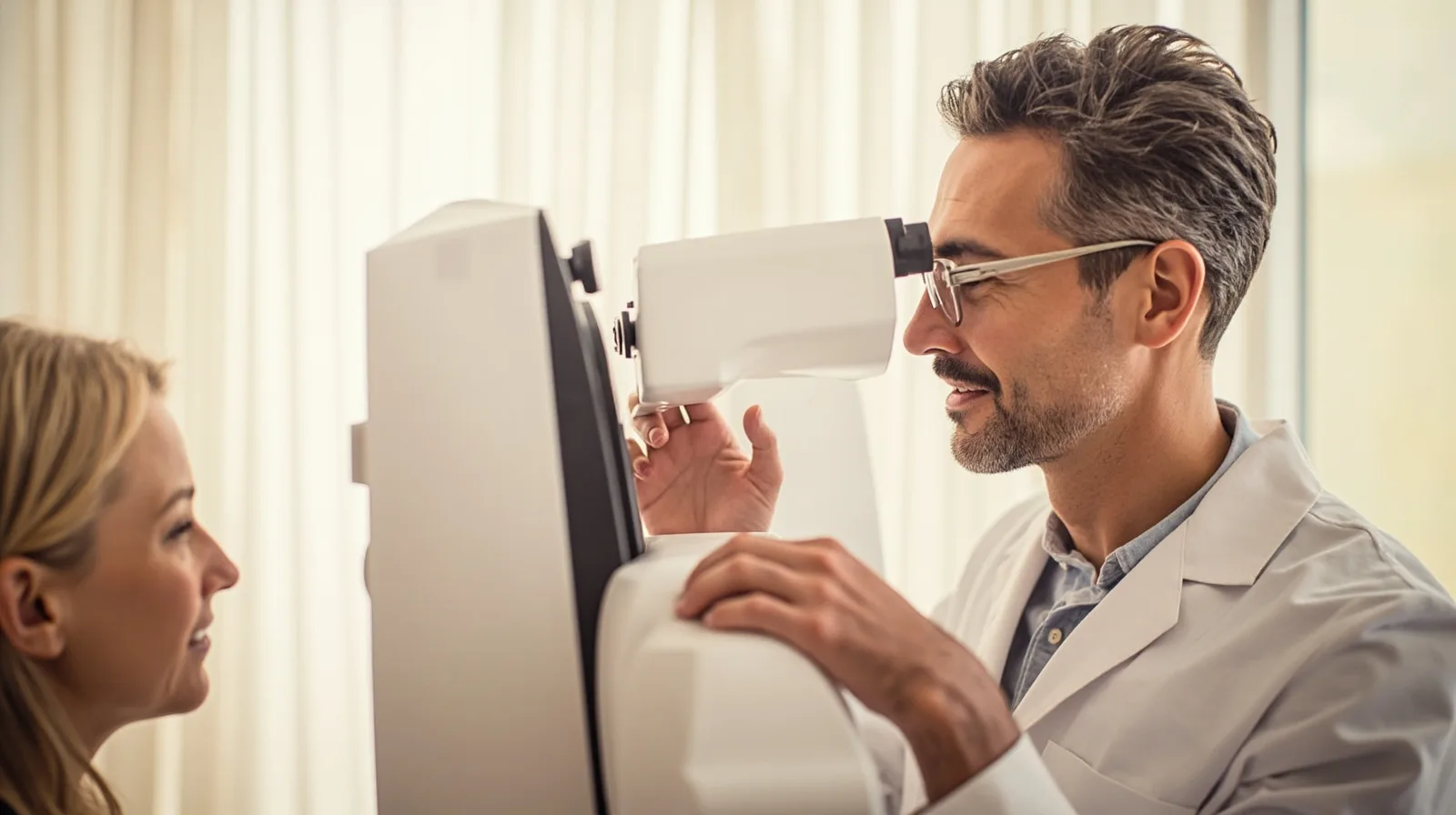
- Vizuális elemek: válasszon világos fényképeket az emberekről, helyekről, eszközökről és az ellátási környezetekről.
2. A megfelelő csomag és sablon kiválasztása
Nyissa meg a QREasy weboldalsablonokat, és ne csak a borítóképet vegye figyelembe: hasonlítsa össze a felépítést. A Free csomag egy weboldalt legfeljebb egy oldallal támogat. A Lite SME három weboldalt legfeljebb négy oldallal, a Business pedig 33 weboldalt legfeljebb tíz oldallal támogat. Ellenőrizze az aktuális QREasy csomagokat, mielőtt kiválasztja a rendelő igényeihez illeszkedő munkaterületet.
A négyoldalas Eye care sablon előnézete a szakellátás és a konzultációs lehetőségek bemutatására készült. Használatához Lite SME vagy Business csomag szükséges. Ez a követelmény a prémium sablonra vonatkozik, nem a Wallet funkcióira. A Free felhasználók ehelyett egyoldalas weboldalt építhetnek a támogatott szokásos szakaszokkal, köztük a Szöveg, Galéria, Kapcsolat és Hivatkozások szakaszokkal.
- Free: havi 0,00 EUR vagy éves 0,00 EUR; egy weboldal és legfeljebb egy oldal.
- Lite SME: havi 2,99 EUR vagy éves 28,70 EUR; három weboldal és weboldalanként legfeljebb négy oldal.
- Business: havi 9,99 EUR vagy éves 95,90 EUR; 33 weboldal és weboldalanként legfeljebb tíz oldal.
3. A weboldal építése, szerkesztése és közzététele
Kezdje az építést az új weboldal szerkesztőjének megnyitásával. Lite SME vagy Business csomagnál válassza az Eye care sablont, és tekintse át annak négy alapértelmezett oldalát. A Free csomaghoz válasszon egy kompatibilis egyoldalas kezdőpontot, és csak a szükséges szakaszokat adja hozzá. Küönönbséget tegyen a sablon kezdőtartalma és a később hozzáadott tartalom között; a konzultációs terület vagy a szolgáltatások elrendezése nem jelenik meg pusztán attól, hogy a sablonnak több oldala van.
Cserélje a mintaszövegeket a rendelő pontos szövegeivel. A Free weboldal a szokásos Szöveg szakaszokban ismertetheti a szolgáltatásokat és a szakmai hátteret, a Galéria szakaszban pedig fényképeket jeleníthet meg. A szolgáltatásrács, a profil, a csapatrács és a vélemények prémium blokkok, valamint a diavetítők közzétételéhez Lite SME vagy Business csomag szükséges. A prémium szakaszok a Free csomagban megfogalmazhatók, de a megfelelő csomag elérhetővé tételéig nem publikálhatók.
Adjon hozzá elérhetőségi adatokat és hasznos külső hivatkozásokat, rendezze a szakaszokat logikus sorrendbe, és tekintse meg a keskeny kijelzős és a számítógépes elrendezéseket. A rendelőről, az emberekről, az eszközökről és az ellátási környezetről készítsen világos fényképeket a dekoratív vagy irreleváns képek helyett. Törölje a fiktív mintaszövegeket, és erősítse meg, hogy minden feltüntetett szolgáltatás, személy, cím és hivatkozás pontos. Az olvasóknak a hosztolt weboldal megtekintéséhez internet-hozzáférésre is szükségük lesz.
4. A konzultációk bemutatása külső csatornákon keresztül
Írja le szövegben a konzultációkat, és irányítsa az olvasókat olyan csatornához, amelyet a rendelő már használ. A telefonos, e-mailes, WhatsApp- és külső foglalási hivatkozások megnyithatják a megfelelő szolgáltatást. A telefonhívás vagy az e-mail önmagában érdeklődés, nem megerősített foglalás. Ha a rendelő külön űrlapot, időpontbeosztó rendszert, fizetési szolgáltatást vagy naptárt használ, írja le és linkelje azt a szolgáltatót a saját feltételei szerint.
A QREasy nem biztosít ellenőrzött, beépített érdeklődő űrlapot a beérkező üzenetek postaládájával, beépített időpontbeosztást, a naptár szabad időpontjainak ellenőrzését, automatikus megerősítéseket, készletkezelést, pénztárat vagy fizetésfeldolgozást. Ezek a weboldalplatform korlátai, nem korlátozásai azoknak a szolgáltatásoknak, amelyeket a szemészeti rendelő önállóan kínálhat. A külső szolgáltató a saját szabályai szerint megerősítheti a foglalásokat, ezért ne állítsa, hogy minden csatlakoztatott foglalási eszköz képtelen megerősítést adni.
Jelölje egyértelműen az egyes konzultációs utakat: hívja a rendelőt, küldjön e-mailt, nyissa meg a WhatsAppot, vagy folytassa a rendelő foglalási szolgáltatójánál. Magyarázza el, milyen adatokat készítsenek elő a betegek, de ne ígérjen válaszidőt, kezelési eredményt vagy helyet az időpontbeosztásban, ha azt a felelős szolgáltatás valóban nem garantálja. Így az oldal hasznos marad anélkül, hogy a hivatkozás félrevezető ígéretté válna.
5. A weboldal frissítése és összekapcsolása QR-kóddal
A közzététel után a QREasy a weboldalt ugyanazon a címen szerkeszthetően tartja. Így a frissített szövegek, képek és hivatkozások új tartalommal helyettesíthetik a korábbiakat anélkül, hogy új cím jönne létre. Ez más, mint a QR-kód célpontjának megváltoztatása. A statikus, URL-t tartalmazó QR-kód egy rögzített URL-t tartalmaz, de az ugyanazon az URL-en kiszolgált tartalom anélkül változhat, hogy a kódot módosítani vagy újranyomtatni kellene; a hosztolt oldal tartalmának szerkesztéséhez önmagában nem szükséges dinamikus QR-kód.
Használja a QREasy QR-kód-generátorokat a célpontnak megfelelő kód létrehozásához. Ha egy URL-nek maradnia kell az állandó célpontként, elegendő a statikus kód. A dinamikus kód kezelt átirányítást használ, így a csomag korláinak betartásával a célpontja újranyomtatás nélkül megváltoztatható. Egyik típus sem garantálja, hogy minden eszköz beolvassa, ezért tesztelje a végleges kódot azokkal az eszközökkel és azokon a helyeken, amelyeket a rendelő használni fog.
Ne keverje össze az URL-t tartalmazó statikus QR-kódot a beágyazott statikus kapcsolati adatokat tároló QR-kóddal. Ha Wallet-kártyát ad hozzá, tartsa szem előtt: a kapcsolati Wallet-kártyák ingyenesek, míg a weboldalhoz kapcsolódó Wallet-kártyákhoz Lite SME vagy Business csomag szükséges. A weboldalhoz kapcsolódó kártya QR-kódjának beolvasása megnyitja a weboldalt a telefon böngészőjében; a weboldal nem fut a Walleten belül. A Google Walletben a „Visit Page” hivatkozás is elérhető.
6. A közzététel előtti ellenőrzőlista befejezése
Végezzen végső ellenőrzést telefonon és nagyobb képernyőn is, de az ellenőrzőlistát ne csupán vizuális felülvizsgálatként, hanem tartalmi és útvonal-ellenőrzésként kezelje.
Javítsa ki az eltéréseket az oldal megosztása előtt, majd vezessen egyszerű nyilvántartást az élő címekről és a külső célpontokról. Ellenőrizze újra a weboldalt, valahányszor a szolgáltatások, a személyzet, az elérhetőségi adatok vagy a foglalási megállapodások megváltoznak, mert a közzétett weboldal csak addig hasznos, amíg az adatai pontosak.
- Tartalom: Törölje a fiktív szövegeket, és ellenőrizze a szolgáltatások nevét, a személyzetet, a nyitvatartást, a címeket és az elérhetőségi adatokat.
- Csomag és oldalak: Győződjön meg róla, hogy a kiválasztott csomag közzétetheti a sablont és az összes benne szereplő prémium szakaszt.
- Érdeklődések: Tesztelje a telefonos, e-mailes, WhatsApp- és külső foglalási hivatkozásokat, és írja le pontosan az egyes szolgáltatók szerepét.
- QR-kód: Olvassa be a kódot a céleszközökön, erősítse meg a kívánt élő URL-t, és ellenőrizze a kiválasztott átirányítás működését.
- Wallet: Döntse el, hogy elegendő-e az ingyenes kapcsolati kártya, vagy szükség van fizetős, weboldalhoz kapcsolódó kártyára.