1. Definiți scopul și conținutul site-ului web
Începeți cu ce are nevoie un potențial pacient înainte de a alege o configurație: o prezentare simplă a cabinetului, serviciile de îngrijire a ochilor oferite, opțiunile de consultare, datele de contact și informațiile practice, precum locația sau linkurile către serviciile externe de rezervare. Scrieți pentru persoanele care compară opțiunile de îngrijire, dar păstrați afirmațiile clinice corecte și îndrumați cititorii către cabinet pentru deciziile privind tratamentul.
Într-o fișă utilă de planificare a conținutului includeți o prezentare scurtă a cabinetului, rezumate ale serviciilor, o biografie sau un profil pentru fiecare specialist, când este relevant, datele de contact actuale și linkuri către orice furnizor separat care gestionează programarea sau întrebările. Utilizați ghidul pentru a organiza materialul site-ului unui cabinet medical specializat în îngrijirea ochilor înainte de editare. Redactați texte corecte, fără a reproduce indicații clinice ori a inventa servicii.
- Rezumatul serviciilor: precizați fiecare serviciu pe care cabinetul îl oferă efectiv.
- Cabinetul și personalul: includeți o prezentare scurtă și experiența profesională relevantă.
- Consultațiile: explicați cum solicită pacienții informații și ce informații ar trebui să pregătească.
- Datele de contact: adăugați, unde este relevant, telefonul, adresa de e-mail, adresa poștală și programul de funcționare.
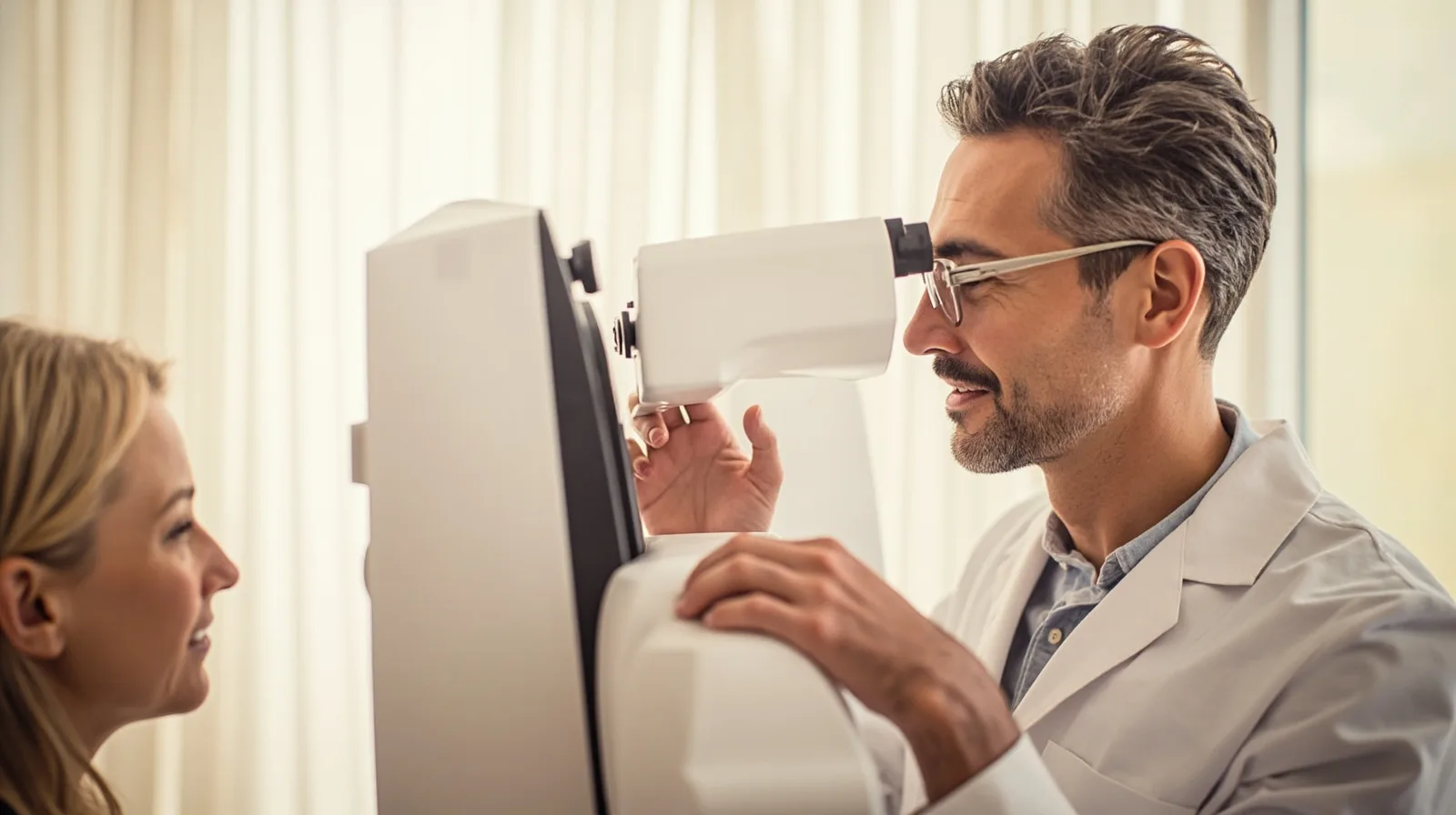
- Elementele vizuale: selectați fotografii clare ale persoanelor, locurilor, echipamentului și mediilor de îngrijire.
2. Alegeți planul și șablonul potrivite
Deschideți șabloanele de site-uri web QREasy și comparați structura, nu doar imaginea de copertă. Planul Free permite un site web cu cel mult o pagină. Lite SME permite trei site-uri web, cu până la patru pagini fiecare, iar Business permite 33 de site-uri web, cu până la zece pagini fiecare. Verificați planurile QREasy actuale înainte de a alege spațiul de lucru care corespunde nevoilor cabinetului.
Previzualizarea șablonului Eye care cu patru pagini este concepută pentru a prezenta îngrijirea specializată și opțiunile de consultare. Utilizarea acestuia necesită Lite SME sau Business. Cerința aparține șablonului premium, nu funcționalității Wallet. Utilizatorii Free pot construi în schimb un site cu o singură pagină, folosind secțiuni obișnuite compatibile, precum Text, Galerie, Contact și Linkuri.
- Free: 0,00 EUR pe lună sau 0,00 EUR pe an; un site web și până la o pagină.
- Lite SME: 2,99 EUR pe lună sau 28,70 EUR pe an; trei site-uri web și până la patru pagini fiecare.
- Business: 9,99 EUR pe lună sau 95,90 EUR pe an; 33 de site-uri web și până la zece pagini fiecare.
3. Construiți, editați și publicați site-ul web pentru oftalmolog
Începeți construcția deschizând editorul pentru un site web nou. Cu Lite SME sau Business, alegeți șablonul Eye care și verificați cele patru pagini implicite. Cu Free, selectați un punct de pornire compatibil cu o singură pagină și adăugați doar secțiunile necesare. Distingeți conținutul inițial al șablonului de cel adăugat ulterior; o zonă de consultare sau o configurație pentru servicii nu apare doar fiindcă șablonul are mai multe pagini.
Înlocuiți textele de exemplu cu conținut corect despre cabinet. Un site Free poate descrie serviciile și experiența profesională în secțiuni obișnuite de tip Text și poate afișa fotografii în Galerie. Blocurile premium precum Grilă de servicii, Profil, Grilă de echipă, Mărturii sau slidere de imagini necesită Lite SME sau Business pentru publicare. Secțiunile premium pot fi pregătite în planul Free, dar nu pot fi publicate până când planul potrivit este disponibil.
Adăugați datele de contact și linkurile externe utile, aranjați secțiunile într-o ordine logică și previzualizați configurațiile pentru ecrane înguste și desktop. Folosiți fotografii clare ale cabinetului, personalului, echipamentului și mediului de îngrijire, nu imagini decorative sau irelevante. Eliminați conținutul fictiv de exemplu și confirmați că toate serviciile, persoanele, adresele și linkurile menționate sunt corecte. Cititorii vor avea nevoie și de acces la internet pentru a vedea site-ul găzduit.
4. Prezentați consultațiile prin canale externe
Descrieți consultațiile în text și conectați cititorii la un canal pe care cabinetul îl folosește deja. Linkurile de telefon, de e-mail, de WhatsApp și către serviciile externe de rezervare pot deschide canalul relevant. Un apel telefonic sau un e-mail reprezintă o întrebare, nu o rezervare confirmată în sine. Dacă cabinetul folosește un formular separat, un sistem de programare, un serviciu de plată sau un calendar, descrieți și legați furnizorul respectiv conform condițiilor sale.
QREasy nu oferă un formular nativ verificat pentru întrebări, cu o căsuță de e-mail pentru mesajele trimise, programare nativă a consultațiilor, disponibilitate în calendar, confirmări automate, stoc, finalizarea comenzilor sau procesarea plăților. Acestea sunt limitele platformei web, nu restricții asupra serviciilor pe care afacerea de oftalmologie le poate oferi în mod independent. Un furnizor extern poate confirma rezervări conform regulilor proprii, așa că nu descrieți toate linkurile externe de rezervare ca fiind incapabile să confirme rezervări.
Etichetați clar fiecare cale de consultare: sunați la cabinet, trimiteți un e-mail, deschideți WhatsApp sau continuați către furnizorul de rezervări al cabinetului. Explanați ce informații ar trebui să pregătească pacienții, dar nu promiteți timpi de răspuns, rezultate ale tratamentului sau un loc în program, cu excepția cazului în care serviciul responsabil chiar le garantează. Astfel, pagina rămâne utilă fără a transforma un link într-o afirmație înșelătoare.
5. Actualizați site-ul și conectați-l la un cod QR
După publicare, QREasy păstrează site-ul editabil la aceeași adresă de site web. Textul, imaginile și linkurile actualizate pot, așadar, înlocui conținutul anterior fără a crea o adresă nouă. Acest lucru diferă de schimbarea destinației unui cod QR. Un cod QR cu URL static conține un URL fix, însă conținutul servit la același URL se poate modifica fără a schimba sau reimprima codul; o pagină găzduită nu are nevoie de un cod QR dinamic doar pentru a-i edita conținutul.
Folosiți generatoarele de coduri QR QREasy pentru a crea codul potrivit destinației. Un cod QR static este suficient atunci când un singur URL trebuie să rămână destinația permanentă. Un cod QR dinamic folosește o redirecționare gestionată, care permite schimbarea destinației fără reimprimare, în limitele planului. Niciun tip nu garantează că fiecare dispozitiv îl va scana, așa că testați codul final cu dispozitivele și în locurile în care cabinetul intenționează să fie folosit.
Nu confundați codul QR cu URL static cu un cod QR care stochează date de contact statice încorporate. Dacă adăugați o carte de vizită Wallet, rețineți că cărțile de vizită Wallet pentru contact sunt gratuite, iar cele legate de site-ul web necesită Lite SME sau Business. Scansarea codului QR al cărții de vizită legate de site deschide site-ul în browserul telefonului; nu rulează site-ul în interiorul Wallet. Google Wallet oferă și un link Visit Page.
6. Finalizați lista de verificare înainte de publicare
Faceți o revizuire finală atât pe telefon, cât și pe un ecran mai mare, dar considerați lista un audit al conținutului și al fluxurilor de navigare, nu doar o inspecție vizuală.
Corectați orice neconcordanță înainte de a distribui pagina, apoi păstrați un registru simplu al adresei online și al destinațiilor externe. Verificați din nou site-ul ori de câte ori se schimbă serviciile, personalul, datele de contact sau organizarea rezervărilor, deoarece un site publicat este util doar cât timp informațiile sale rămân corecte.
- Conținut: eliminați textul fictiv și verificați denumirile serviciilor, personalul, orele, adresele și datele de contact.
- Plan și pagini: confirmați că planul ales permite publicarea șablonului și a fiecărei secțiuni premium incluse.
- Întrebări: testați linkurile către telefon, e-mail, WhatsApp și serviciile externe de rezervare și descrieți corect rolul fiecărui furnizor.
- Cod QR: scanați codul pe dispozitivele vizate, confirmați adresa online intenționată și verificați comportamentul redirecționării alese.
- Wallet: decideți dacă este suficientă o carte de vizită Wallet pentru contact, gratuită, sau dacă este necesară o carte de vizită Wallet legată de site și plătită.