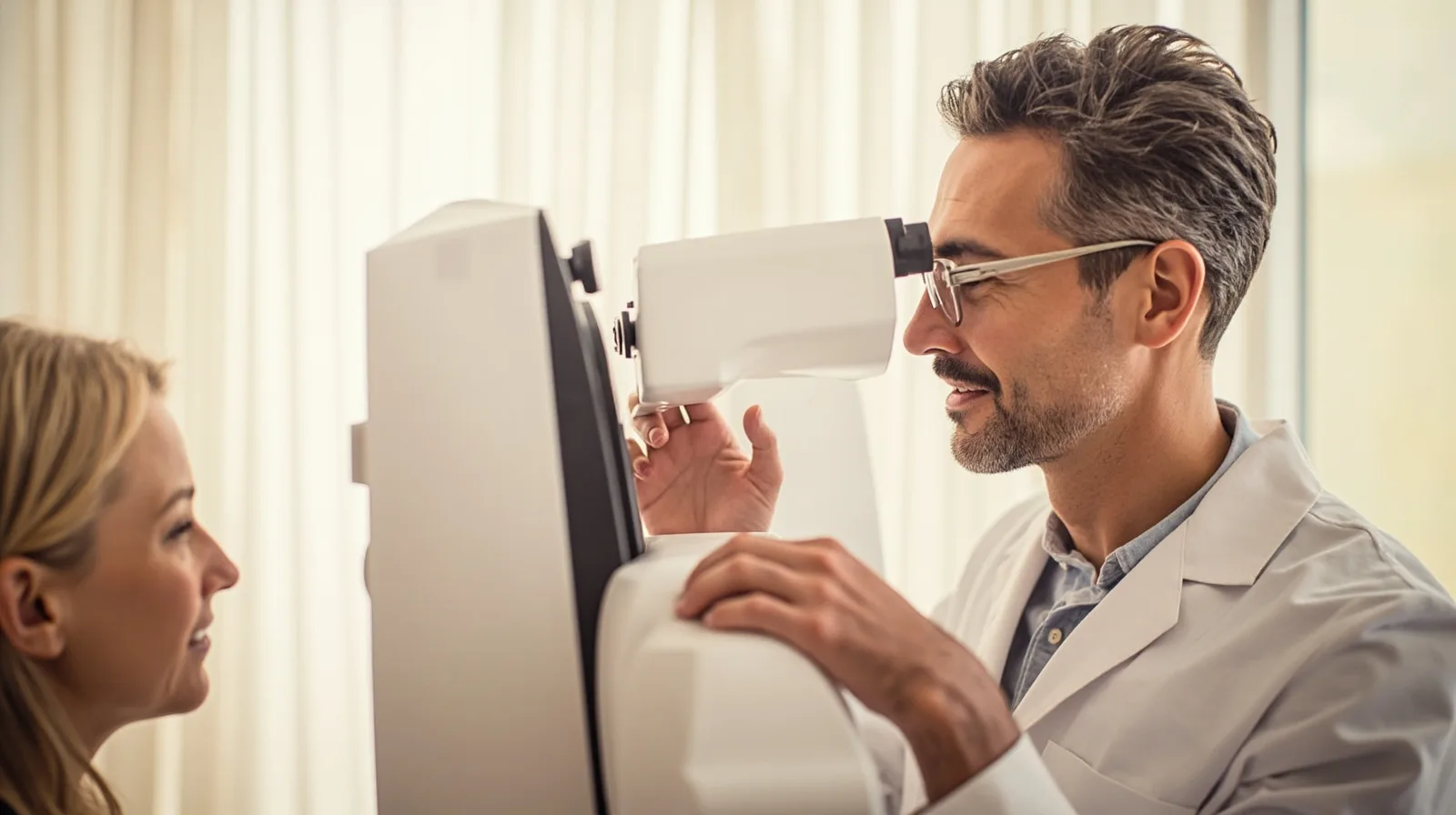
1. Defina el propósito y el contenido del sitio web
Empiece por lo que necesita un posible paciente antes de elegir un diseño: una descripción clara de la clínica, los servicios de atención ocular ofrecidos, las opciones de consulta, los datos de contacto y la información práctica, como la ubicación o los enlaces externos de reserva. Escriba para personas que comparan opciones de atención, pero mantenga exactas las afirmaciones clínicas y remita a la clínica cualquier decisión sobre el tratamiento.
Una hoja de trabajo útil incluye una breve introducción de la clínica, resúmenes de los servicios, una biografía o ficha de cada profesional cuando corresponda, los datos de contacto actualizados y enlaces a cualquier proveedor independiente de gestión de citas o solicitudes. Utilice la guía para un sitio web de una clínica de atención ocular para organizar esta información antes de editarla. Redacte información precisa en lugar de reproducir orientación clínica o inventar servicios.
- Resumen de servicios: indique el nombre de cada servicio que la clínica ofrece realmente.
- Clínica y personal: incluya una breve introducción y la formación o experiencia profesional pertinente.
- Consultas: explique cómo pueden ponerse en contacto los pacientes y qué información deben preparar.
- Datos de contacto: añada el teléfono, el correo electrónico, la dirección y los horarios de apertura actualizados cuando corresponda.
- Elementos visuales: seleccione fotografías nítidas de personas, lugares, equipos y entornos de atención.
2. Elija el plan y la plantilla adecuados
Abra las plantillas de sitios web de QREasy y compare su estructura en lugar de juzgar únicamente por la imagen de portada. Free admite un sitio web de hasta una página. Lite SME admite tres sitios web de hasta cuatro páginas cada uno, mientras que Business admite 33 sitios web de hasta diez páginas cada uno. Consulte los planes de QREasy antes de elegir el espacio de trabajo que se ajuste a las necesidades de la clínica.
La vista previa de la plantilla Eye care de cuatro páginas está diseñada para presentar la atención especializada y las opciones de consulta. Requiere Lite SME o Business para usarla. Este requisito corresponde a la plantilla premium, no a la funcionalidad de Wallet. Los usuarios de Free pueden crear en cambio un sitio de una página con secciones ordinarias admitidas, como Texto, Galería, Contacto y Enlaces.
- Free: EUR 0,00 al mes o al año; un sitio web y hasta una página.
- Lite SME: EUR 2,99 al mes o EUR 28,70 al año; tres sitios web y hasta cuatro páginas cada uno.
- Business: EUR 9,99 al mes o EUR 95,90 al año; 33 sitios web y hasta diez páginas cada uno.
3. Construya, edite y publique el sitio web
Comience la creación abriendo el editor para un sitio web nuevo. Con Lite SME o Business, elija la plantilla Eye care y revise sus cuatro páginas predeterminadas. Con Free, seleccione un punto de partida compatible de una página y añada solo las secciones que necesite. Distinga lo que la plantilla incluye de serie de lo que añada después: un bloque de consultas o una disposición de servicios no aparece solo porque la plantilla tenga varias páginas.
Sustituya los textos de muestra por contenido exacto de la clínica. Un sitio Free puede describir servicios y experiencia profesional en secciones ordinarias de Texto y mostrar fotografías en Galería. Los bloques premium, como Rejilla de servicios, Perfil, Rejilla de equipo, Testimonios o los deslizadores de imágenes, requieren Lite SME o Business para publicarse. Las secciones premium pueden redactarse en Free, pero no publicarse hasta que disponga del plan adecuado.
Añada los datos de contacto y los enlaces externos útiles, organice las secciones en un orden lógico y revise las vistas para pantallas estrechas y de escritorio. Utilice fotografías nítidas de la clínica, el personal, el equipo y el entorno de atención, en lugar de imágenes decorativas o irrelevantes. Elimine los textos de muestra ficticios y confirme que todos los servicios ofrecidos, los datos del personal, las direcciones y los enlaces indicados sean veraces. Los lectores también necesitarán acceso a internet para ver el sitio alojado.
4. Presente las consultas mediante canales externos
Describa las consultas en texto y conecte a los lectores con un canal que la clínica ya utilice. El teléfono, el correo electrónico, WhatsApp y los enlaces externos de reserva pueden abrir el servicio correspondiente. Una llamada o un correo electrónico constituye una solicitud, no una reserva confirmada por sí solo. Si la clínica utiliza un formulario independiente, un sistema de gestión de citas, un servicio de pago o un calendario, descríbalo y enlace a ese proveedor según sus propias condiciones.
QREasy no ofrece un formulario nativo verificado de solicitudes con bandeja de entrada, programación nativa de citas, disponibilidad de calendario, confirmaciones automáticas, inventario, cierre de compra ni procesamiento de pagos. Estos son límites de la plataforma web, no restricciones de los servicios que la clínica de oftalmología pueda ofrecer de forma independiente. Un proveedor externo puede confirmar reservas según sus propias reglas, por lo que no debe afirmar que todas las herramientas de reserva vinculadas carecen de confirmación.
Identifique con claridad cada vía de consulta: llamar a la clínica, enviar un correo electrónico, abrir WhatsApp o continuar con el proveedor de reservas de la clínica. Explique qué información deben preparar los pacientes, pero no prometa tiempos de respuesta, resultados del tratamiento ni un hueco en la agenda salvo que el servicio responsable realmente los garantice. Así, la página resulta útil sin convertir un enlace en una afirmación engañosa.
5. Actualice el sitio y conecte un código QR o una tarjeta de visita digital
Tras la publicación, QREasy mantiene el sitio editable en la misma dirección web. Por tanto, el texto, las imágenes y los enlaces actualizados pueden sustituir el contenido anterior sin crear una dirección nueva. Esto es distinto de cambiar el destino de un código QR. Un código QR de URL estática contiene una URL fija, pero el contenido servido en esa misma URL puede cambiar sin cambiar ni reimprimir el código; una página alojada no necesita un código QR dinámico solo para editar su contenido.
Utilice los generadores de códigos QR de QREasy para crear el código adecuado al destino. Un código estático basta cuando una URL deba permanecer como destino permanente. Un código dinámico utiliza una redirección gestionada, lo que permite cambiar su destino sin reimprimirlo, siempre dentro de los límites del plan. Ningún tipo garantiza que todos los dispositivos puedan escanearlo, así que pruebe el código final con los dispositivos y las ubicaciones en los que la clínica espera usarlo.
No confunda un código QR de URL estática con un código QR que almacene datos de contacto estáticos incrustados. Si añade una tarjeta de visita digital en Wallet, recuerde que las tarjetas de solo contacto en Wallet son gratuitas, mientras que las tarjetas de visita en Wallet vinculadas a un sitio web requieren Lite SME o Business. El código QR de la tarjeta vinculada al sitio web abre el sitio en el navegador del teléfono; no hace que el sitio web se ejecute dentro de Wallet. Google Wallet también ofrece un enlace «Visit Page».
6. Complete la lista de comprobación previa a la publicación
Realice una revisión final tanto en un teléfono como en una pantalla más grande, pero trate la lista como una auditoría de contenido y rutas, no solo como una inspección visual.
Corrija cualquier discrepancia antes de compartir la página y mantenga un registro sencillo de la dirección publicada y de los destinos externos. Vuelva a comprobar el sitio web cuando cambien los servicios, el personal, los datos de contacto o la gestión de las reservas, porque un sitio publicado solo es útil mientras su información siga siendo veraz.
- Contenido: elimine los textos ficticios y verifique los nombres de los servicios, el personal, los horarios, las direcciones y los datos de contacto.
- Plan y páginas: confirme que el plan seleccionado permite publicar la plantilla y todas las secciones premium incluidas.
- Solicitudes: pruebe los enlaces de teléfono, correo electrónico, WhatsApp y reserva externa, y describa con precisión la función de cada proveedor.
- QR: escanee el código en los dispositivos previstos, confirme la URL publicada prevista y compruebe el funcionamiento de la redirección elegida.
- Wallet: decida si basta una tarjeta de solo contacto gratuita o si se necesita una tarjeta de visita en Wallet vinculada al sitio web e incluida en un plan de pago.