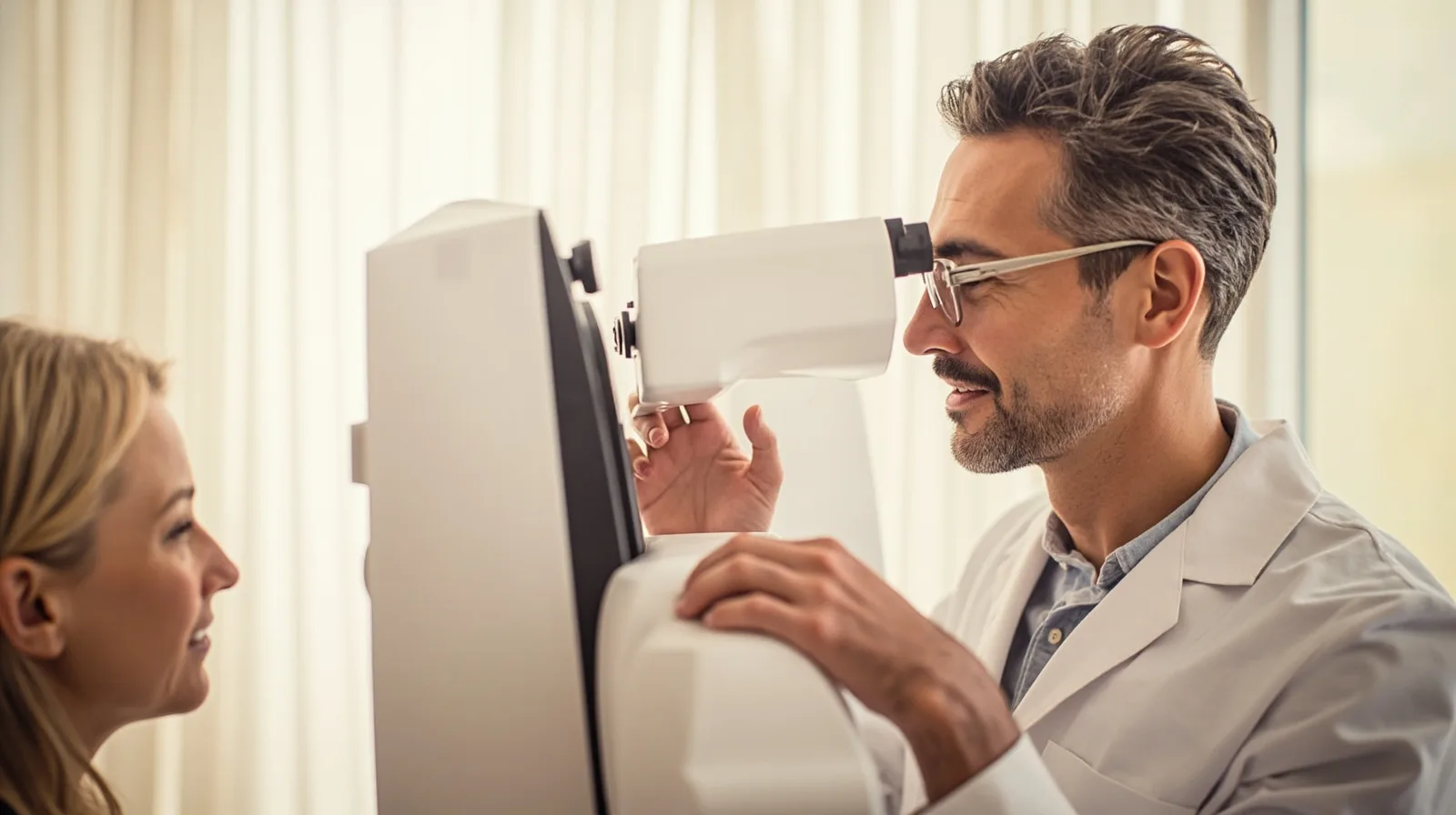
1. Definire scopo e contenuti del sito web
Consideri anzitutto ciò di cui ha bisogno un potenziale paziente prima di scegliere il layout: una semplice descrizione dello studio, i servizi di assistenza oculistica offerti, le opzioni di consulenza, i contatti e informazioni pratiche come la posizione o i link esterni di prenotazione. Scriva per chi sta confrontando diverse opzioni di assistenza, ma mantenga accurate le affermazioni cliniche e rimandi i lettori allo studio per le decisioni terapeutiche.
Un utile foglio di lavoro sui contenuti contiene una breve presentazione dello studio, le sintesi dei servizi, una biografia o un profilo per ciascun professionista ove opportuno, i contatti aggiornati e i link a eventuali provider separati per la pianificazione o le richieste. Utilizzi la guida per un sito web di uno studio oculistico per organizzare questi materiali prima di modificarli. Rediga contenuti accurati anziché riprodurre indicazioni cliniche o inventare servizi.
- Servizi: indichi il nome di ogni servizio effettivamente offerto dallo studio.
- Studio e professionisti: includa una breve presentazione e il percorso professionale pertinente.
- Consulenze: spieghi come i pazienti inviano richieste e quali informazioni dovrebbero preparare.
- Contatti: aggiunga telefono, email, indirizzo e orari di apertura aggiornati, ove pertinenti.
- Immagini: selezioni fotografie nitide di persone, luoghi, attrezzature e ambienti di cura.
2. Scegliere il piano e il template giusti
Apra i template per siti web QREasy e confronti la struttura, senza giudicare il template solo dall’immagine di copertina. Free supporta un sito web con fino a una pagina. Lite SME supporta tre siti web con fino a quattro pagine ciascuno, mentre Business ne supporta 33 con fino a dieci pagine ciascuno. Consulti i piani QREasy vigenti prima di scegliere l’ambiente di lavoro adatto alle esigenze dello studio.
L’anteprima del template Eye care di quattro pagine è progettata per presentare cure specialistiche e opzioni di consulenza. Richiede Lite SME o Business. Questo requisito riguarda il template premium, non le funzionalità Wallet. Gli utenti Free possono invece creare un sito di una pagina con le sezioni ordinarie supportate, tra cui Text, Gallery, Contact e Links.
- Free: EUR 0,00 al mese o all’anno; un sito web e fino a una pagina.
- Lite SME: EUR 2,99 al mese o EUR 28,70 all’anno; tre siti web e fino a quattro pagine ciascuno.
- Business: EUR 9,99 al mese o EUR 95,90 all’anno; 33 siti web e fino a dieci pagine ciascuno.
3. Creare, modificare e pubblicare il sito web
Inizi la creazione aprendo l’editor per un nuovo sito web. Con Lite SME o Business, scelga il template Eye care ed esamini le quattro pagine predefinite. Con Free, selezioni un template di partenza compatibile con una sola pagina e aggiunga solo le sezioni necessarie. Distinga ciò che il template include all’inizio da ciò che aggiunge in seguito: un’area per le consulenze o una struttura per i servizi non compare solo perché il template ha più pagine.
Sostituisca i testi di esempio con testi accurati dello studio. Un sito Free può descrivere servizi e percorso professionale in sezioni ordinarie Text e mostrare fotografie in Gallery. Blocchi premium come Service Grid, Profile, Team Grid, Testimonials o gli slider di immagini richiedono Lite SME o Business per essere pubblicati. Le sezioni premium possono essere preparate in Free, ma non possono essere pubblicate finché non è disponibile il piano appropriato.
Aggiunga i contatti e i link esterni utili, disponga le sezioni in un ordine logico e visualizzi l’anteprima per schermi stretti e desktop. Utilizzi fotografie nitide dello studio, delle persone, delle attrezzature e dell’ambiente di cura anziché immagini decorative o irrilevanti. Rimuova i testi di esempio fittizi e verifichi l’accuratezza di ogni servizio, persona, indirizzo e link indicato. I lettori dovranno inoltre disporre di una connessione Internet per visualizzare il sito ospitato.
4. Presentare le consulenze tramite canali esterni
Descriva le consulenze in testo e colleghi i lettori a un canale già utilizzato dallo studio. I link a telefono, email, WhatsApp e prenotazioni esterne possono aprire il servizio pertinente. Una chiamata o un’email costituiscono una richiesta, non di per sé una prenotazione confermata. Se lo studio utilizza un modulo, un sistema di pianificazione, un servizio di pagamento o un calendario separato, descriva e colleghi il relativo provider alle sue condizioni.
QREasy non fornisce un modulo nativo di richieste verificato con una casella di ricezione, la pianificazione nativa degli appuntamenti, la disponibilità del calendario, le conferme automatiche, la gestione delle scorte, il checkout o l’elaborazione dei pagamenti. Si tratta di limiti della piattaforma del sito, non di restrizioni ai servizi che l’attività oculistica può offrire autonomamente. Un provider esterno può confermare prenotazioni secondo le proprie regole: eviti quindi di affermare che ogni strumento di prenotazione collegato non è in grado di confermare.
Indichi con chiarezza ogni percorso di consulenza: chiami lo studio, invii un’email, apra WhatsApp oppure continui al provider di prenotazioni dello studio. Spieghi quali informazioni i pazienti debbano preparare, ma non prometta tempi di risposta, esiti terapeutici o un posto in agenda, a meno che il servizio responsabile non li garantisca effettivamente. In questo modo la pagina resta utile senza trasformare un link in un’affermazione fuorviante.
5. Aggiornare il sito e collegarlo a un codice QR
Dopo la pubblicazione, QREasy mantiene il sito modificabile allo stesso indirizzo web. Testi, immagini e link aggiornati possono quindi sostituire i contenuti precedenti senza creare un nuovo indirizzo. Questa operazione è diversa dal cambiare la destinazione di un codice QR. Un codice QR statico con URL contiene un URL fisso, ma il contenuto servito a tale URL può cambiare senza modificare o ristampare il codice; una pagina ospitata non richiede un QR dinamico soltanto per modificarne il contenuto.
Utilizzi i generatori di codici QR QREasy per creare il codice adatto alla destinazione. Un codice statico è sufficiente quando un URL deve restare la destinazione permanente. Un codice dinamico usa un reindirizzamento gestito e consente di cambiarne la destinazione senza ristamparlo, nei limiti del piano. Nessuno dei due tipi garantisce la scansione su ogni dispositivo: pertanto, provi il codice finale con i dispositivi e nelle sedi in cui lo studio prevede di utilizzarlo.
Non confonda un QR statico con URL con un QR che memorizza dati di contatto statici incorporati. Se aggiunge un biglietto da visita Wallet, ricordi che i biglietti da visita Wallet contenenti i contatti sono gratuiti, mentre quelli collegati al sito web richiedono Lite SME o Business. La scansione del QR del biglietto collegato al sito apre il sito nel browser del telefono; non esegue il sito web all’interno di Wallet. Google Wallet offre anche il link Visit Page.
6. Completare l’elenco di controllo prima della pubblicazione
Completi una revisione finale sia su un telefono sia su uno schermo più grande, ma consideri l’elenco di controllo una revisione dei contenuti e dell’instradamento, non soltanto un controllo visivo.
Corregga ogni discordanza prima di condividere la pagina, quindi mantenga un registro semplice dell’indirizzo online e delle destinazioni esterne. Ricontrolli il sito web ogni volta che cambiano servizi, personale, contatti o modalità di prenotazione, perché un sito pubblicato è utile solo mentre le sue informazioni restano accurate.
- Contenuti: rimuova i testi fittizi e verifichi i nomi dei servizi, il personale, gli orari, gli indirizzi e i contatti.
- Piano e pagine: confermi che il piano scelto consenta di pubblicare il template e ogni sezione premium inclusa.
- Richieste: provi i link a telefono, email, WhatsApp e prenotazioni esterne e descriva con precisione il ruolo di ogni provider.
- QR: scansioni il codice sui dispositivi di destinazione, confermi che l’URL sia quello previsto e verifichi il comportamento di reindirizzamento scelto.
- Wallet: decida se un biglietto da visita Wallet gratuito contenente i contatti sia sufficiente o se sia necessario un biglietto collegato al sito a pagamento.