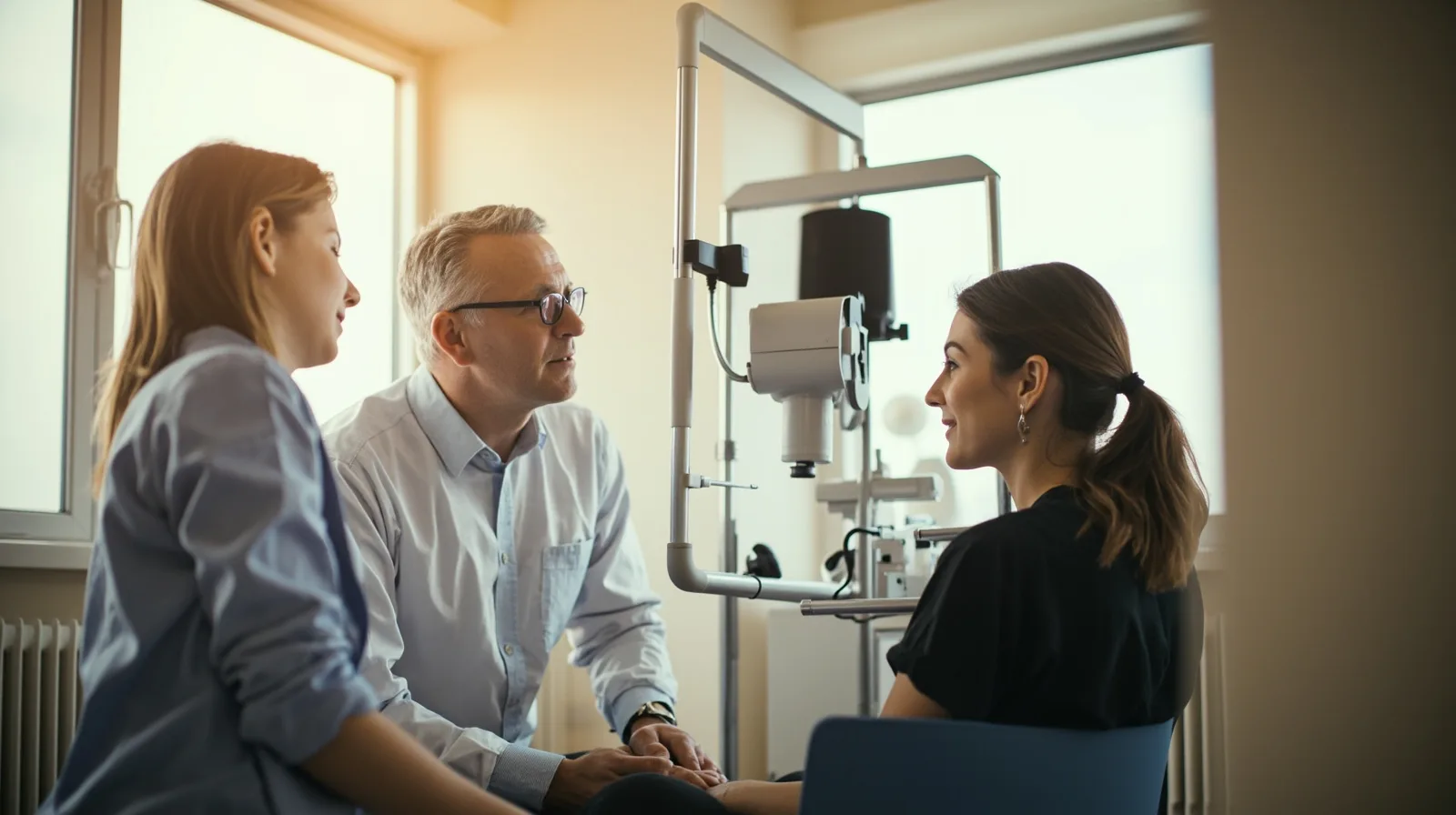
Tervezze meg a szemészeti rendelő kapcsolati oldalát
Kezdje a betegúttal, ne a dizájnnal. Sorolja fel, mit kell megtudnia a látogatónak a kapcsolati oldalon: a rendelő adatait, szakmai profilját, szolgáltatásait vagy konzultációs lehetőségeit, helyét vagy ellátási területét, valamint a kiválasztott érdeklődési csatornát. A megerősített tényeket különítse el a helyőrző adatoktól. Ha jogosultsági feltételekről, sürgős esetek kezeléséről, időpontokról vagy díjakról beszél, publikálás előtt ellenőrizze a fogalmazást a felelős orvossal vagy a rendelő vezetőjével.
Ezután döntse el, melyik érdeklődési csatornát használják. A telefonszámra koppintva megnyílik a tárcsázó alkalmazás, az e-mail-címre koppintva új e-mail indítható, a link pedig egy Ön által már használt űrlaphoz vagy foglalási szolgáltatáshoz irányíthat. Döntse el, mely adatok kerüljenek a sablon négy oldalára, és tartsa a kapcsolati oldalt fókuszáltan, hogy világos célpont legyen, és ne ismételje minden oldal tartalmát.
- A rendelő adatai, az orvosok adatai és a felülvizsgált szolgáltatások
- A cím, a nyitvatartás és a rendelő ellátási területe
- Minden betegigényhez egyetlen kiválasztott érdeklődési csatorna
- Az ellenőrzendő tények elkülönítése a még hiányzó adatoktól
- Egyértelmű teendő hívás, e-mail, WhatsApp vagy külső foglalás esetén
Válassza ki és tekintse át a szemészeti sablont
Nyissa meg a szemészeti sablon előnézetét, és tekintse át mind a négy oldalt egy teljes weboldalként. Az előnézetet négyoldalas sablonként kell kezelni, nem egylapos weboldal ígéreteként. Jegyezze fel a meglévő navigációt, a szakaszok sorrendjét, a képeket és a kapcsolati területeket, hogy tudja, mit kell lecserélni, és mely szakaszok szerepelnek már eleve önálló funkcióként a sablonban.
Szerkesztés előtt győződjön meg róla, hogy az aktív csomag lehetővé teszi a sablon publikálását. A szemészeti sablon prémium, ezért Lite SME vagy Business csomagot igényel; ez a követelmény független a Wallet-funkció használatától. A Free csomag egy legfeljebb egyoldalas weboldalt tartalmaz, de ez a limit nem teszi elérhetővé a sablont. A Lite SME legfeljebb négy, a Business legfeljebb tíz oldalt enged meg weboldalanként. Hasonlítsa össze az aktuális korlátokat a QREasy csomagok és árak oldalon.
Ha a vizuális irány nem megfelelő, a csomagváltás előtt álljon meg, és tekintse át az egyéb weboldalsablonokat. Hasonlítsa össze az oldalszámokat, a szerkeszthető területeket és a csomagkövetelményeket a rendelő igényeivel. Tartsa a szakaszt arra összpontosítva, hogy a frissen áttekintett négyoldalas weboldalon világos célpontot kínáljon a betegek kapcsolatfelvételéhez.
- Tekintse át az előnézetet mind a négy oldalon
- Jegyezze fel, mely szakaszok már részei a sablonnak
- Ellenőrizze az oldalkvótákat (oldalszám-korlátokat) a csomag kiválasztása előtt
- Azonosítsa a prémium szakasztípusokat a végleges publikálás előtt
Adjon hozzá kapcsolati adatokat, szolgáltatásleírásokat és rendelőinformációkat
Publikálás előtt cserélje le az összes fiktív bemutatóadatot. Adja meg a rendelő nevét, a jóváhagyott szolgáltatásleírásokat, a kezelőorvosok (praxis orvosai) adatait, a klinika címét, a nyitvatartást, a telefonszámot, az e-mail-címet és az elfogadott ellátási területre vonatkozó adatokat. A szolgáltatások és a szakmai háttér ismertetéséhez használjon szokásos Szöveg szakaszokat, a megfelelő fényképekhez pedig Galéria szakaszokat. Ne feltételezze, hogy a Free csomag tartalmaz szolgáltatásokat bemutató területet, kezelőorvos-profilt vagy szerkesztői képelrendezést: a Szolgáltatásrács, a Profil és a Szerkesztői kép elnevezésű blokktípusok prémium funkciók, és publikálásukhoz Lite SME vagy Business csomag szükséges.
Tartsa következetesen a kapcsolati adatokat a teljes weboldalon. Ha a sablon már tartalmaz Kapcsolat vagy Linkek szakaszokat, szerkessze ezeket, ne adjon hozzá második, ellentmondó blokkot. Új szakasz hozzáadásakor helyezze azt a kapcsolódó szolgáltatás- vagy helyinformáció közelébe. A publikált webcím változatlan maradhat, miközben a tartalma frissül, ezért a telefonszám módosítása vagy a szolgáltatásleírás átírása általában nem igényel új oldalt.
- Cserélje le az összes fiktív nevet, szolgáltatást és kapcsolati adatot
- A szolgáltatásokhoz használjon egyszerű, felülvizsgált nyelvezetet
- Adjon hozzá összhangban álló nyitvatartást, címet és kapcsolati adatokat
- Ismertesse a kezelő szakember hátterét anélkül, hogy képesítésekre utalna
- Jelölje minden külső linken a célhelyét
Szemészeti QR-kóddal kapcsolja össze a betegeket
Publikálás után generáljon egy QR-kódot, amely a betegek által megnyitni kívánt oldal pontos webcímére mutat. Használja a QREasy QR-kód generátorait, és kódolja a végleges URL-t, ne egy rövidített helyőrzőt. A weboldalra mutató kód beolvasása a weboldalt a telefon böngészőjében nyitja meg; nem egy Walletben lévő névjegykártyán belül futó weboldalként. A linket követő személynek internet-hozzáférésre van szüksége.
A legtöbb rendelőnél a statikus URL-t tartalmazó QR-kód a legegyszerűbb választás, mert az URL változatlan marad, miközben a szerveren tárolt oldal szerkeszthető. Válasszon dinamikus QR-kódot, ha az átirányítás célhelyének módosítása várható, a csomag korlátai szerint. Egyik lehetőség sem garantálja, hogy minden eszköz beolvassa, ezért tesztelje a végleges kódot azokon az eszközökön és alkalmazásokon, amelyeket a betegek várhatóan használnak.
- A kódot csak a végleges URL életbe lépése után generálja
- Statikus URL-t tartalmazó QR-kódot használjon, ha a weboldal URL-je változatlan
- Dinamikus QR-kódot használjon, ha az átirányítás célhelyének változnia kell
- Helyezzen rövid, cselekvésre utaló szöveget a QR-kód mellé
- Tesztelje a beolvasást azokban az alkalmazásokban, amelyeket a betegek tényleg használnak
Terelje az érdeklődéseket külső csatornákra
Döntse el, hogyan fogadja be a rendelő az egyes érdeklődéseket, és irányítsa őket a megfelelő külső csatornára. A telefonszámra koppintva megnyílik a tárcsázó, az e-mail-link új üzenetet indít, a WhatsApp-link pedig megnyitja a beszélgetési csatornát. Ha a rendelő már használ külön űrlapszolgáltatót, hivatkozzon annak űrlapjára, és nevezze meg egyértelműen. A QREasy nem biztosít ellenőrzött natív ügyfélkapcsolati űrlapot vagy az érdeklődések befogadására szolgáló postafiókot, ezért ne írjon olyan szöveget, amely szerint a beküldések egy beépített postafiókba érkeznek.
Az időpont-egyeztetésnél is tartsa fenn ezt a különbséget. A link egy külső foglalási szolgáltatóhoz irányíthatja a beteget; a további folyamatot az adott szolgáltató saját szabályai és funkcionalitása határozza meg. A QREasy nem tartalmaz natív naptár-elérhetőséget, automatikus megerősítéseket, emlékeztetőket, fizetési lehetőséget vagy foglaláskövetést. A telefon-, e-mail- vagy WhatsApp-érdeklődés önmagában nem jelent megerősített foglalást. Ha a rendelő ezeket a szolgáltatásokat önállóan kínálja, írja le őket pontosan, és a felelősség maradjon az adott szolgáltatásnál.
- A telefonos linkek megnyitják az eszköz tárcsázóját
- Az e-mailes linkek új üzenetet nyitnak meg
- A WhatsApp-linkek külső beszélgetési csatornát nyitnak meg
- A meglévő űrlapszolgáltatók különálló külső szolgáltatások maradnak
- A foglalási megerősítésekre a szolgáltató saját szabályai vonatkoznak
Publikálja és tekintse át a kapcsolati oldalt
Publikálja a szerkesztőből, majd nyissa meg az élő weboldal címét egy új böngészőablakban. Ellenőrizze, hogy a navigáció működik mind a négy oldalon, hogy a kapcsolati oldalon a szándékolt adatok szerepelnek, és hogy minden telefonos, e-mailes, WhatsApp-, űrlap- vagy foglalási link a megfelelő célhelyre vezet. Tekintse át a megjelenített szöveget a tényszerűség szempontjából, és győződjön meg róla, hogy az oldal világosan közli, mi történik az érdeklődés után.
Publikálás után tesztelje újra a weboldal QR-kódját, lehetőleg több telefonon és a kódok beolvasására gyakran használt alkalmazásokban. Ellenőrizze, hogy a kód a kívánt oldalt, nem pedig a weboldal kezdőlapját nyitja meg, és döntse el, hol jelenik meg a QR-kód, hogy a mellette lévő útmutató elmagyarázza a teendőt. Végül tekintse át újra az oldalt, amikor a nyitvatartás, a szolgáltatások, a rendelő munkatársai, a kapcsolati adatok vagy a külső érdeklődési szolgáltató megváltozik.
- Nyissa meg a publikált weboldalt új böngészőablakban
- Tesztelje mind a négy oldalt és minden kimenő linket
- Ellenőrizze a kapcsolati adatok pontosságát és a teendők feliratát
- Olvassa be a végleges QR-kódot több eszközön
- Amikor az adatok változnak, tekintse át újra ugyanazt a webcímet