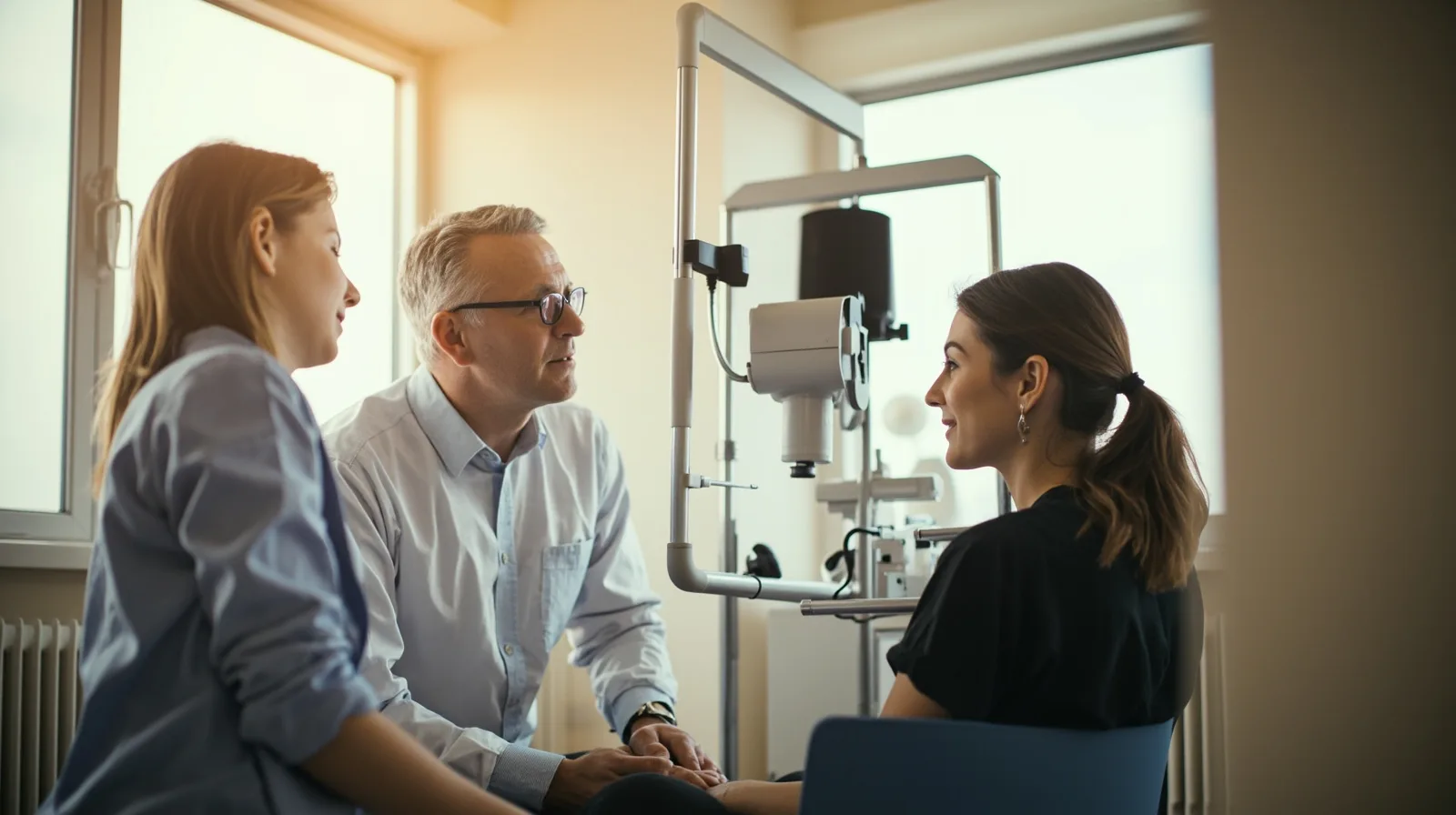
Planificați pagina de contact a cabinetului de oftalmologie
Începeți cu traseul pacientului, nu cu designul. Stabiliți ce ar trebui să afleze un vizitator pe pagina de contact: identitatea cabinetului, aria clinică, serviciile sau opțiunile de consultare, adresa sau zona de acoperire și modalitatea preferată de contact. Separați faptele confirmate de informațiile încă necompletate. Dacă veți discuta despre eligibilitate, gestionarea urgențelor, momentul programărilor sau onoruri, verificați formularea împreună cu medicul responsabil sau managerul cabinetului înainte de publicare.
Apoi stabiliți cum va ajunge fiecare întrebare. Un număr de telefon poate deschide aplicația de apelare, o adresă de e-mail poate deschide un mesaj nou, iar un link poate duce la un formular sau la un serviciu de rezervări pe care îl folosiți deja. Decideți ce informații apar pe fiecare dintre cele patru pagini ale șablonului și păstrați pagina de contact orientată către acțiune, astfel încât să funcționeze ca o destinație clară, fără a duplica toate celelalte pagini.
- Identitatea cabinetului, informațiile despre specialiști și serviciile verificate
- Adresa, programul de funcționare și zona geografică deservită
- Câte o modalitate preferată de contact pentru fiecare nevoie a pacientului
- Faptele de verificat separat de detaliile care lipsesc încă
- O acțiune clară pentru apeluri, e-mailuri, WhatsApp sau rezervări externe
Alegeți și verificați șablonul de oftalmologie
Deschideți previzualizarea șablonului de oftalmologie și examinați toate cele patru pagini ca pe un site complet. Previzualizarea trebuie interpretată ca un șablon cu patru pagini, nu ca promisiunea unui site cu o singură pagină. Observați navigația existentă, ordinea secțiunilor, imaginile și zonele de contact, ca să știți ce trebuie să înlocuiți și ce secțiuni include deja șablonul ca funcții dedicate.
Înainte de editare, confirmați că planul activ permite publicarea șablonului. Șablonul de oftalmologie necesită Lite SME sau Business deoarece este premium; această cerință este separată de utilizarea cardurilor Wallet. Planul Free include un site cu până la o pagină, dar această limită nu deblochează șablonul. Lite SME permite până la patru pagini pentru fiecare site, iar Business până la zece. Comparați limitele actuale din planurile și prețurile QREasy.
Dacă direcția vizuală nu vă convine, faceți o pauză înainte de a trece la un plan superior și explorați alte șabloane de site-uri. Comparați numărul de pagini, zonele editabile și cerințele de plan cu nevoile cabinetului. Păstrați secțiunea orientată către o destinație clară de contact cu pacienții în cadrul site-ului cu patru pagini tocmai verificat.
- Citiți previzualizarea pe toate cele patru pagini
- Notați ce secțiuni sunt deja incluse în șablon
- Verificați numărul de pagini permis înainte de a alege un plan
- Identificați tipurile de secțiuni premium înainte de publicarea finală
Adăugați datele de contact, serviciile și informațiile despre cabinet
Înlocuiți toate detaliile fictive din demonstrație înainte de publicare. Introduceți numele cabinetului, descrierile aprobate ale serviciilor, informațiile despre specialiști, adresa clinicii, programul și toate datele de contact de care are nevoie, inclusiv detaliile relevante despre zona deservită. Folosiți secțiuni obișnuite Text pentru a explica serviciile și experiența profesională și secțiuni Gallery pentru fotografii adecvate. Nu presupuneți că o zonă de servicii, un profil de specialist sau o dispunere editorială de imagini sunt incluse în Free: tipurile de blocuri denumite Service Grid, Profile și Editorial Image sunt premium și necesită Lite SME sau Business pentru publicare.
Păstrați informațiile de contact consecvent pe întregul site. Dacă șablonul include deja secțiuni Contact sau Links, editați-le, în loc să adăugați un al doilea bloc cu informații contradictorii. Când adăugați o secțiune nouă, poziționați-o lângă informațiile despre serviciul sau locația relevantă. Adresa publicată poate rămâne aceeași, iar conținutul ei poate fi actualizat, astfel încât schimbarea unui număr de telefon sau rescrierea descrierii unui serviciu nu necesită, în mod obișnuit, o pagină nouă.
- Înlocuiți toate numele, serviciile și datele de contact fictive
- Folosiți un limbaj simplu și verificat pentru descrierea serviciilor
- Adăugați programul, adresa și datele de contact în mod consecvent
- Prezentați experiența specialiștilor fără a face afirmații nesusținute despre credențiale
- Etichetați fiecare link extern cu destinația sa
Conectați pacienții printr-un cod QR
După publicare, generați un cod QR care să trimită pacienții la adresa exactă a paginii pe care doriți să o deschidă. Folosiți generatoarele de coduri QR QREasy și codificați URL-ul final, nu o adresă scurtă de rezervă. Scanarea unui cod asociat site-ului deschide site-ul în browserul telefonului; site-ul nu rulează în interiorul unei cărți de vizită Wallet. Orice persoană care urmează linkul are nevoie de acces la internet.
Pentru majoritatea cabinetelor, un cod QR static cu URL este cea mai simplă alegere, deoarece adresa rămâne fixă, iar pagina găzduită poate fi editată. Alegeți un cod QR dinamic atunci când intenționați să modificați chiar destinația redirecționării, respectând limitele planului. Nicio variantă nu garantează scanarea pe fiecare dispozitiv, așadar testați codul final pe dispozitivele și aplicațiile pe care intenționați să le folosească pacienții.
- Generați codul numai după ce adresa finală este activă
- Folosiți un cod QR static cu URL dacă adresa site-ului rămâne aceeași
- Folosiți un cod QR dinamic dacă destinația redirecționării trebuie să se modifice
- Puneți lângă codul QR un mesaj scurt cu acțiunea de urmat
- Testați scanarea în aplicațiile folosite efectiv de pacienți
Direcționați întrebările pacienților prin canale externe
Decideți modul în care va fi primită fiecare întrebare și direcționați-o către canalul extern corespunzător. Atingerile pe un număr de telefon deschid aplicația de apelare; un link de e-mail pornește un mesaj nou; un link de WhatsApp deschide conversația în WhatsApp. Dacă cabinetul folosește deja un furnizor separat de formulare, adăugați un link către formularul furnizorului și menționați clar furnizorul. QREasy nu oferă un formular nativ de contact cu clienții sau un inbox pentru întrebări, deci nu folosiți texte care sugerează că mesajele ajung într-un inbox integrat.
Programarea online necesită aceeași distinție. Un link poate trimite pacientul către un furnizor extern de rezervări; regulile și funcțiile acestuia stabilesc ce se întâmplă în continuare. QREasy nu include disponibilitatea nativă a calendarului, confirmări automate, mementouri, plăți sau urmărirea rezervărilor. O întrebare trimisă prin telefon, e-mail sau WhatsApp nu reprezintă, în sine, o rezervare confirmată. Dacă cabinetul oferă aceste servicii independent, descrieți-le exact și lăsați responsabilitatea serviciului care le prestează.
- Linkurile de telefon deschid aplicația de apelare a dispozitivului
- Linkurile de e-mail deschid un mesaj nou
- Linkurile de WhatsApp deschid conversația în WhatsApp
- Furnizorii de formulare existenți rămân servicii externe separate
- Confirmările rezervărilor respectă regulile furnizorului
Publicați și verificați pagina de contact
Publicați din editor, apoi deschideți adresa site-ului într-o fereastră nouă de browser. Verificați dacă navigarea funcționează pe toate cele patru pagini, dacă pagina de contact conține informațiile dorite și dacă fiecare link de telefon, de e-mail sau de WhatsApp, precum și fiecare link către un formular sau o rezervare, conduce la destinația exactă. Revizuiți textul afișat pentru exactitatea factuală și asigurați-vă că pagina precizează clar ce se întâmplă după ce pacientul trimite o întrebare.
Testați din nou codul QR al site-ului după publicare, ideal pe mai multe telefoane și în aplicațiile utilizate frecvent pentru scanarea codurilor. Confirmați că acesta deschide pagina intenționată, nu pagina principală a site-ului, și stabiliți unde va apărea codul QR, astfel încât o instrucțiune aflată în apropiere să poată explica acțiunea. Revizuiți ulterior pagina ori de câte ori se schimbă programul, serviciile, personalul, datele de contact sau furnizorul extern de contact.
- Deschideți site-ul publicat într-o fereastră nouă de browser
- Testați toate cele patru pagini și fiecare link de ieșire
- Verificați exactitatea datelor de contact și etichetele acțiunilor
- Scanați codul QR final pe mai multe dispozitive
- Revizuiți aceeași adresă ori de câte ori se schimbă detaliile