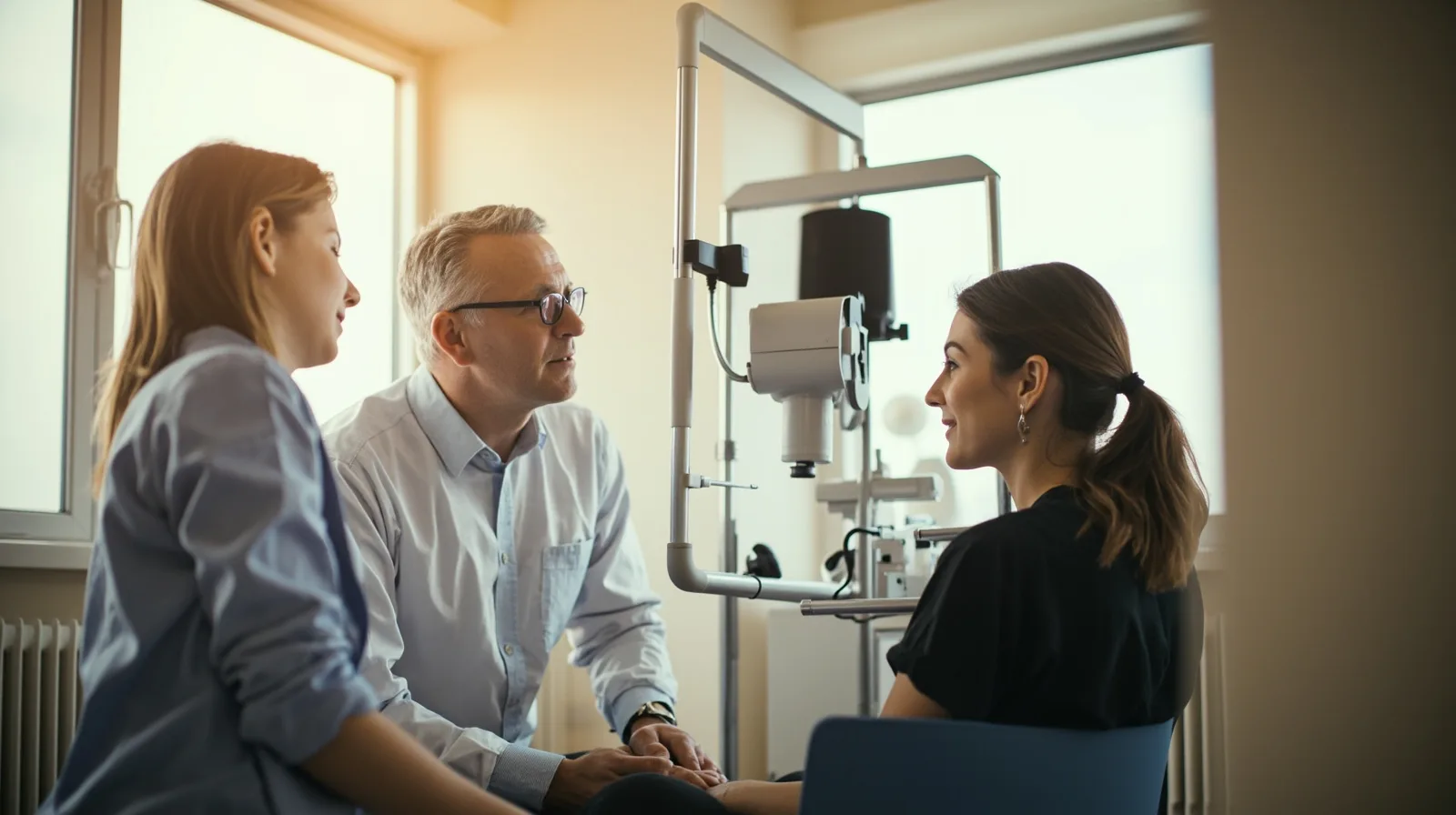
Planifique la página de contacto de la clínica de atención visual
Empiece por el recorrido del paciente, no por el diseño. Enumere lo que una persona visitante debe consultar en la página de contacto: identidad de la clínica, especialidad clínica, servicios u opciones de consulta, ubicación o cobertura y vía preferente para recibir solicitudes. Separe los hechos confirmados de la información provisional. Si va a hablar de criterios de acceso, gestión de urgencias, horarios de las citas o honorarios, verifique la redacción con el profesional clínico responsable o con la persona responsable de la clínica antes de publicar.
Luego elija la vía que debe seguir cada solicitud. Un número de teléfono puede abrir el marcador, una dirección de correo puede abrir un mensaje nuevo y un enlace puede enviar a alguien a un formulario o servicio de reservas que ya utiliza. Decida qué datos corresponden a cada una de las cuatro páginas de la plantilla y mantenga la página de contacto centrada, para que funcione como un destino claro y no duplique todas las páginas.
- Identidad de la clínica, información del profesional y servicios revisados
- Dirección, horario de apertura y zona que atiende la clínica
- Una vía de contacto preferente para cada necesidad del paciente
- Hechos por verificar y detalles pendientes
- Una acción clara para llamadas, correos, WhatsApp o reservas externas
Elija y revise la plantilla de oftalmología
Abra la vista previa de la plantilla de oftalmología y revise las cuatro páginas como un sitio completo. La vista previa debe tratarse como una plantilla de cuatro páginas, no como la promesa de un sitio web de una sola página. Anote la navegación existente, el orden de las secciones, las imágenes y las zonas de contacto para saber qué debe reemplazar y qué secciones ya ofrece la plantilla como funciones dedicadas.
Antes de editar, confirme que el plan activo le permite publicar la plantilla. La plantilla de oftalmología requiere Lite SME o Business porque es premium; este requisito es independiente del uso de Wallet. Free incluye un sitio web con un máximo de una página, pero esa asignación no desbloquea la plantilla. Lite SME permite hasta cuatro páginas por sitio web y Business permite hasta diez. Compare los límites vigentes en los planes y precios de QREasy.
Si el estilo visual no le resulta adecuado, deténgase antes de contratar un plan superior y explore otras plantillas de sitios web. Compare su número de páginas, las zonas editables y los requisitos de plan con las necesidades de la clínica. Mantenga esta sección centrada en un destino claro de contacto con el paciente dentro del sitio de cuatro páginas que acaba de revisar.
- Lea la vista previa de las cuatro páginas
- Anote qué secciones ya forman parte de la plantilla
- Compruebe el número de páginas permitido antes de elegir un plan
- Identifique los tipos de sección premium antes de la publicación final
Añada datos de contacto, servicios e información de la clínica
Sustituya todos los detalles ficticios de demostración antes de publicar. Introduzca el nombre de la clínica, las descripciones aprobadas de los servicios, la información del profesional, la dirección, los horarios, el teléfono, el correo electrónico y cualquier dato sobre las zonas que atiende. Utilice secciones Text comunes para explicar los servicios y la formación profesional, y secciones Gallery para mostrar fotografías adecuadas. No dé por hecho que Free incluya un área de servicios, un perfil del profesional o un diseño editorial de imágenes: los tipos de bloque denominados Service Grid, Profile y Editorial Image son premium y requieren Lite SME o Business para publicarse.
Mantenga coherentes los datos de contacto en todo el sitio. Si la plantilla ya incluye secciones Contact o Links, edítelas en lugar de añadir un segundo bloque contradictorio. Al añadir una sección nueva, colóquela cerca de la información del servicio o de la ubicación correspondiente. La dirección publicada puede permanecer igual mientras cambia el contenido, por lo que, por lo general, cambiar un número de teléfono o reescribir la descripción de un servicio no exige crear una página nueva.
- Sustituya todos los nombres, servicios y datos de contacto ficticios
- Use un lenguaje claro y revisado para los servicios
- Añada horarios, dirección y datos de contacto coherentes
- Explique la formación del profesional sin dar a entender que posee certificaciones o acreditaciones
- Identifique el destino de cada enlace externo
Conecte a los pacientes mediante un código QR de atención visual
Tras la publicación, genere un código QR que apunte a la dirección exacta del sitio web correspondiente a la página que desea que abran los pacientes. Use los generadores de códigos QR de QREasy y codifique la URL final, no una URL provisional acortada. Al escanear un código vinculado a un sitio web, este se abre en el navegador del teléfono; no se abre como sitio web dentro de una tarjeta de visita. Quien siga el enlace necesita conexión a internet.
Para la mayoría de las clínicas, un código QR estático con una URL fija es la opción más sencilla porque la URL permanece igual mientras la página alojada se puede editar. Elija un código QR dinámico cuando prevea cambiar el destino de la redirección, dentro de los límites del plan. Ninguna opción garantiza que todos los dispositivos puedan escanearlo, por lo que pruebe el código final en los dispositivos y aplicaciones que espera que usen los pacientes.
- Genere el código solo cuando la URL final esté activa
- Use un código QR estático si la URL del sitio no cambia
- Use un código QR dinámico si debe cambiar el destino de la redirección
- Coloque junto al código QR una breve indicación de acción
- Pruebe el escaneo en las aplicaciones que realmente usan los pacientes
Dirija las solicitudes a través de canales externos
Decida cómo se recibirá cada solicitud y envíela al canal externo correspondiente. Al tocar un número de teléfono, se abre el marcador; un enlace de correo inicia un mensaje; un enlace de WhatsApp abre ese canal de conversación. Si la clínica ya utiliza un proveedor externo de formularios, enlace a su formulario e identifíquelo con claridad. QREasy no ofrece un formulario de contacto nativo y verificado con clientes ni una bandeja de solicitudes, por lo que no redacte contenidos que den a entender que las solicitudes llegan a una bandeja integrada.
La programación de citas exige la misma distinción. Un enlace puede dirigir al paciente a un proveedor externo de reservas, cuyas reglas y funcionalidades determinan lo que ocurre después. QREasy no incluye disponibilidad nativa del calendario, confirmaciones automáticas, recordatorios, pagos ni seguimiento de reservas. Una solicitud por teléfono, correo o WhatsApp no equivale por sí sola a una reserva confirmada. Si la clínica ofrece esos servicios por separado, descríbalos con exactitud y deje la responsabilidad en el servicio que los presta.
- Los enlaces telefónicos abren el marcador del dispositivo
- Los enlaces de correo abren un mensaje nuevo
- Los enlaces de WhatsApp abren una conversación externa
- Los proveedores de formularios existentes siguen siendo servicios externos independientes
- Las confirmaciones de reservas dependen de las reglas del proveedor
Publique y revise la página de contacto
Publique desde el editor y abra después la dirección del sitio web en una ventana nueva del navegador. Compruebe que la navegación funciona en las cuatro páginas, que la página de contacto contiene los datos previstos y que cada enlace de teléfono, correo, WhatsApp, formulario o reserva lleva al destino correcto. Revise la redacción mostrada para comprobar que los hechos sean exactos y asegúrese de que la página indique con claridad qué ocurrirá tras una solicitud.
Pruebe de nuevo el código QR del sitio web tras la publicación, idealmente en más de un teléfono y en las aplicaciones usadas habitualmente para escanear códigos. Confirme que el código abre la página prevista y no la página de inicio, y decida dónde se mostrará para colocar junto a él una instrucción que explique la acción. Por último, vuelva a revisar la página cuando cambien el horario, los servicios, el personal, los datos de contacto o el proveedor externo de solicitudes.
- Abra el sitio publicado en una ventana nueva del navegador
- Pruebe las cuatro páginas y todos los enlaces salientes
- Verifique la precisión de los contactos y las etiquetas de acción
- Escanee el código QR final en varios dispositivos
- Revise de nuevo la misma dirección cuando cambien los detalles