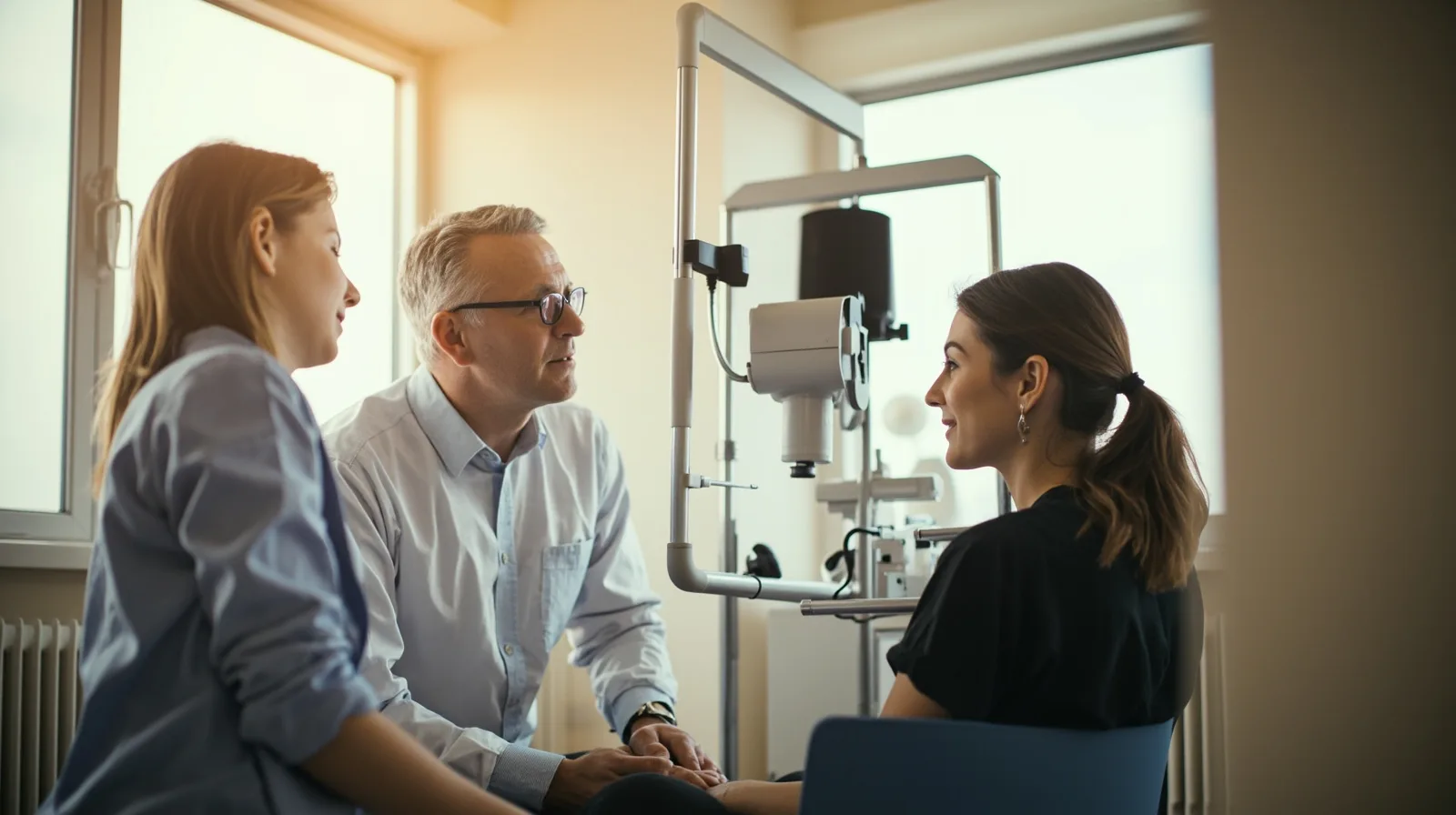
Planifier la page de contact du cabinet de soins oculaires
Commencez par le parcours du patient plutôt que par le design. Dressez la liste de ce qu’un visiteur doit découvrir sur la page de contact : identité du cabinet, domaine d’expertise clinique, services ou options de consultation, localisation ou zone desservie et canal de demande privilégié. Séparez les informations confirmées des éléments à remplacer. Si vous évoquez les critères d’éligibilité, la gestion des urgences, les horaires de rendez-vous ou les tarifs, vérifiez la formulation avec le clinicien responsable ou le responsable du cabinet avant la publication.
Choisissez ensuite le canal que chaque demande doit emprunter. Un numéro de téléphone peut ouvrir le numéroteur, une adresse e-mail peut ouvrir un nouveau message, et un lien peut renvoyer vers un formulaire ou un service de réservation que vous utilisez déjà. Déterminez quelles informations doivent figurer sur chacune des quatre pages du modèle et gardez la page de contact ciblée : elle doit constituer une destination claire plutôt que dupliquer toutes les autres pages.
- Identité du cabinet, informations sur le clinicien et services validés
- Adresse, horaires d’ouverture et zone desservie par la clinique
- Un canal de demande privilégié pour chaque besoin du patient
- Distinguer les informations à vérifier des détails encore manquants
- Une action claire pour appeler, envoyer un e-mail, utiliser WhatsApp ou réserver via un service externe
Choisir et examiner le modèle pour ophtalmologue
Ouvrez l’aperçu du modèle pour ophtalmologue et examinez les quatre pages comme un site complet. L’aperçu doit être considéré comme celui d’un modèle à quatre pages, et non comme la promesse d’un site d’une seule page. Notez la navigation existante, l’ordre des sections, les images et les zones de contact afin de savoir quoi remplacer et quelles sections le modèle propose déjà comme fonctionnalités dédiées.
Avant de modifier, vérifiez que la formule active permet de publier le modèle. Le modèle pour ophtalmologue nécessite Lite SME ou Business parce qu’il est premium ; cette exigence est indépendante de l’utilisation de Wallet. Free comprend un site web d’une page au maximum, mais cette limite n’active pas ce modèle. Lite SME permet jusqu’à quatre pages par site, tandis que Business permet jusqu’à dix. Comparez les limites actuelles dans les offres et tarifs QREasy.
Si l’orientation visuelle ne vous convient pas, attendez avant de passer à une formule supérieure et parcourez les autres modèles de site web. Comparez leur nombre de pages, leurs zones modifiables et leurs exigences de formule avec les besoins du cabinet. Gardez cette section centrée sur une destination de contact claire pour les patients au sein du site à quatre pages que vous venez d’examiner.
- Lire l’aperçu sur les quatre pages
- Repérer les sections déjà incluses dans le modèle
- Vérifier les limites de pages avant de choisir une formule
- Identifier les types de sections premium avant la publication finale
Ajouter les coordonnées, les services et les informations sur le cabinet
Remplacez tous les détails fictifs de démonstration avant la publication. Saisissez le nom du cabinet, les descriptions de services validées, les informations sur le praticien, l’adresse de la clinique, les horaires, le numéro de téléphone, l’adresse e-mail et les informations validées sur la zone desservie. Utilisez des sections Texte ordinaires pour expliquer les services et le parcours professionnel, et des sections Galerie pour les photographies appropriées. Ne présumez pas qu’une zone de services, un profil de praticien ou une mise en page éditoriale avec images est comprise dans Free : les types de blocs nommés Service Grid, Profile et Editorial Image sont premium et nécessitent Lite SME ou Business pour être publiés.
Gardez les coordonnées cohérentes sur tout le site. Si le modèle contient déjà des sections Contact ou Liens, modifiez-les au lieu d’ajouter un second bloc contradictoire. Lorsque vous ajoutez une nouvelle section, placez-la près des informations sur le service ou le lieu concernés. L’adresse publiée peut rester identique tandis que son contenu est mis à jour : modifier un numéro de téléphone ou réécrire la description d’un service ne nécessite donc normalement pas de créer une nouvelle page.
- Remplacer tous les noms, services et coordonnées fictifs
- Utiliser un langage simple et validé pour les services
- Harmoniser les horaires, l’adresse et les coordonnées
- Présenter le parcours du praticien sans laisser entendre qu’il possède des qualifications
- Indiquer la destination de chaque lien externe
Relier les patients au cabinet avec un Code QR de site web
Après la publication, générez un Code QR qui pointe vers l’URL exacte de la page du site web à laquelle vous souhaitez que les patients accèdent. Utilisez les générateurs de Code QR de QREasy et encodez l’URL finale plutôt qu’une URL provisoire raccourcie. Le scan d’un code lié à un site web ouvre celui-ci dans le navigateur du téléphone ; il ne permet pas d’afficher le site dans une carte Wallet. Toute personne qui suit le lien doit disposer d’une connexion Internet.
Pour la plupart des cabinets, un Code QR statique avec une URL fixe est le choix le plus simple, car l’URL reste inchangée tandis que la page hébergée peut être modifiée. Choisissez un Code QR dynamique si vous prévoyez de changer la destination de la redirection elle-même, sous réserve des limites de la formule. Aucune option ne garantit un scan réussi sur chaque appareil : testez donc le code final sur les appareils et les applications que vos patients utiliseront.
- Générer le code seulement une fois l’URL finale en ligne
- Utiliser un Code QR statique lorsque l’URL du site reste inchangée
- Utiliser un Code QR dynamique lorsque la destination de la redirection doit changer
- Placer à côté du Code QR une courte consigne d’action
- Tester le scan dans les applications réellement utilisées par les patients
Acheminer les demandes vers des canaux externes
Décidez comment chaque demande sera reçue et acheminez-la vers le canal externe approprié. Un appui sur un numéro de téléphone ouvre le numéroteur ; un lien e-mail ouvre un nouveau message ; un lien WhatsApp ouvre une conversation WhatsApp. Si le cabinet utilise déjà un autre fournisseur de formulaires, faites un lien vers son formulaire et précisez clairement de quel fournisseur il s’agit. QREasy ne fournit ni formulaire de contact client natif vérifié ni boîte de réception native des demandes ; ne rédigez donc pas un contenu qui laisse entendre que les envois arrivent dans une boîte de réception intégrée.
La prise de rendez-vous exige la même distinction. Un lien peut orienter un patient vers un fournisseur de réservation externe, dont les règles et fonctionnalités propres déterminent la suite. QREasy ne propose pas de disponibilité native du calendrier, de confirmations automatiques, de rappels, de paiements ni de suivi des réservations. Un appel, un e-mail ou une conversation WhatsApp ne constitue pas à lui seul une réservation confirmée. Si le cabinet propose ces services indépendamment, décrivez-les fidèlement et en laissez la responsabilité au service qui les effectue.
- Les liens téléphoniques ouvrent le numéroteur de l’appareil
- Les liens e-mail ouvrent un nouveau message
- Les liens WhatsApp ouvrent une conversation externe
- Les fournisseurs de formulaires existants restent des services externes distincts
- Les confirmations de réservation suivent les règles du fournisseur
Publier et examiner la page de contact
Publiez depuis l’éditeur, puis ouvrez l’adresse du site en ligne dans une nouvelle fenêtre de navigateur. Vérifiez que la navigation fonctionne sur les quatre pages, que la page de contact contient les informations prévues et que chaque lien téléphonique, e-mail, WhatsApp, de formulaire ou de réservation mène à la bonne destination. Relisez les textes affichés et vérifiez leur exactitude factuelle ; assurez-vous que la page explique clairement ce qui se passe après une demande.
Testez à nouveau le Code QR du site après la publication, idéalement sur plusieurs téléphones et dans les applications couramment utilisées pour scanner des codes. Confirmez que le code ouvre la page voulue plutôt que la page d’accueil du site et décidez où le Code QR sera apposé afin qu’une instruction à côté puisse expliquer l’action à effectuer. Enfin, consultez de nouveau la page chaque fois que les horaires, les services, le personnel, les coordonnées ou le service externe qui reçoit les demandes changent.
- Ouvrir le site publié dans une nouvelle fenêtre de navigateur
- Tester les quatre pages et tous les liens sortants
- Vérifier l’exactitude des coordonnées et des libellés d’action
- Scanner le Code QR final sur plusieurs appareils
- Revenir à la même adresse chaque fois que les informations changent