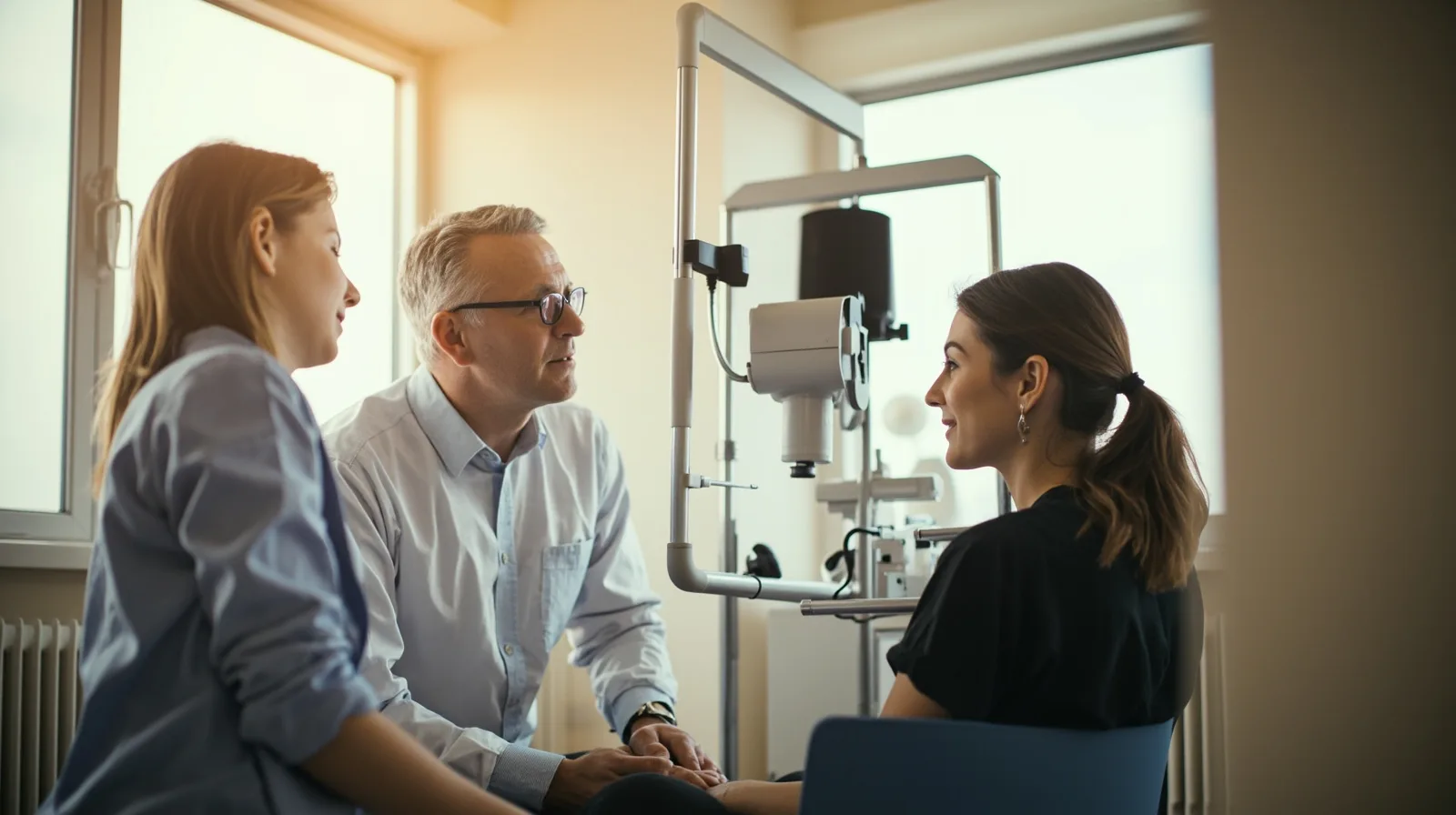
Pianificare la pagina contatti dello studio oculistico
Inizi dal percorso del paziente anziché dalla grafica. Elenchi ciò che un visitatore deve apprendere nella pagina contatti: identità dello studio, focus clinico, servizi o opzioni di consulenza, ubicazione o area di copertura e canale preferito per le richieste. Separi i fatti confermati dai segnaposto. Se verranno illustrate criteri di idoneità, gestione delle emergenze, tempi di appuntamento o tariffe, verifichi la formulazione con il medico responsabile o il responsabile dello studio prima della pubblicazione.
Quindi scelga la strada che dovrà seguire ogni richiesta. Un numero telefonico può aprire il dialer, un indirizzo email può aprire un nuovo messaggio e un link può rimandare a un modulo o a un servizio di prenotazione già utilizzato. Decida quali dettagli inserire in ciascuna delle quattro pagine del template e mantenga la pagina contatti mirata, così da fungere da destinazione chiara anziché duplicare ogni pagina.
- Identità dello studio, informazioni sul clinico e servizi verificati
- Indirizzo, orari di apertura e area servita dalla clinica
- Un canale preferito per le richieste per ogni esigenza del paziente
- Distinguere i fatti da verificare dai dettagli ancora mancanti
- Un’azione chiara per telefonate, email, WhatsApp o prenotazioni esterne
Scegliere e valutare il template per oculisti
Apra l’anteprima del template per oculisti e valuti tutte e quattro le pagine come un sito completo. L’anteprima deve essere considerata un template a quattro pagine, non la promessa di un sito a una sola pagina. Annoti la navigazione esistente, l’ordine delle sezioni, le immagini e le aree di contatto, per sapere cosa sostituire e quali sezioni il template offre già come funzionalità dedicate.
Prima di modificare, verifichi che il piano attivo consenta la pubblicazione del template. Il template per oculisti richiede Lite SME o Business perché è premium; questo requisito è indipendente dall’uso di Wallet. Free comprende un sito con fino a una pagina, ma questo limite non abilita il template. Lite SME consente fino a quattro pagine per sito, mentre Business ne consente fino a dieci. Confronti i limiti attuali nei piani e prezzi di QREasy.
Se la direzione visiva non è adatta, si fermi prima del passaggio a un piano superiore e consulti altri template per siti web. Confronti il numero di pagine, le aree modificabili e i requisiti del piano con le esigenze dello studio. Mantenga questa sezione incentrata su una destinazione chiara per i contatti dei pazienti all’interno del sito a quattro pagine appena esaminato.
- Esaminare l’anteprima su tutte e quattro le pagine
- Identificare quali sezioni fanno già parte del template
- Verificare il numero di pagine consentito prima di scegliere un piano
- Riconoscere i tipi di sezione premium prima della pubblicazione definitiva
Aggiungere contatti, servizi e informazioni sullo studio
Sostituisca ogni dato dimostrativo fittizio prima della pubblicazione. Inserisca nome dello studio, descrizioni dei servizi approvate, informazioni sui professionisti, indirizzo della clinica, orari, numero telefonico, indirizzo email e le eventuali indicazioni accettate sulla copertura. Utilizzi le sezioni Text ordinarie per spiegare i servizi e il percorso professionale e le sezioni Gallery per fotografie appropriate. Non presupponga che un’area servizi, un profilo del professionista o un layout editoriale di immagini siano inclusi in Free: i tipi di blocco denominati Service Grid, Profile ed Editorial Image sono premium e richiedono Lite SME o Business per la pubblicazione.
Mantenga coerenti i contatti su tutto il sito. Se il template include già sezioni Contact o Links, modifichi queste invece di aggiungere un secondo blocco in conflitto. Quando aggiunge una nuova sezione, la collochi vicino alle informazioni pertinenti sul servizio o sulla sede. L’indirizzo pubblicato può restare invariato mentre il contenuto viene aggiornato; pertanto, cambiare un numero telefonico o riscrivere la descrizione di un servizio non richiede di norma la creazione di una nuova pagina.
- Sostituire tutti i nomi, i servizi e i contatti fittizi
- Usare un linguaggio semplice e verificato per i servizi
- Aggiungere orari, indirizzo e contatti coerenti
- Spiegare il percorso professionale senza implicare credenziali
- Etichettare ogni link esterno con la relativa destinazione
Collegare i pazienti con un codice QR dello studio oculistico
Dopo la pubblicazione, generi un codice QR che punti all’URL esatto della pagina del sito che i pazienti dovranno aprire. Utilizzi i generatori di codici QR di QREasy e codifichi l’URL finale anziché un segnaposto abbreviato. La scansione di un codice collegato al sito apre il sito nel browser del telefono; non esegue il sito come pagina all’interno di un biglietto da visita Wallet. Chi segue il link deve disporre di una connessione a internet.
Per la maggior parte degli studi, un QR statico con URL è la soluzione più semplice, perché l’URL rimane invariato mentre la pagina ospitata può essere modificata. Scelga un QR dinamico quando prevede di cambiare la destinazione del reindirizzamento, nel rispetto dei limiti del piano. Nessuna delle due opzioni garantisce la scansione su ogni dispositivo: testi quindi il codice finale sui dispositivi e nelle app che i pazienti dovranno usare.
- Generare il codice solo dopo che l’URL finale è online
- Usare un QR statico con URL quando l’URL del sito resta invariato
- Usare un QR dinamico quando la destinazione del reindirizzamento deve cambiare
- Collocare accanto al QR un breve invito all’azione
- Testare la scansione nelle app effettivamente usate dai pazienti
Instradare le richieste tramite canali esterni
Decida come ricevere ogni richiesta e la colleghi al canale esterno pertinente. Un tocco su un numero telefonico apre il dialer; un link email avvia un messaggio; un link WhatsApp apre il relativo canale di conversazione. Se lo studio usa già un provider di moduli separato, colleghi il modulo di tale provider e lo identifichi chiaramente. QREasy non fornisce un modulo nativo verificato per i contatti con i clienti né una casella di ricezione delle richieste, pertanto non scriva testi che lascino intendere che gli invii arrivino in una casella integrata.
Anche la programmazione degli appuntamenti richiede la stessa distinzione. Un link può inviare il paziente a un provider di prenotazioni esterno, le cui regole e funzionalità determinano ciò che accade in seguito. QREasy non include la disponibilità del calendario come funzione nativa, né conferme automatiche, promemoria, pagamenti o monitoraggio delle prenotazioni. Una richiesta via telefono, email o WhatsApp non equivale di per sé a una prenotazione confermata. Se lo studio offre questi servizi in modo indipendente, li descriva in modo accurato, attribuendone la responsabilità al servizio che li eroga.
- I link telefonici aprono il dialer del dispositivo
- I link email aprono un nuovo messaggio
- I link WhatsApp aprono una conversazione esterna
- I provider di moduli esistenti restano servizi esterni separati
- Le conferme delle prenotazioni seguono le regole del provider
Pubblicare e verificare la pagina contatti
Pubblichi dall’editor, quindi apra l’indirizzo del sito in una nuova finestra del browser. Verifichi che la navigazione funzioni su tutte e quattro le pagine, che la pagina contatti contenga i dettagli previsti e che ogni link telefonico, email, WhatsApp, di modulo o di prenotazione porti alla destinazione corretta. Riveda il testo visualizzato per verificarne l’esattezza e si assicuri che la pagina indichi chiaramente cosa accadrà dopo una richiesta.
Testi di nuovo il codice QR del sito dopo la pubblicazione, idealmente su più di un telefono e nelle app comunemente usate per scansionare i codici. Confermi che il codice apra la pagina prevista anziché la pagina principale del sito e decida dove collocare il QR, in modo che un’istruzione nelle vicinanze ne spieghi l’azione. Infine, riveda la pagina ogni volta che cambiano orari, servizi, personale, contatti o il provider esterno per le richieste.
- Aprire il sito pubblicato in una nuova finestra del browser
- Testare tutte e quattro le pagine e ogni link in uscita
- Verificare l’esattezza dei contatti e delle etichette delle azioni
- Scansionare il QR finale su più dispositivi
- Rivedere lo stesso indirizzo ogni volta che cambiano i dettagli