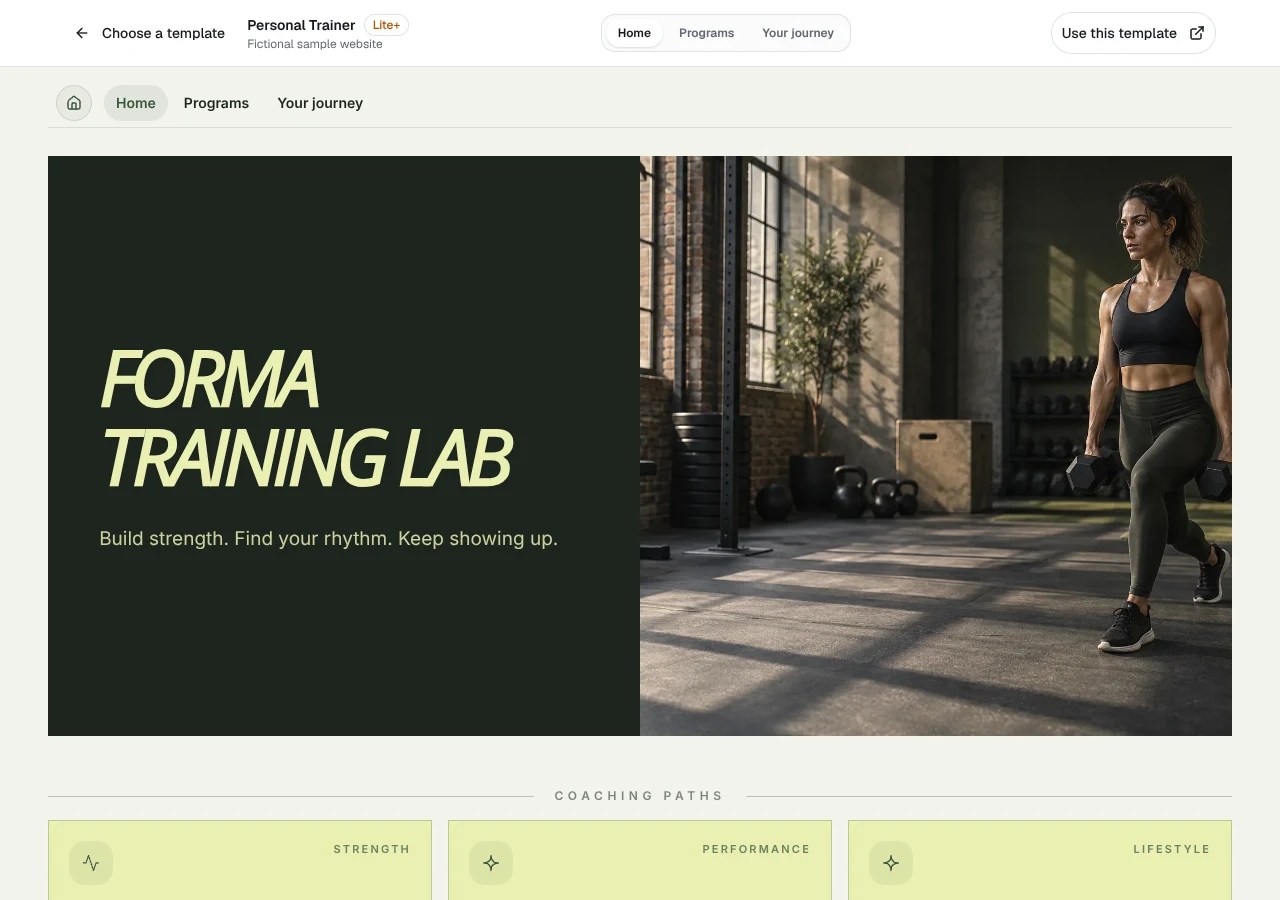
Wählen Sie einen Tarif für Ihre Personal-Trainer-Kontaktseite
Der Free-Tarif von QREasy umfasst eine Website mit bis zu einer Seite und schaltet daher die dreiseitige Premium-Vorlage Personal Trainer nicht frei. Wählen Sie Lite SME oder Business, um diese Vorlage zu veröffentlichen. Diese Anforderung gilt unabhängig von der Erstellung einer Wallet-Karte: Eine mit Website verknüpfte Wallet-Karte benötigt ebenfalls Lite SME oder Business, während Wallet-Karten mit Kontaktdaten im Free-Tarif keinen Zugriff auf die Premium-Vorlage gewähren.
Nutzen Sie die QREasy-Tarifseite, um die aktuellen Kontingente für Websites, Seiten und QR-Codes zu vergleichen, bevor Sie beginnen. Eine mehrseitige Personal-Trainer-Website erfordert somit eine kostenpflichtige Vorlage; sie ist keine Einschränkung, die durch das Hinzufügen einer Wallet-Karte entsteht. Wenn Sie nur eine einfache einseitige Website benötigen, ist das Kontingent des Free-Tarifs eine separate Option.
Die Sammlung der Websitevorlagen zeigt Ihnen, wie editierbare Bereiche angeordnet sind. Die Personal-Trainer-Vorlage enthält standardmäßig drei Seiten, und ihre Beispielinhalte zum Coaching sind nur ein Ausgangspunkt. Ersetzen Sie fiktive Unternehmen, Angebote und Texte durch genaue Informationen zu Ihrem eigenen Angebot.
- Free: 1 Website mit bis zu 1 Seite; die Premium-Vorlage Personal Trainer ist nicht enthalten.
- Lite SME: 3 Websites mit bis zu 4 Seiten jeweils; mit Website verknüpfte Wallet-Karten sind enthalten.
- Business: 33 Websites mit bis zu 10 Seiten jeweils; mit Website verknüpfte Wallet-Karten sind enthalten.
Gliedern Sie die drei Seiten entlang des Kundenwegs
Die Personal-Trainer-Vorlage ist darauf ausgelegt, Coaching, Programme und nächste Schritte darzustellen. Ein sinnvolles fiktives Konzept für drei Seiten lautet: Seite 1 stellt den Trainer und den Coaching-Schwerpunkt vor; Seite 2 erläutert die Programmformen und den Ablauf einer typischen Einheit; Seite 3 behandelt Anfragen, Kontaktwege und praktische nächste Schritte. Dies ist ein vorgeschlagenes Inhaltsmodell und keine Liste verpflichtender Bereiche.
Gestalten Sie die erste Seite so, dass Interessenten Sie wiedererkennen und die Passgenauigkeit Ihres Angebots erkennen. Erklären Sie in klaren Worten, mit welchen Menschen oder Zielen Sie arbeiten. Nutzen Sie die zweite Seite anschließend für Details wie Einzelcoaching, Gruppensitzungen, Programmaufbau, Dauer und die Vorbereitung durch Klientinnen und Klienten. Beschreiben Sie nur Leistungen, die Sie tatsächlich anbieten, und vermeiden Sie unbelegte Aussagen zu Ergebnissen.
Machen Sie mit der dritten Seite die nächste Aktion eindeutig. Ergänzen Sie eine kurze Erklärung, wie neue Interessenten Kontakt aufnehmen sollen, und führen Sie anschließend die relevanten Kontaktdaten oder Links auf. Für eine ausführlichere Anleitung zur Bearbeitung nutzen Sie den Beitrag »Personal-Trainer-Websitevorlage: Ein praxisnaher Leitfaden«. Passen Sie dessen fiktive Beispiele an, statt Aussagen zu übernehmen, die für Ihr Angebot nicht zutreffen.
Fügen Sie Kontaktwege für Anfragen und Buchungen hinzu
Gestalten Sie den Kontaktbereich mit den Kanälen, die Sie tatsächlich nutzen. QREasy unterstützt Kontaktdaten und Links. Ein Telefon-, E-Mail- oder WhatsApp-Link sowie ein externer Buchungslink können Besucher zum jeweiligen externen Kanal führen. Wählen Sie für jedes Angebot den klarsten Kontaktweg, statt der Seite alle möglichen Schaltflächen hinzuzufügen.
Stellen Sie ein allgemeines Kontaktformular nicht als QREasy-Funktion dar. In der beschriebenen Website-Funktionalität gibt es kein verifiziertes natives Kontaktformular für Kundenanfragen und keinen Posteingang für Anfragen. Wenn Ihr Unternehmen bereits ein Formular nutzt, das ein anderer Anbieter hostet, können Sie den Link zu diesem Anbieter einbinden. Machen Sie jedoch klar, dass es sich um einen separaten Dienst handelt, und beschreiben Sie ihn nur so, wie er tatsächlich funktioniert.
Halten Sie Anfragen und Reservierungen getrennt. Ein Klick auf eine Telefon- oder E-Mail-Schaltfläche öffnet einen Kommunikationskanal, bestätigt aber keine Trainingseinheit. Ein verknüpfter Buchungsanbieter kann Buchungen nach seinen eigenen Regeln annehmen und bestätigen. QREasy bestimmt nicht die Funktionalität dieses Anbieters. Behaupten Sie daher nicht, es gebe native Terminverfügbarkeit, automatisierte Bestätigungen, Bestandsverwaltung, Checkout, Zahlungsabwicklung oder Terminplanung.
- Telefon: Laden Sie zu einem Gespräch ein und zeigen Sie die Nummer deutlich an.
- E-Mail: Geben Sie eine Adresse für Fragen und kurze Anfragen an.
- WhatsApp oder externe Buchung: Verlinken Sie den separaten Kanal und beschreiben Sie die Weiterleitung genau.
Unterstützen Sie die Seite mit editierbaren Inhalten und Bildern
QREasy hostet editierbare kleine Websites. Sie können unterstützte Bereiche mit Text, Bildern, Leistungen, Kontaktdaten und Links hinzufügen und anordnen und das Ergebnis anschließend veröffentlichen. Einfache Textbereiche können Ihre Coaching-Leistungen und Ihre bisherige Arbeit beschreiben, während eine Galerie Fotos zeigt. Diese Inhaltsbereiche bedeuten jedoch nicht, dass QREasy Terminplanung, Kundenakten oder ein Buchungssystem bereitstellt.
Wählen Sie kostenlose Bereiche wie Text, Galerie, Kontakt, Links und Kontakt speichern, wenn sie Ihrem Zweck dienen. Premium-Bereichtypen, darunter Service-Grid, Profil, redaktionelle Layouts und Bilder-Slider, erfordern zum Veröffentlichen Lite SME oder Business. Sie können Premium-Bereiche vor dem Upgrade entwerfen, im Free-Tarif jedoch nicht veröffentlichen. Planen Sie die Hierarchie, bevor Sie weitere Blöcke hinzufügen.
Überarbeiten Sie zuerst die vorhandenen Beispieltexte der Vorlage und ergänzen Sie anschließend nur die fehlenden Bereiche. Ein von Ihnen hinzugefügter Bereich ist nicht mit einem Standardbereich identisch, der bereits in der Vorlage vorhanden ist. Verwenden Sie relevante Fotos mit Genehmigung, schreiben Sie konkrete Leistungsbeschreibungen und halten Sie Kontaktdaten sichtbar, ohne die Seite zu überladen. Für Leistungen, die keinen eigenen Premium-Bereich benötigen, reicht oft ein einfacher Textbereich.
Veröffentlichen und teilen Sie die Kontaktseite
Veröffentlichen Sie nach der letzten Bearbeitung die Website und notieren Sie sich ihre Adresse. Dieselbe Website-Adresse kann später aktualisierte Inhalte anzeigen. Ein statischer QR-Code mit fester URL codiert genau diese Adresse. Ersetzen Sie die unter derselben URL bereitgestellten Inhalte, verweist der bestehende Code weiterhin auf die aktualisierte Seite. Ändert sich die codierte URL selbst, müssen Sie einen neuen statischen QR-Code erstellen. Dies unterscheidet sich von eingebetteten statischen Kontaktdaten in einem QR-Code.
Verwenden Sie die QREasy-QR-Code-Generatoren, um einen Code für Ihre veröffentlichte Adresse zu erstellen. Eine gehostete Website benötigt keinen dynamischen QR-Code nur deshalb, weil sich ihre Texte oder Bilder ändern. Dynamische QR-Codes verwenden eine verwaltete Weiterleitung und unterliegen den Tariflimits. Wählen Sie sie daher gezielt, wenn Sie eine Weiterleitung mit möglicherweise wechselndem Ziel benötigen. Keine der beiden QR-Code-Arten garantiert, dass der Scan auf jedem Gerät funktioniert.
Mit Lite SME oder Business können Sie außerdem eine mit Website verknüpfte Wallet-Karte erstellen. Deren QR-Code codiert die Website-URL. Beim Scannen öffnet sich die Website im Smartphone-Browser. Sie läuft nicht in Wallet. Empfänger können Kontaktdaten prüfen und speichern, und Google Wallet bietet außerdem einen Link zum Besuchen der Seite. Testen Sie die Website und den QR-Code auf den von Ihnen verwendeten Geräten, halten Sie eine direkte URL als Ausweichoption bereit und beachten Sie, dass der Website-Zugriff eine Internetverbindung benötigt.