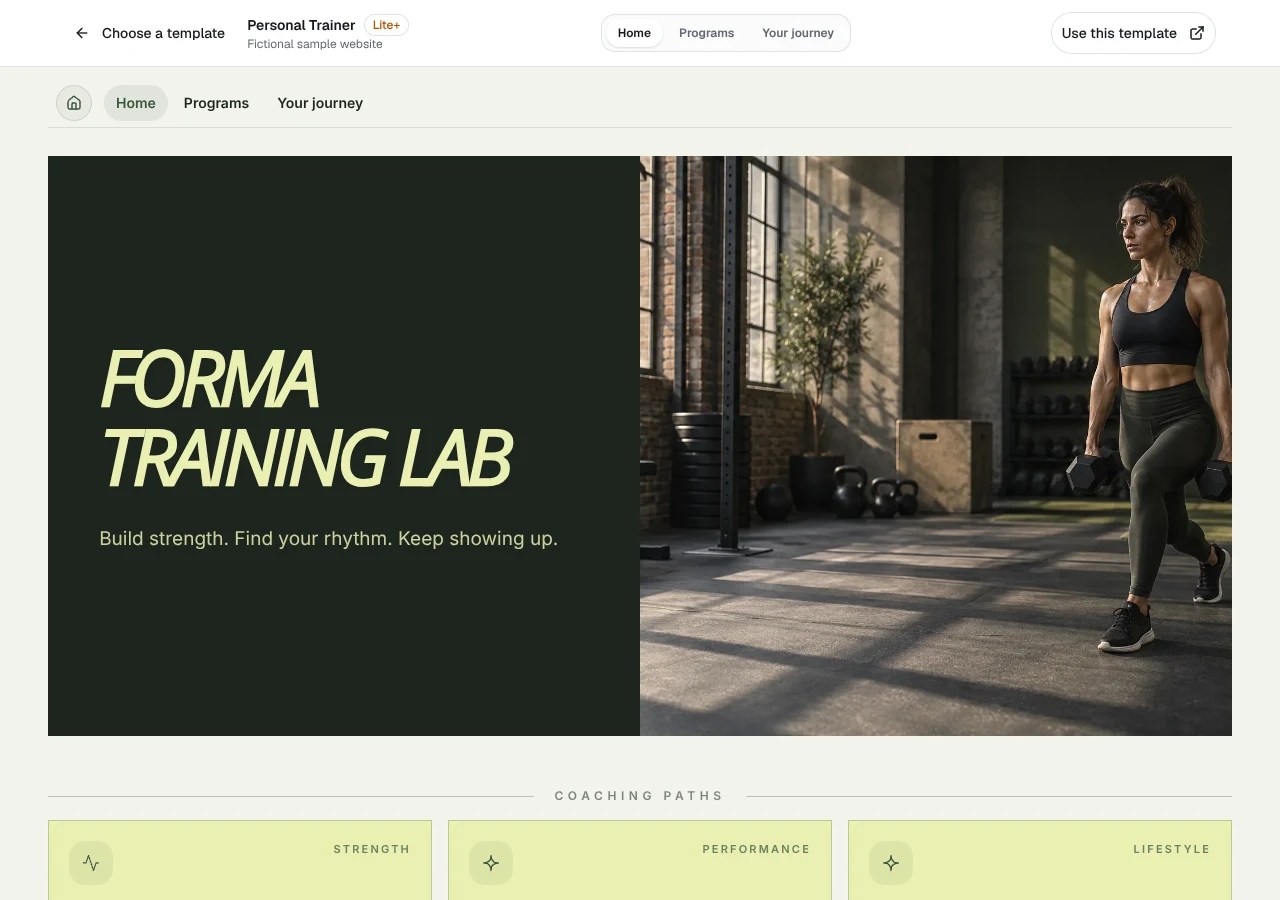
Choisissez un forfait permettant de publier le modèle
Le forfait Free de QREasy comprend un site web d’une page maximum ; il ne permet donc pas de publier le modèle premium Personal Trainer à trois pages. Choisissez Lite SME ou Business pour publier ce modèle. Cette exigence s’applique indépendamment de la création d’une carte Wallet : une carte de visite Wallet liée à un site web nécessite également Lite SME ou Business, tandis que les cartes Wallet de contact comprises dans Free ne donnent pas accès au modèle premium.
Utilisez la page des forfaits QREasy pour comparer les quotas actuels de sites web, de pages et de codes QR avant de commencer. Un site de coach sportif multipage relève donc d’un modèle payant, et non d’une limitation liée à l’ajout d’une carte Wallet. Si vous avez seulement besoin d’une présence simple sur une page, le site web proposé par Free constitue une option distincte.
La collection de modèles de site web vous aide à comprendre l’organisation des sections modifiables. Le modèle Personal Trainer contient trois pages par défaut, et son contenu d’exemple de coaching n’est qu’un point de départ. Remplacez les entreprises, offres et textes fictifs par des informations exactes sur votre propre service.
- Free : 1 site web avec 1 page maximum ; le modèle premium Personal Trainer n’est pas inclus.
- Lite SME : 3 sites web avec 4 pages maximum chacun ; les cartes de visite Wallet liées à un site web sont incluses.
- Business : 33 sites web avec 10 pages maximum chacune ; les cartes de visite Wallet liées à un site web sont incluses.
Organisez les trois pages selon le parcours du client
Le modèle Personal Trainer est conçu pour présenter le coaching, les programmes et les prochaines étapes. Voici une organisation fictive utile en trois pages : la page 1 présente le coach et le périmètre de son coaching ; la page 2 explique les formats de programme et le déroulement d’une séance type ; la page 3 présente les demandes de contact, les canaux de contact et les prochaines étapes concrètes. Il s’agit d’un modèle de contenu suggéré, pas d’une liste de sections obligatoires.
Gardez la première page centrée sur l’identification et la pertinence. Expliquez en termes simples les personnes ou les objectifs avec lesquels vous travaillez, puis utilisez la deuxième page pour des détails tels que le coaching individuel, les séances collectives, la structure des programmes, leur durée et ce que les clients doivent préparer. Ne décrivez que les services que vous fournissez réellement et évitez les affirmations non étayées sur les résultats.
Utilisez la troisième page pour rendre la prochaine action évidente. Ajoutez une brève explication de la manière dont les nouveaux clients doivent vous contacter, puis les coordonnées ou liens concernés. Pour un guide d’édition plus détaillé, consultez le modèle de site web Personal Trainer : guide pratique, puis adaptez ses exemples fictifs au lieu de recopier des affirmations qui ne correspondent pas à votre activité.
Ajoutez des canaux de contact pour les demandes et les réservations
Construisez la zone de contact avec les canaux que vous utilisez réellement. QREasy prend en charge les coordonnées et les liens ; un lien vers le téléphone, l’e-mail, WhatsApp ou un service de réservation externe peut envoyer les visiteurs vers le canal externe correspondant. Choisissez le canal le plus clair pour chaque offre plutôt que d’ajouter tous les boutons possibles à la page.
Ne présentez pas un formulaire de contact générique comme une fonctionnalité de QREasy. Les fonctionnalités de site web fournies ne comprennent aucun formulaire de contact client natif vérifié ni boîte de réception des demandes. Si votre activité utilise déjà un formulaire hébergé par un autre fournisseur, vous pouvez inclure le lien de ce fournisseur, mais indiquez clairement qu’il s’agit d’un service distinct et décrivez-le uniquement en fonction de son fonctionnement réel.
Distinguez les demandes de contact et les réservations. Cliquer sur un bouton de téléphone ou d’e-mail ouvre un canal de communication, sans confirmer à lui seul une séance. Un fournisseur de réservations lié peut accepter et confirmer des réservations selon ses propres règles. QREasy ne détermine pas les fonctionnalités de ce fournisseur ; ne revendiquez donc ni disponibilité native des créneaux, ni confirmations automatiques, ni gestion des stocks, ni commande, ni traitement des paiements, ni planification.
- Téléphone : invitez à vous appeler et affichez clairement le numéro.
- E-mail : fournissez une adresse pour les questions et les demandes brèves.
- WhatsApp ou réservation externe : renvoyez vers le canal distinct et décrivez précisément le transfert.
Ajoutez du contenu, des images et la section « Enregistrer le contact »
QREasy héberge de petits sites web modifiables. Vous pouvez ajouter et organiser des sections prises en charge contenant du texte, des images, des services, des coordonnées et des liens, puis publier le résultat. Les sections Text ordinaires peuvent décrire vos services de coaching et vos réalisations passées, tandis qu’une Gallery peut afficher des photographies. Il s’agit de sections de contenu, pas d’une preuve que QREasy fournit la planification, les dossiers clients ou un système de réservation.
Choisissez des sections gratuites telles que Text, Gallery, Contact, Links et « Enregistrer le contact » lorsqu’elles correspondent à votre besoin. Les types de sections premium, notamment Service Grid, Profile, les mises en page éditoriales et les carrousels d’images, nécessitent Lite SME ou Business pour être publiés. Vous pouvez préparer des sections premium avant de mettre à niveau votre forfait, mais elles ne peuvent pas être publiées avec Free. Planifiez la hiérarchie avant d’ajouter des blocs supplémentaires.
Réécrivez d’abord le texte d’exemple déjà présent dans le modèle, puis ajoutez uniquement les sections manquantes. Une section que vous ajoutez est distincte d’une section par défaut déjà présente dans le modèle. Utilisez des photos pertinentes pour lesquelles vous disposez de l’autorisation, rédigez des descriptions précises de vos services et gardez les coordonnées visibles sans surcharger la page. Pour les services qui ne nécessitent pas de bloc premium dédié, une section Text ordinaire suffit souvent.
Publiez et partagez la page de contact par un lien, un code QR ou une carte de visite
Après la dernière modification, publiez le site web et notez son adresse. La même adresse de site web peut afficher ultérieurement du contenu mis à jour. Un code QR statique encode une URL fixe ; si vous remplacez le contenu servi à cette même URL, le code existant pointe toujours vers la page mise à jour. Si l’URL encodée change, créez un nouveau code QR statique. C’est différent de l’intégration de coordonnées statiques dans un code QR.
Utilisez les générateurs de codes QR QREasy pour créer un code correspondant à votre adresse publiée. Un site web hébergé n’a pas besoin d’un code QR dynamique simplement parce que son texte ou ses images vont changer. Les codes QR dynamiques utilisent une redirection gérée et sont soumis aux limites du forfait ; choisissez-en un lorsque vous avez précisément besoin d’une redirection dont la destination peut changer. Aucun des deux types de code QR ne garantit le scan sur tous les appareils.
Avec Lite SME ou Business, vous pouvez également créer une carte de visite Wallet liée au site web. Son code QR encode l’URL du site ; le scan ouvre donc le site dans le navigateur du téléphone, plutôt que de l’exécuter dans Wallet. Les destinataires peuvent consulter et enregistrer les coordonnées, et Google Wallet propose aussi un lien Visit Page. Testez le site et le code QR sur les appareils que vous utilisez, conservez une URL directe en solution de repli et n’oubliez pas qu’un site web nécessite une connexion Internet.