Scegliere un piano che sblocchi il template
Il piano Free di QREasy comprende un sito con un massimo di una pagina, quindi non sblocca il template premium Personal Trainer a tre pagine. Per pubblicarlo è necessario scegliere Lite SME o Business. Il requisito vale indipendentemente dalla creazione di un biglietto da visita Wallet: anche un biglietto da visita Wallet collegato a un sito richiede Lite SME o Business, mentre Free include i biglietti da visita Wallet per i contatti, ma non consente l’accesso al template premium.
Usare la pagina dei piani QREasy per confrontare le attuali soglie relative a siti, pagine e codici QR prima di iniziare. Un sito per personal trainer su più pagine rientra quindi nell’uso di un template a pagamento, non nei limiti dovuti all’aggiunta di un biglietto da visita. Se è sufficiente una semplice presenza su una sola pagina, il sito incluso in Free rappresenta un’opzione separata.
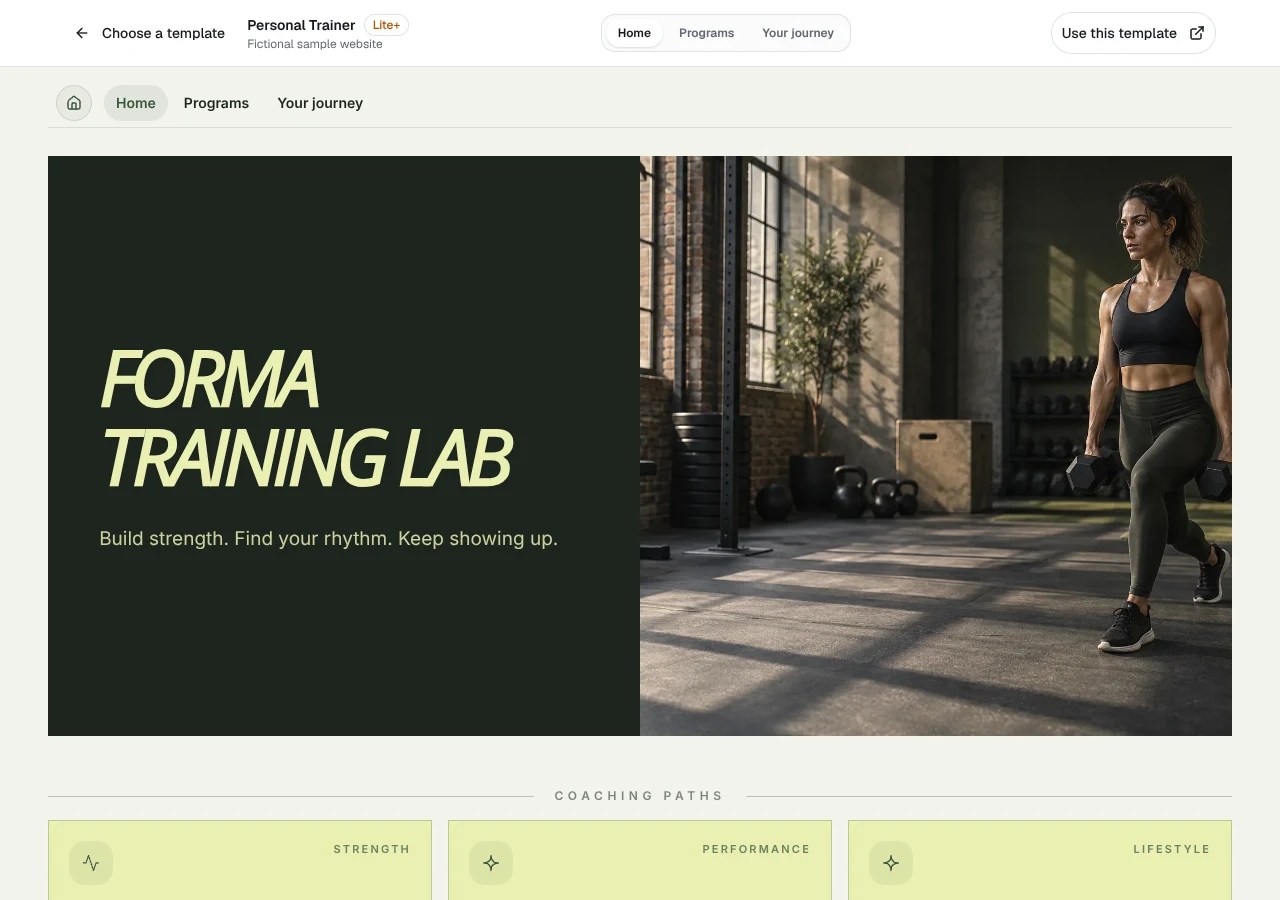
La raccolta di template per siti web aiuta a esaminare come sono disposte le sezioni modificabili. Per impostazione predefinita, il template Personal Trainer contiene tre pagine e i suoi contenuti dimostrativi sul coaching sono solo un punto di partenza. Sostituire le attività, le offerte e i testi fittizi con informazioni accurate sul proprio servizio.
- Free: 1 sito con un massimo di 1 pagina; non comprende il template premium Personal Trainer.
- Lite SME: 3 siti con un massimo di 4 pagine ciascuno; i biglietti da visita Wallet collegati ai siti sono inclusi.
- Business: 33 siti con un massimo di 10 pagine ciascuno; i biglietti da visita Wallet collegati ai siti sono inclusi.
Organizzare le tre pagine attorno al percorso del cliente
Il template Personal Trainer è progettato per presentare coaching, programmi e passi successivi. Un’utile struttura fittizia su tre pagine prevede: la Pagina 1 presenta il trainer e l’ambito del coaching; la Pagina 2 spiega le modalità dei programmi e ciò che comporta una sessione tipica; la Pagina 3 presenta richieste, recapiti e passi successivi pratici. Si tratta di un modello di contenuti suggerito, non di un elenco di sezioni obbligatorie.
Mantenere la prima pagina incentrata sulla presentazione e sulla pertinenza dell’offerta. Spiegare in parole semplici per chi o per quali obiettivi si lavora, quindi usare la seconda pagina per dettagli come coaching individuale, sessioni di gruppo, struttura dei programmi, durata e ciò che i clienti dovrebbero preparare. Descrivere esclusivamente i servizi effettivamente offerti ed evitare affermazioni non supportate sui risultati.
Usare la terza pagina per rendere inequivocabile l’azione successiva. Aggiungere una breve spiegazione di come i nuovi clienti possano inviare richieste, seguita dai recapiti o dai link pertinenti. Per una guida più dettagliata alla modifica, consultare Template del sito Personal Trainer: guida pratica, quindi adattare gli esempi fittizi senza riprendere affermazioni non vere per la propria attività.
Aggiungere recapiti per richieste e prenotazioni
Costruire l’area di contatto con i canali effettivamente utilizzati. QREasy supporta recapiti e link; un link telefonico, un link e-mail, un link a WhatsApp o un link a un servizio esterno di prenotazione possono indirizzare i visitatori al corrispondente canale esterno. Per ogni offerta, scegliere il percorso più chiaro anziché aggiungere alla pagina ogni possibile pulsante.
Non presentare un modulo di contatto generico come funzione di QREasy. Nelle funzionalità del sito fornite non è presente un modulo nativo e verificato per i contatti dei clienti, né esiste una casella di ricezione delle richieste. Se l’attività usa già un modulo ospitato da un altro fornitore, si può includere il relativo link, precisando che si tratta di un servizio separato e descrivendolo esclusivamente in base al funzionamento effettivo del fornitore.
Mantenere distinti richieste e prenotazioni. Fare clic su un pulsante telefonico o e-mail apre un canale di comunicazione, ma non conferma di per sé una sessione. Un provider di prenotazioni esterno collegato può accettare e confermare prenotazioni secondo le proprie regole. Poiché QREasy non determina la funzionalità del provider, non presentare come native la disponibilità di appuntamenti, le conferme automatiche, l’inventario, il checkout, l’elaborazione dei pagamenti o la programmazione.
- Telefono: invitare a una chiamata e mostrare il numero in modo ben visibile.
- Email: fornire un indirizzo per domande e richieste brevi.
- WhatsApp o prenotazione esterna: rimandare al canale separato e descrivere correttamente il passaggio.
Sostenere la pagina con contenuti e immagini modificabili
QREasy ospita piccoli siti web modificabili. È possibile aggiungere e disporre sezioni supportate contenenti testo, immagini, servizi, recapiti e link, quindi pubblicare il risultato. Le sezioni ordinarie Text possono descrivere i servizi di coaching e i lavori già realizzati, mentre Gallery può mostrare fotografie. Queste sono sezioni di contenuto e non indicano che QREasy fornisca programmazione, schede clienti o un sistema di prenotazione.
Scegliere le sezioni gratuite come Text, Gallery, Contact, Links e salva contatto quando soddisfino lo scopo. I tipi di sezione premium, tra cui Service Grid, Profile, layout editoriali e slider di immagini, richiedono Lite SME o Business per essere pubblicati. È possibile redigere bozze di sezioni premium prima dell’aggiornamento al piano, ma non possono essere pubblicate con Free. Pianificare la gerarchia prima di aggiungere altri blocchi.
Riscrivere prima i testi di esempio già presenti nel template, quindi aggiungere soltanto le sezioni mancanti. Una sezione aggiunta è diversa da una sezione predefinita già presente nel template. Utilizzare fotografie pertinenti per le quali si disponga dell’autorizzazione, scrivere descrizioni specifiche dei servizi e mantenere i recapiti visibili senza affollare la pagina. Per i servizi che non richiedono un blocco premium dedicato, Text è spesso sufficiente.
Pubblicare e condividere la pagina di contatto
Dopo la modifica finale, pubblicare il sito e annotarne l’indirizzo. Lo stesso indirizzo può in seguito mostrare contenuti aggiornati. Un codice QR a URL statico codifica quell’indirizzo fisso; se il contenuto servito allo stesso URL viene sostituito, il codice esistente continua a puntare alla pagina aggiornata. Se l’URL codificato cambia, creare un nuovo codice QR statico. Questa operazione è diversa dall’incorporare dati di contatto statici in un codice QR.
Usare i generatori di codici QR di QREasy per creare un codice per l’indirizzo pubblicato. Un sito ospitato non richiede un codice QR dinamico solo perché i testi o le immagini cambieranno. I codici QR dinamici usano un reindirizzamento gestito e sono soggetti ai limiti del piano: sceglierne uno quando occorre esplicitamente un reindirizzamento con destinazione variabile. Nessuno dei due tipi di codice QR garantisce la scansione su ogni dispositivo.
Con Lite SME o Business, è possibile anche creare un biglietto da visita Wallet collegato al sito. Il suo codice QR codifica l’URL del sito, quindi la scansione apre il sito nel browser del telefono anziché eseguirlo dentro Wallet. I destinatari possono consultare e salvare i dati di contatto e Google Wallet offre anche il collegamento Visit Page. Testare il sito e il codice QR sui dispositivi utilizzati, conservare un URL diretto come alternativa e ricordare che l’accesso al sito richiede una connessione a Internet.