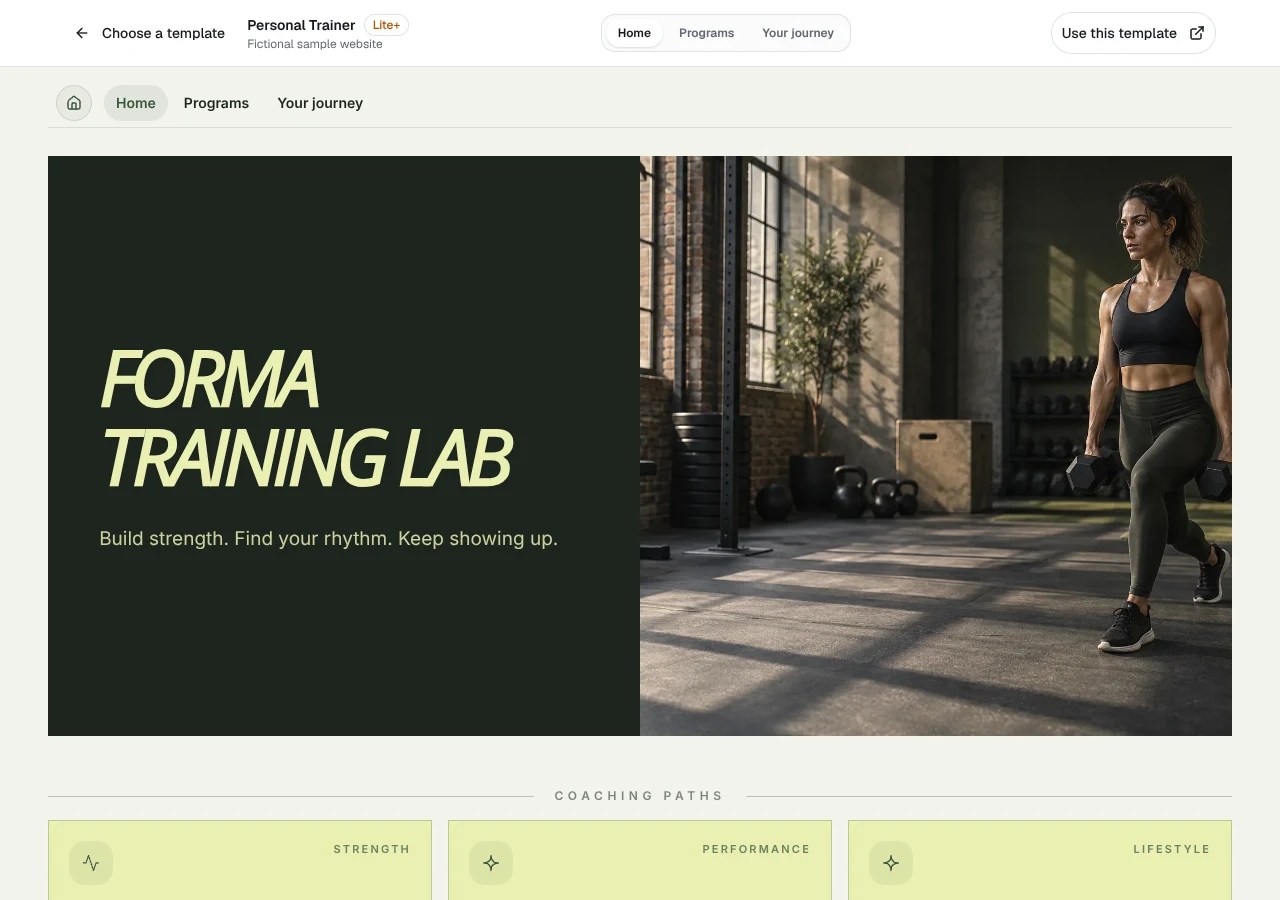
Elija un plan que desbloquee la plantilla
El plan Free de QREasy incluye un sitio web de hasta una página, por lo que no permite publicar la plantilla premium Personal Trainer de tres páginas. Elija Lite SME o Business para publicarla. Este requisito se aplica con independencia de la creación de una tarjeta de Wallet: una tarjeta de Wallet vinculada al sitio web también necesita Lite SME o Business, mientras que las tarjetas de contacto para Wallet incluidas en Free no dan acceso a la plantilla premium.
Consulte la página de planes de QREasy para comparar los límites actuales de sitios web, páginas y códigos QR antes de empezar. Por tanto, la creación de un sitio de varias páginas para un entrenador personal es una tarea con plantilla de pago, no una limitación causada por añadir una tarjeta de Wallet. Si solo necesita una presencia sencilla de una página, el sitio web disponible en Free es una opción aparte.
La colección de plantillas de sitios web le ayuda a revisar cómo se organizan las secciones editables. La plantilla Personal Trainer contiene tres páginas de forma predeterminada, y su contenido de ejemplo sobre acompañamiento es solo un punto de partida. Sustituya los negocios, las ofertas y los textos ficticios por información exacta de su propio servicio.
- Free: 1 sitio web de hasta 1 página; no incluye la plantilla premium Personal Trainer.
- Lite SME: 3 sitios web de hasta 4 páginas cada uno; incluye las tarjetas de Wallet vinculadas al sitio web.
- Business: 33 sitios web de hasta 10 páginas cada uno; incluye las tarjetas de Wallet vinculadas al sitio web.
Organice las tres páginas según el recorrido del cliente
La plantilla Personal Trainer está diseñada para presentar el acompañamiento, los programas y los próximos pasos. Una distribución útil de tres páginas, planteada como ejemplo ficticio, es la siguiente: la página 1 presenta al entrenador y el enfoque del acompañamiento; la página 2 explica las modalidades de programa y en qué consiste una sesión típica; la página 3 presenta las consultas, las vías de contacto y los próximos pasos prácticos. Este es un modelo de contenido sugerido, no una lista de secciones obligatorias.
Mantenga la primera página centrada en el reconocimiento y la pertinencia. Explique con lenguaje claro las personas u objetivos con los que trabaja y utilice la segunda página para detalles como el acompañamiento individual, las sesiones en grupo, la estructura de los programas, la duración y lo que deben preparar los clientes. Describa solo los servicios que realmente ofrece y evite afirmaciones no respaldadas sobre resultados.
Use la tercera página para que la próxima acción sea inequívoca. Añada una breve explicación de cómo deben ponerse en contacto los nuevos clientes, seguida de los datos o enlaces de contacto pertinentes. Para consultar un tutorial de edición más completo, use la Plantilla de sitio web para entrenador personal: guía práctica, y adapte sus ejemplos ficticios en lugar de copiar afirmaciones que no sean ciertas para su negocio.
Añada vías de contacto para consultas y reservas
Construya el área de contacto con los canales que realmente utiliza. QREasy admite datos y enlaces de contacto, y un enlace de teléfono, correo electrónico, WhatsApp o reservas externas puede llevar a los visitantes al canal externo correspondiente. Elija la vía más clara para cada oferta, en lugar de añadir todos los botones posibles a la página.
No presente un formulario de contacto genérico como una función de QREasy. En las funciones del sitio web disponibles no existe un formulario nativo verificado de contacto con clientes ni una bandeja de entrada de consultas. Si su negocio ya utiliza un formulario alojado por otro proveedor, puede incluir el enlace de ese proveedor, pero debe aclarar que es un servicio independiente y describirlo solo según su funcionamiento real.
Mantenga separadas las consultas y las reservas. Al pulsar un botón de teléfono o correo electrónico se abre un canal de comunicación; por sí solo no confirma una sesión. Un proveedor de reservas vinculado puede aceptar y confirmar reservas según sus propias reglas. QREasy no determina el funcionamiento de ese proveedor, así que no atribuya a QREasy disponibilidad de citas, confirmaciones automatizadas, inventario, finalización de compra, procesamiento de pagos ni programación de citas.
- Teléfono: invite a una llamada y muestre el número con claridad.
- Correo electrónico: proporcione una dirección para preguntas y consultas breves.
- WhatsApp o reservas externas: enlace al canal independiente y describa el traspaso con precisión.
Añada contenido e imágenes editables
QREasy aloja sitios web pequeños editables. Puede añadir y organizar secciones compatibles con texto, imágenes, servicios, datos de contacto y enlaces, y después publicar el resultado. Las secciones normales de tipo Texto pueden describir sus servicios de acompañamiento y trabajos anteriores, mientras que una Galería puede mostrar fotografías. Son secciones de contenido, no pruebas de que QREasy proporcione programación, registros de clientes o un sistema de reservas.
Elija secciones gratuitas como Texto, Galería, Contacto, Enlaces y Guardar contacto cuando resuelvan la función. Los tipos de sección premium, incluidos Cuadrícula de servicios, Perfil, los diseños editoriales y los deslizadores de imágenes, requieren Lite SME o Business para publicarse. Puede redactar secciones premium antes de mejorar el plan, pero no publicarlas en Free. Planifique la jerarquía antes de añadir bloques adicionales.
Reescriba primero el texto de ejemplo existente en la plantilla y después añada únicamente las secciones que falten. Una sección que usted añade es distinta de una sección predeterminada que ya aparece en la plantilla. Utilice fotos pertinentes con autorización, redacte descripciones específicas de los servicios y mantenga visibles los datos de contacto sin saturar la página. Para los servicios que no necesitan un bloque premium específico, normalmente basta con una sección de Texto.
Publique y comparta la página de contacto con un código QR o una tarjeta de Wallet vinculada al sitio web
Tras la edición final, publique el sitio web y anote su dirección. La misma dirección del sitio web puede mostrar contenido actualizado más adelante. Un código QR de URL estática codifica esa dirección fija; si sustituye el contenido publicado en la misma URL, el código existente seguirá apuntando a la página actualizada. Si cambia la URL codificada, cree un nuevo código QR estático. Esto es distinto de incrustar datos de contacto estáticos en un código QR.
Use los generadores de códigos QR de QREasy para crear un código para la dirección publicada. Un sitio web alojado no necesita un código QR dinámico solo porque su texto o sus imágenes van a cambiar. Los códigos QR dinámicos utilizan una redirección gestionada y tienen límites según el plan; elija uno cuando necesite específicamente una redirección cuyo destino pueda cambiar. Ningún tipo de código QR garantiza que se pueda escanear en todos los dispositivos.
En Lite SME o Business, también puede crear una tarjeta de Wallet vinculada al sitio web. Su código QR codifica la URL del sitio web, por lo que al escanearlo se abre el sitio en el navegador del teléfono, en lugar de ejecutarlo dentro de Wallet. Los destinatarios pueden consultar y guardar los datos de contacto, y Google Wallet también ofrece un enlace “Visitar página”. Pruebe el sitio y el código QR en los dispositivos que utiliza, conserve una URL directa como alternativa y recuerde que el acceso al sitio web necesita conexión a internet.