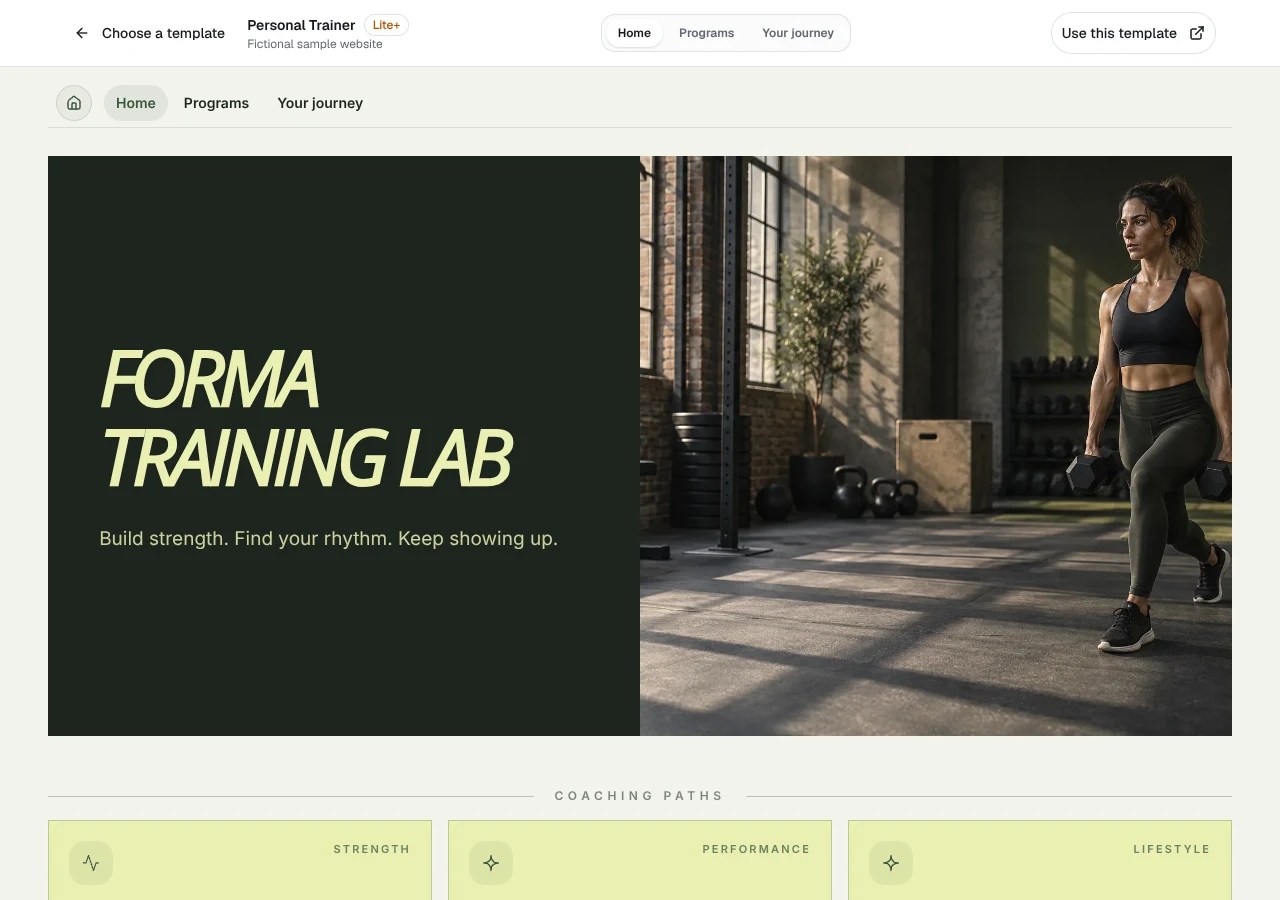
Alegeți un plan care deblochează șablonul
Planul Free al QREasy include un site cu până la o pagină, deci nu deblochează șablonul premium Personal Trainer cu trei pagini. Alegeți Lite SME sau Business pentru a publica acest șablon. Cerința se aplică independent de crearea unui card Wallet: un card Wallet legat de site are, de asemenea, nevoie de Lite SME sau Business, în timp ce cardurile Wallet pentru contacte incluse în planul Free nu oferă acces la șablonul premium.
Utilizați pagina de planuri QREasy pentru a compara limitele actuale privind site-urile, paginile și codurile QR înainte de a începe. Așadar, un site pentru antrenor personal cu mai multe pagini necesită un șablon premium; această cerință nu este o limitare cauzată de adăugarea unui card Wallet. Dacă aveți nevoie doar de o prezență simplă pe o singură pagină, site-ul disponibil în planul Free este o opțiune separată.
Colecția de șabloane de site-uri vă ajută să examinați modul în care sunt aranjate secțiunile editabile. Șablonul Personal Trainer conține trei pagini în mod implicit, iar conținutul de coaching de exemplu este doar un punct de pornire și nu reprezintă testimoniale sau rezultate. Înlocuiți exemplele fictive de afaceri, oferte și texte cu informații corecte despre serviciul dvs.
- Free: 1 site cu până la 1 pagină; nu include șablonul premium Personal Trainer.
- Lite SME: 3 site-uri cu până la 4 pagini fiecare; cardurile Wallet legate de site sunt incluse.
- Business: 33 de site-uri cu până la 10 pagini fiecare; cardurile Wallet legate de site sunt incluse.
Organizați cele trei pagini după traseul clientului
Șablonul Personal Trainer este conceput pentru a prezenta coachingul, programele și pașii următori. O organizare fictivă utilă pe trei pagini ar fi: pagina 1 îl introduce pe antrenor și prezintă aria de coaching; pagina 2 explică formatele programelor și ce include o ședință tipică; pagina 3 prezintă întrebările, căile de contact și pașii concreți următori. Este un model de conținut sugerat, nu o listă de secțiuni obligatorii.
Păstrați prima pagină orientată către recunoaștere și relevanță. Explicați în cuvinte simple cu ce persoane lucrați sau ce obiective urmăriți, apoi folosiți a doua pagină pentru detalii precum coachingul individual, ședințele de grup, structura programelor, durata și ce ar trebui să pregătească clienții. Descrieți doar serviciile pe care le oferiți efectiv și evitați afirmațiile nesusținute despre rezultate.
Folosiți a treia pagină pentru a face următorul pas evident. Adăugați o scurtă explicație despre modul în care clienții noi pot trimite întrebări, însoțită de datele sau linkurile de contact relevante. Pentru un ghid de editare mai detaliat, consultați Șablonul de site Personal Trainer: ghid practic, apoi adaptați exemplele fictive, fără să copiați afirmații care nu sunt adevărate pentru activitatea dvs.
Adăugați canale de contact pentru întrebări și rezervări
Construiți zona de contact folosind canalele pe care le utilizați efectiv. QREasy permite adăugarea de date de contact și linkuri, iar un link de telefon, de e-mail sau de WhatsApp, ori un link de rezervare externă, poate trimite vizitatorii către canalul extern corespunzător. Alegeți cel mai clar traseu pentru fiecare ofertă, în loc să adăugați pe pagină toate butoanele posibile.
Nu prezentați un formular de contact generic ca pe o funcție QREasy. Funcționalitatea site-ului furnizată nu include un formular nativ de contact pentru clienți, verificat, și nici o căsuță pentru primirea întrebărilor. Dacă activitatea dvs. folosește deja un formular găzduit de alt furnizor, puteți include linkul acelui furnizor, dar precizați că este un serviciu separat și descrieți-l strict conform funcționării reale a furnizorului.
Păstrați distincte întrebările și rezervările. Apăsarea unui buton de telefon sau e-mail deschide un canal de comunicare, dar nu confirmă singură o ședință. Un furnizor de rezervări conectat poate accepta și confirma rezervări conform regulilor proprii. QREasy nu determină funcționalitatea acelui furnizor, deci nu prezentați ca native funcții precum disponibilitatea pentru programări, confirmările automate, gestionarea stocului, finalizarea comenzii, procesarea plăților sau programările.
- Telefon: invitați la un apel și afișați clar numărul.
- E-mail: furnizați o adresă pentru întrebări și solicitări scurte.
- WhatsApp sau rezervare externă: folosiți un link către canalul separat și descrieți corect transferul.
Susțineți pagina cu conținut și imagini editabile
QREasy găzduiește site-uri mici editabile. Puteți adăuga și aranja secțiuni suportate (de tip Text, Gallery, Contact etc.) care conțin text, imagini, servicii, date de contact și linkuri, apoi publicați rezultatul. Secțiunile Text obișnuite pot descrie serviciile dvs. de coaching și lucrările realizate anterior, iar secțiunea Gallery poate afișa fotografii. Acestea sunt secțiuni de conținut și nu înseamnă că QREasy oferă programări, înregistrări ale clienților sau un sistem de rezervări.
Alegeți secțiuni gratuite precum Text, Gallery, Contact, Links și Salvează contactul atunci când corespund scopului. Tipurile premium de secțiuni, inclusiv Service Grid, Profile, machetele editoriale și sliderele de imagini, necesită Lite SME sau Business pentru publicare. Puteți pregăti secțiuni premium înainte de trecerea la un plan superior, dar nu le puteți publica în planul Free. Înainte de a adăuga blocuri suplimentare, planificați ierarhia.
Rescrieți mai întâi textele de exemplu existente în șablon, apoi adăugați numai secțiunile care lipsesc. O secțiune adăugată de dvs. este diferită de o secțiune implicită care apare deja în șablon. Folosiți fotografii relevante pentru care aveți permisiunea, scrieți descrieri specifice ale serviciilor și păstrați datele de contact vizibile fără să înghesuiți pagina. Pentru serviciile care nu au nevoie de un bloc premium dedicat, secțiunea Text obișnuită este adesea suficientă.
Publicați și distribuiți pagina de contact
După ultima editare, publicați site-ul și rețineți adresa acestuia. Aceeași adresă a site-ului poate afișa ulterior conținut actualizat. Un cod QR cu URL static codifică această adresă fixă; dacă înlocuiți conținutul afișat la același URL, codul existent continuă să indice pagina actualizată. Dacă se modifică chiar URL-ul codificat, creați un nou cod QR cu URL static. Aceasta diferă de încorporarea datelor de contact statice într-un cod QR.
Utilizați generatoarele de coduri QR ale QREasy pentru a crea un cod pentru adresa site-ului publicat. Un site găzduit nu necesită un cod QR dinamic doar pentru că textele sau imaginile sale se vor modifica. Codurile QR dinamice folosesc o redirecționare gestionată și au limite impuse de plan, deci alegeți unul atunci când aveți nevoie în mod specific de o redirecționare a cărei destinație se poate schimba fără reimprimarea codului; niciun tip de cod QR nu garantează scanarea pe fiecare dispozitiv.
În planurile Lite SME sau Business, puteți crea și un card Wallet legat de site. Codul său QR codifică URL-ul site-ului, astfel încât scanarea deschide site-ul în browserul telefonului, nu rulează site-ul în interiorul Wallet. Destinatarii pot consulta și salva datele de contact, iar Google Wallet oferă și linkul Visit Page. Testați site-ul și codul QR pe dispozitivele pe care le utilizați, păstrați un URL direct ca soluție de rezervă și rețineți că accesul la site necesită o conexiune la internet.