Amire a távoli résztvevőknek valójában szükségük van
A virtuális alkalom után kapcsolatot kereső távoli résztvevőknek szükségük van egy digitális másolatra, amelyet megőrizhetnek. Egy nyomtatott kártya, a kamera felé tartott telefon vagy egy asztal fölötti érintés nem ér el egy virtuális szobába. Ami eljut hozzájuk, az egy kép, link vagy gomb, amelyet a chatben vagy a kapcsolatfelvételi e-mailben kapnak. A valós lehetőségek: egy vCard QR-kép, egy képernyőkép vagy link a kapcsolati Wallet-kártyájához, vagy egy hosztolt oldalon lévő Névjegy mentése gomb. Mindegyik azon múlik, hogy a résztvevő megnyitja-e a megoldást egy kompatibilis eszközön, és megerősíti-e a mentést; a megerősítés nélkül egyik sem garantálhatja a mentett névjegyet.
A chatben vagy e-mailben továbbítható csatornák összehasonlítása
Egy vCard QR-kép mindent egyetlen képben hordoz: az Ön elérhetőségeit beágyazott adatként. A résztvevő egy kompatibilis telefon kamerával vagy QR-olvasóval beolvassa, megjelennek az adatok, majd eldönti, hogy menti-e. A kapcsolati Wallet-kártyakép más: a kártyának egy képernyőképe vagy megjelenített előnézete, amelyet ugyanabban az üzenetben csatolhat, és a címzettnek továbbra is követnie kell az Ön utasítását, hogy a saját eszközén hozzáadja a kártyát. A vCard QR-kód a közvetlenebb megoldás, ha beolvasás-és-döntés viselkedést szeretne egy chat- vagy e-mail-mellékletben.
Amikor egy hosztolt oldal jobb kapcsolatfelvételt kínál
Egy Ön által már karbantartott hosztolt oldal hordozhat egy Névjegy mentése gombot, amely a szekcióban elmentett adatok felhasználásával letölt vagy megnyit egy vCard fájlt. A résztvevő a saját eszközén koppint a gombra, és a böngésző vagy a rendszer kezeli a következő lépést. Ez egy különálló weboldal-szekció, nem az önálló kapcsolati QR-kód generátor. Ha már van hosztolt oldala, egyszerűbb lehet oda irányítani a résztvevőket, mint egy képet csatolni; ha nincs, egy vCard QR-kód csatolása kevesebb, mint egy oldal építése egyetlen alkalomhoz.
Készítse elő a választott megoldást a QREasy-ben
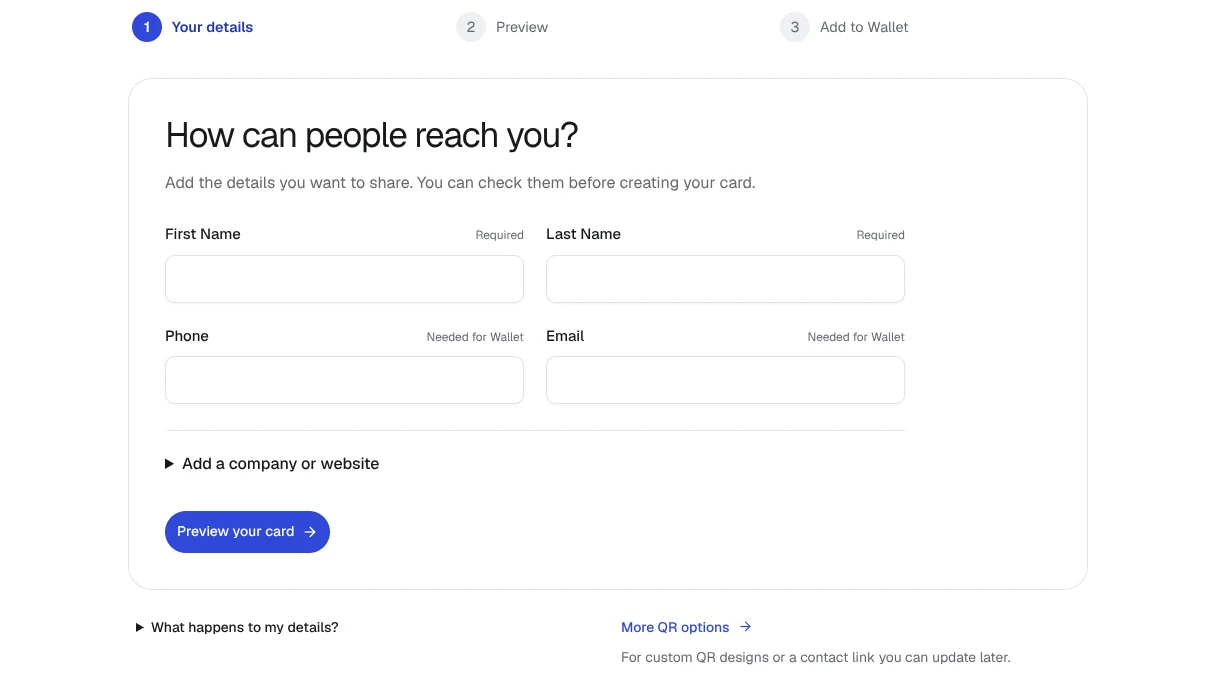
A QREasy-ben három belépési pont fedezi a fenti három lehetőséget. Egy vCard QR-képhez nyissa meg az ingyenes kapcsolati QR-kód generátort, töltse ki a támogatott mezőket, generálja a képet, és töltse le a csatoláshoz. A kapcsolati Wallet-kártyák ingyenesek, és egy kártyaképet állítanak elő, amelyet az üzenetben csatolhat. Egy hosztolt oldalon lévő Névjegy mentése szekcióhoz adja hozzá a szekciót a weboldal-szerkesztőben, és mentse el az adatait abba. Válasszon egy olyan lehetőséget, amely illeszkedik a kapcsolatfelvételi formátumához, és készítse elő azt az egy megoldást ahelyett, hogy mindhármat elküldené.
Ellenőrizze az egyes lehetőségekkel továbbított adatokat
Mielőtt bármit elküld, egyezzen meg saját magával, hogy mi jusson el a résztvevőhöz. Az alap vCard QR-kód a generáláskor ágyazza be az adatokat, ezért bármilyen későbbi változtatás a kép újragenerálását igényli. Egy hosztolt oldalon lévő Névjegy mentése szekció lehetővé teszi a szekció adatainak módosítását és az új verzió kiszolgálását újracsatolás nélkül. Nyissa meg a kapcsolati generátort, és ellenőrizze a keresztnevet, vezetéknevet, céget, telefonszámot, e-mailt, weboldalt és a megjegyzéseket. Ha a megoldás egy hosztolt oldalon lévő Névjegy mentése szekció, akkor erősítse meg ezeket az adatokat külön, mivel az oldal szekciója nem örökli az önálló eszközből.
Írja meg a kapcsolatfelvételi üzenetet, és tartson készen egy válaszcsatornát
Amikor olyan kapcsolatfelvételi üzenetet küld, amely csak egy képet csatol, mellékeljen egy rövid megjegyzést, amely megnevezi, hogy mit oszt meg. Az elérhetőségeinek megosztása megnyithat egy csatornát a kapcsolatfelvételhez; a tényleges válaszbeszélgetést Ön vezeti, e-mailben vagy egy másik csatornán, amelyet amúgy is használ az ügyfélkérdésekhez. Egyezzen meg a következő lépésről abban a válaszcsatornában, ahelyett, hogy a megosztott megoldást magát tekintené a beszélgetésnek.