Di cosa hanno effettivamente bisogno i partecipanti da remoto
I partecipanti da remoto che desiderano fare follow-up dopo una sessione virtuale hanno bisogno di una copia digitale che possano conservare. Una scheda stampata, un telefono tenuto davanti alla fotocamera o un tocco attraverso un tavolo non raggiungono una stanza virtuale. Ciò che li raggiunge è un'immagine, un link o un pulsante che ricevono nella chat o nell'email di follow-up. Le opzioni realistiche sono un'immagine QR vCard, uno screenshot o un link alla sua scheda Wallet dei contatti, o un pulsante Salva Contatto su una pagina ospitata. Ciascuna si basa sull'apertura dell'artefatto da parte del partecipante su un dispositivo compatibile e sulla conferma del salvataggio; nessuna può garantire un contatto salvato senza tale conferma.
Confronti i canali che viaggiano in una chat o in un'email
Un'immagine QR vCard trasporta tutto in un'unica immagine: i suoi dati di contatto come dati incorporati. Il partecipante la scansiona con una fotocamera di un telefono compatibile o un lettore QR e gli vengono mostrati quei dati, poi sceglie se salvare. Un'immagine di una scheda Wallet dei contatti è diversa: uno screenshot o un'anteprima resa di una scheda che può includere nello stesso messaggio, dove il destinatario dovrebbe comunque seguire la sua istruzione per aggiungere la scheda sul proprio dispositivo. Un QR vCard è la soluzione più diretta se desidera un comportamento di scansione-e-scelta in un allegato di chat o email.
Quando una pagina ospitata rende migliore un follow-up
Una pagina ospitata che già mantiene può contenere un pulsante Salva Contatto che scarica o apre un file vCard impiegando i dati salvati nella sezione. Il partecipante tocca il pulsante sul proprio dispositivo e il browser o il sistema gestisce il passaggio successivo. Si tratta di una sezione del sito web separata, non del generatore di QR dei contatti standalone. Se già mantiene una pagina ospitata, indirizzare lì i partecipanti può essere più semplice che allegare un'immagine; se non lo fa, allegare un QR vCard è più leggero che costruire una pagina per una singola sessione.
Prepari l'artefatto scelto in QREasy
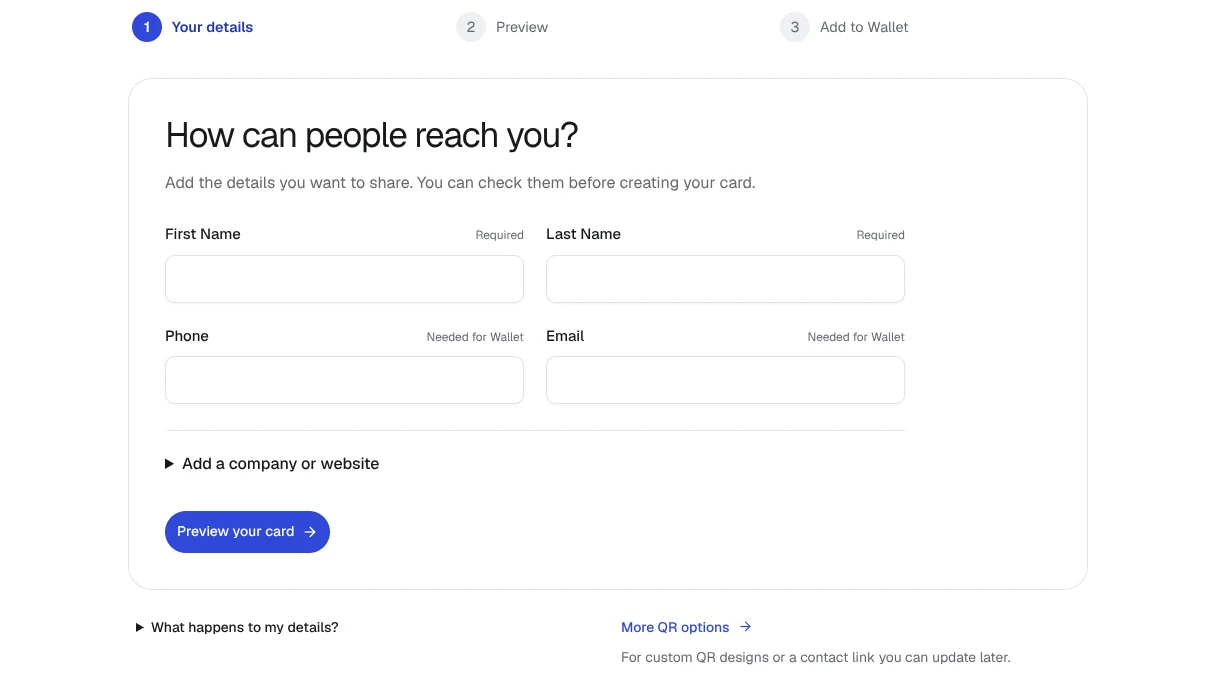
In QREasy, tre punti di accesso coprono le tre opzioni sopra descritte. Per un'immagine QR vCard, apra il generatore gratuito di QR dei contatti, compili i campi supportati, generi l'immagine e la scarichi per allegarla. Le schede Wallet dei contatti sono gratuite e producono un'immagine della scheda che può includere nel messaggio. Per una sezione Salva Contatto su una pagina ospitata, aggiunga la sezione nel suo editor del sito web e salvi i suoi dati al suo interno. Scelga un'unica opzione che si adatti al formato del suo follow-up e prepari quel singolo artefatto, anziché inviarli tutti e tre.
Verifichi i dati che viaggeranno con ciascuna opzione
Prima di inviare qualsiasi cosa, decida cosa debba raggiungere il partecipante. Un QR vCard di base incorpora i dati al momento della generazione, quindi qualsiasi modifica successiva richiede di rigenerare l'immagine. Una sezione Salva Contatto su una pagina ospitata le consente di modificare i dati della sezione e servire la nuova versione senza riallegare nulla. Apra il generatore dei contatti e verifichi nome, cognome, azienda, telefono, email, sito web e note. Se l'artefatto è una sezione Salva Contatto su una pagina ospitata, confermi quei dati separatamente, poiché la sezione della pagina non eredita dallo strumento standalone.
Scriva il messaggio di follow-up e tenga pronto un canale di risposta
Quando invia un messaggio di follow-up che allega solo un'immagine, includa una breve nota che indichi cosa sta condividendo. Condividere i suoi dati di contatto può aprire un canale per il follow-up; la conversazione di risposta effettiva è qualcosa che gestisce lei personalmente, tramite email o un altro canale che già utilizza per le domande dei clienti. Concordi il passaggio successivo in quel canale di risposta, anziché trattare l'artefatto condiviso come la conversazione stessa.