Ce dont les participants à distance ont réellement besoin
Les participants à distance qui souhaitent assurer un suivi après une session virtuelle ont besoin d'une copie numérique qu'ils peuvent conserver. Une carte imprimée, un téléphone présenté devant la caméra ou un toucher de part et d'autre d'une table n'atteignent pas une salle virtuelle. Ce qui les atteint, c'est une image, un lien ou un bouton qu'ils reçoivent dans la discussion ou l'e-mail de suivi. Les options réalistes sont une image de QR code vCard, une capture d'écran ou un lien vers votre carte Wallet de contact, ou un bouton Enregistrer Contact sur une page hébergée. Chacune repose sur le fait que le participant ouvre l'artefact sur un appareil compatible et confirme l'enregistrement; aucune ne peut garantir un contact enregistré sans cette confirmation.
Comparez les canaux qui passent par une discussion ou un e-mail
Une image de QR code vCard transporte tout dans une seule image: vos coordonnées sous forme de données intégrées. Le participant la scanne avec un appareil photo de téléphone compatible ou un lecteur de QR code et ces informations lui sont affichées, puis il choisit de les enregistrer ou non. Une image de carte Wallet de contact est différente: il s'agit d'une capture d'écran ou d'un aperçu rendu d'une carte que vous pouvez inclure dans le même message, où le destinataire devrait quand même suivre votre instruction pour ajouter la carte sur son propre appareil. Un QR code vCard est l'option la plus directe si vous souhaitez un comportement de scan-et-choix dans une pièce jointe de discussion ou d'e-mail.
Quand une page hébergée convient mieux pour le suivi
Une page hébergée que vous maintenez déjà peut comporter un bouton Enregistrer Contact qui télécharge ou ouvre un fichier vCard en utilisant les informations enregistrées dans la section. Le participant appuie sur le bouton sur son propre appareil et le navigateur ou le système gère l'étape suivante. Il s'agit d'une section de site web distincte, et non du générateur autonome de QR codes de contact. Si vous maintenez déjà une page hébergée, y orienter les participants peut être plus simple que de joindre une image; si ce n'est pas le cas, joindre un QR code vCard est plus léger que de construire une page pour une seule session.
Préparez l'artefact choisi dans QREasy
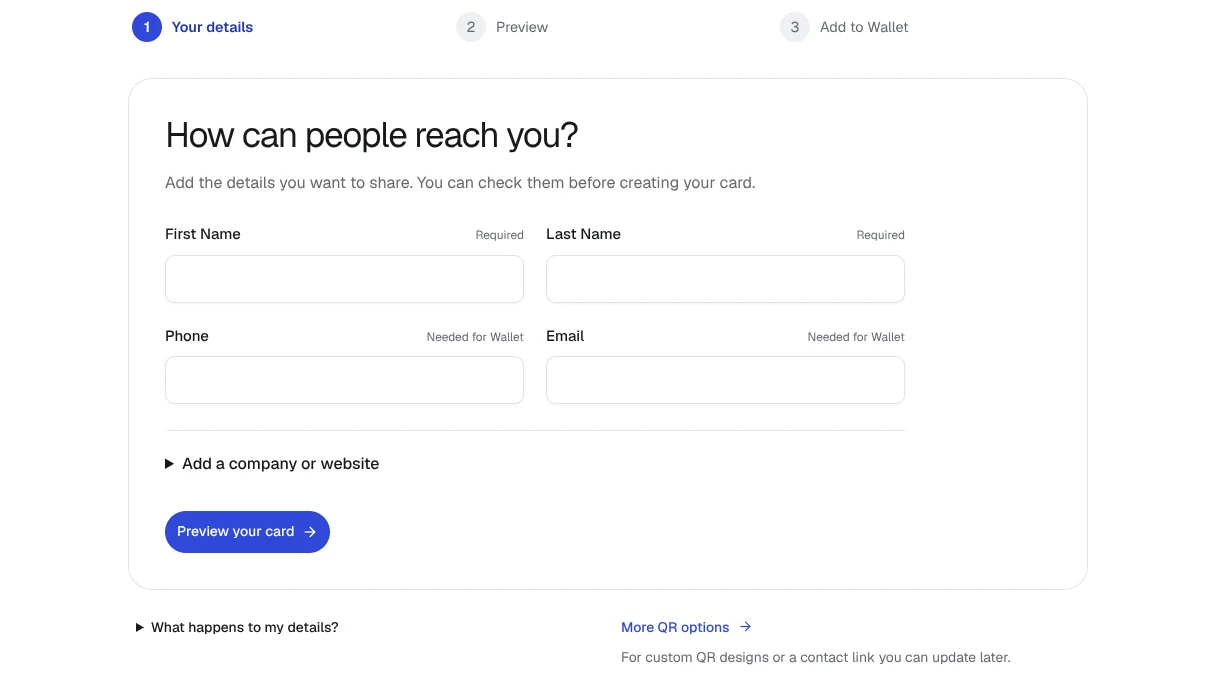
Dans QREasy, trois points d'entrée couvrent les trois options ci-dessus. Pour une image de QR code vCard, ouvrez le générateur gratuit de QR codes de contact, remplissez les champs pris en charge, générez l'image et téléchargez-la pour la joindre. Les cartes Wallet de contact sont gratuites et produisent une image de carte que vous pouvez inclure dans le message. Pour une section Enregistrer Contact sur une page hébergée, ajoutez la section dans votre éditeur de site web et enregistrez-y vos informations. Choisissez une option qui convient à votre format de suivi et préparez cet artefact unique plutôt que d'envoyer les trois.
Vérifiez les informations qui voyageront avec chaque option
Avant d'envoyer quoi que ce soit, décidez vous-même ce qui doit parvenir au participant. Un QR code vCard de base intègre les informations au moment de la génération. Toute modification ultérieure exige donc de régénérer l'image. Une section Enregistrer Contact sur une page hébergée vous permet de modifier les informations de la section et de servir la nouvelle version sans avoir à joindre quoi que ce soit à nouveau. Ouvrez le générateur de contact et vérifiez le prénom, le nom, l'entreprise, le téléphone, l'e-mail, le site web et les notes. Si l'artefact est une section Enregistrer Contact sur une page hébergée, confirmez ces informations séparément, car la section de la page n'hérite pas de l'outil autonome.
Rédigez la note de suivi et gardez un canal de réponse prêt
Lorsque vous envoyez un message de suivi qui ne joint qu'une image, incluez une courte note indiquant ce que vous partagez. Partager vos coordonnées peut ouvrir un canal pour le suivi; la conversation de réponse proprement dite est quelque chose que vous gérez vous-même, par e-mail ou via un autre canal que vous utilisez déjà pour les questions des clients. Convenez de l'étape suivante dans ce canal de réponse plutôt que de traiter l'artefact partagé comme la conversation elle-même.