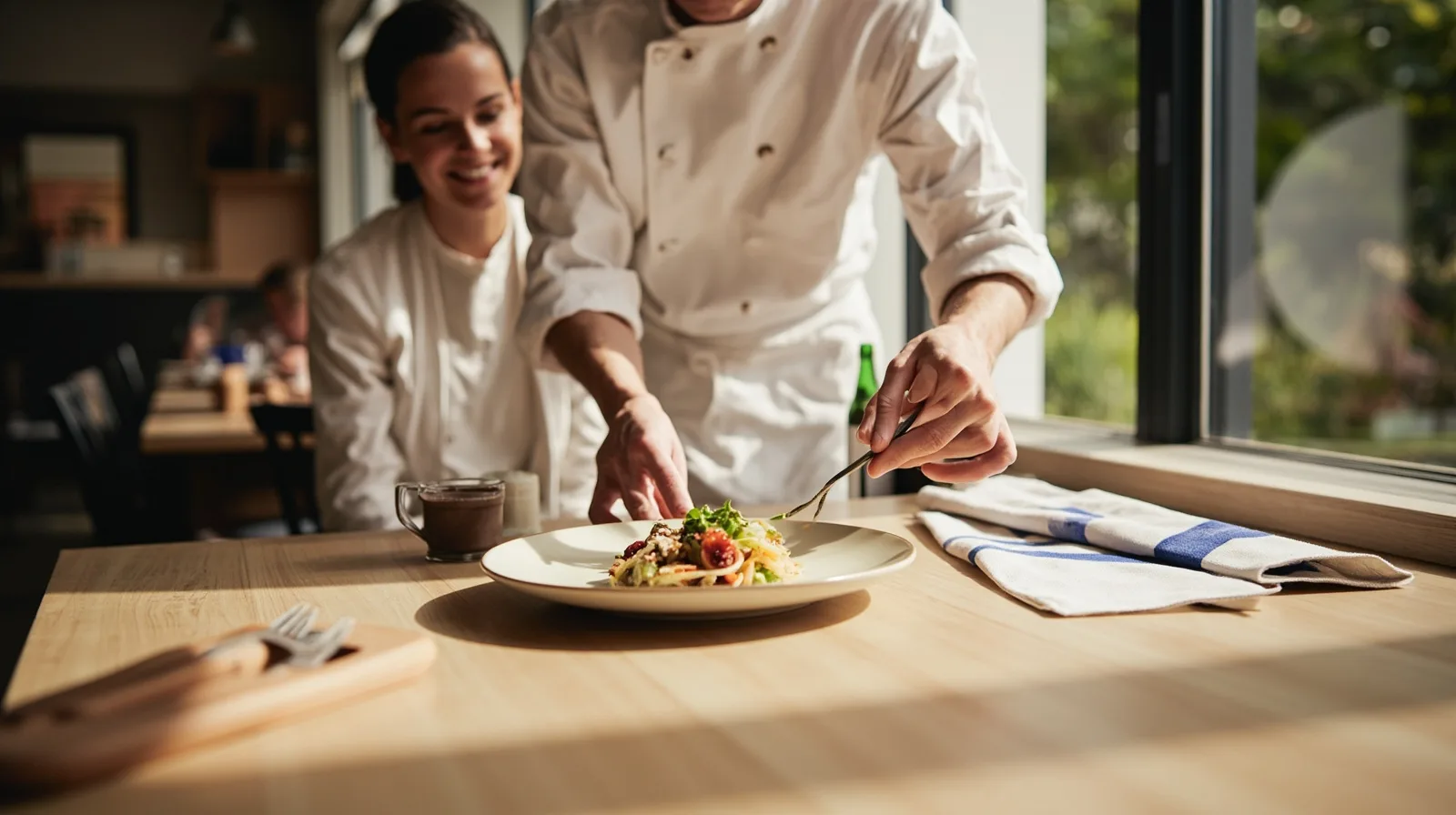
Beginnen Sie mit einer redaktionellen Vierseitenübersicht
Die Restaurant-Vorlage in QREasy umfasst vier Seiten und ist darauf ausgelegt, Speisekarte, Standort und Öffnungszeiten zu präsentieren. Sehen Sie sich vor dem Schreiben der Texte die Restaurant-Website-Vorlage an, damit Sie die Ausgangsstruktur der Vorlage von der hier empfohlenen redaktionellen Reihenfolge unterscheiden können. Die Aufteilung unten ist ein Framework zur Inhaltsplanung und keine Aussage, dass jeder Bereich auf einer bestimmten Seite automatisch vorhanden ist.
Da es sich um eine Premium-Vorlage handelt, sind zum Erstellen und Veröffentlichen Lite SME oder Business erforderlich. Vergleichen Sie die verfügbaren Grenzen und Funktionen auf der Seite QREasy-Tarife, bevor Sie beginnen. Diese Anforderung ist von der Entscheidung für eine Wallet-Karte unabhängig, und ein nützlicher Inhaltsplan sollte nicht davon abhängen, ob eine erstellt wird.
- Seite 1 – Speisekarte: Beginnen Sie mit der Speisekarte, aktuellen Specials, Hinweisen zur Bestellung und dem klaresten Weg zu einer Reservierung oder einem Kontaktkanal.
- Seite 2 – Restaurantgeschichte: Erklären Sie Konzept, Servicestil, Signaturgerichte und aktuelles Angebot in prägnanten Texten und einer kleinen Bildauswahl.
- Seite 3 – Galerie und Erlebnis: Zeigen Sie Gastraum, Außenbereich, Team, Gerichte und private Anlässe in einer bewusst geordneten Galerie.
- Seite 4 – Besuch und Kontakt: Bündeln Sie Adresse, Anfahrt, Öffnungszeiten, Kontaktaktionen, Social-Media-Links und Links zu externen Diensten.
Seite 1: Die Speisekarte nach Auswahlmöglichkeiten aufbauen
Beginnen Sie die Speisekarte mit den Informationen, die Gäste für ihre Entscheidung benötigen, und nicht mit einer langen Geschichte des Unternehmens. Ordnen Sie Kategorien in der Reihenfolge an, in der Gäste sie üblicherweise erkunden, etwa Frühstück, Mittag- und Abendessen, Getränke und Desserts. Geben Sie für jedes Gericht einen klaren Namen, eine kurze Beschreibung und den aktuellen Preis an; Größe, Portion oder Zusatzdetails sollten Sie nur ergänzen, wenn sie die Auswahl erleichtern.
Erstellen Sie für jedes Gericht eine kurze Vorbereitungscheckliste: Bestätigen Sie Schreibweise, Beschreibung, Preis, Verfügbarkeit sowie alle von der Küche bereitgestellten Hinweise zu Ernährungsweise oder Allergenen. Raten Sie nicht bei Allergenen. Die Bereiche Restaurant-Speisekarte und Produkte können Gerichte und Specials darstellen, während gewöhnliche Textbereiche Servicezeiten, Bestellungen im Voraus oder den Ablauf einer Tischanfrage erläutern.
Verwenden Sie Galeriebilder, um wenige repräsentative Gerichte zu zeigen, statt für jeden Teller ein eigenes Bild einzusetzen. Wählen Sie Fotos, die den Beschreibungen entsprechen, und aktualisieren Sie saisonale Gerichte gemeinsam in der Speisekarte, im Bereich Produkte und in den Bildunterschriften. Wenn die Bestellung anderswo erfolgt, fügen Sie einen eindeutig benannten Link zu diesem Dienst hinzu und nennen Sie, wo die Gäste fortfahren; QREasy erfasst die Bestellung nicht und verarbeitet keine Zahlung.
- Speisekartenkategorien: Verwenden Sie gastfreundliche Bezeichnungen und behalten Sie in der Druck- und der Onlineversion dieselbe Reihenfolge bei.
- Gerichtseinträge: Kombinieren Sie knappe Beschreibungen mit aktuellen Preisen sowie bestätigten Angaben zu Portionsgröße oder Ernährungsweise.
- Specials: Kennzeichnen Sie zeitlich begrenzte Gerichte, ihren Verfügbarkeitszeitraum und ob sie ein reguläres Gericht ersetzen.
- Bestellung: Verlinken Sie bei Bedarf einen externen Bestelldienst und erklären Sie die Weiterleitung; suggerieren Sie keinen nativen Checkout.
Seiten 2 und 3: Geschichte erzählen und Erlebnis zeigen
Auf Seite 2 schreiben Sie eine kompakte Einführung in das Restaurant: sein Konzept, den Servicestil, den passenden Anlass für einen Besuch und einige charakteristische Gerichte. Wenn das Restaurant ein Mittagsmenü, ein Degustationsmenü, eine saisonale Aktion oder ein anderes Angebot präsentiert, geben Sie an, was enthalten ist, wann es gilt und welche Buchungsbedingung das Unternehmen bestätigt hat. Halten Sie Werbesprache von dauerhaften Menüangaben getrennt, damit alte Angebote leicht entfernt werden können.
Seite 3 soll das Erlebnis visuell vermitteln. Ordnen Sie Galeriebilder in einer bewussten Abfolge an: Außenansicht oder Eingang, Raum, Team bei der Arbeit, Signaturgerichte und privates Dining. Verwenden Sie kurze Bildunterschriften, um zu erläutern, was Gäste erwartet. Wenn Barrierefreiheit, Parkmöglichkeiten, Gruppengrößen oder Abläufe für Veranstaltungen wichtig sind, nehmen Sie diese Angaben in Text oder Links auf, statt sie in einem Foto zu verbergen.
Durchsuchen Sie vor dem Hinzufügen weiterer Bereiche die Website-Vorlagen nach Layouts, die den Geschichten- und Galerieansatz unterstützen. Zu den kostenlosen Website-Bereichen in QREasy gehören unter anderem Text, Galerie, Links, Kontakt, Social und Restaurant-Speisekarte. Premium-Blöcke wie Slider, Leistungsraster, Kundenstimmen oder redaktionelle Bildlayouts haben separate Tarifvoraussetzungen; wählen Sie sie nur, wenn sie nützliche, verifizierte Informationen ergänzen.
- Eröffnung der Geschichte: Beschreiben Sie das Konzept des Restaurants und die Art des Besuchs, zu dem es einlädt.
- Angebot: Nennen Sie Leistungsumfang, Termine, Verfügbarkeit und bestätigte Buchungsbedingungen.
- Servicefakten: Erklären Sie Gruppenbuchungen, Veranstaltungsformate oder Informationen zum Zugang, ohne unbelegte Aussagen.
- Galerieabfolge: Beginnen Sie mit der Umgebung und zeigen Sie anschließend Service und Essen anhand aktueller Fotos.
Seite 4: Standort, Öffnungszeiten, Buchungen und Kontakt ergänzen
Machen Sie Seite 4 zu einer praktischen Besuchseite und nicht zu einer zweiten Speisekarte. Geben Sie die vollständige Adresse, einen Karten- oder Routenlink, Hinweise zu öffentlichem Nahverkehr und Parken, Öffnungszeiten, Servicezeiten sowie gegebenenfalls den Zeitpunkt der letzten Bestellung an. Ergänzen Sie Ausnahmen für Feiertage oder vorübergehende Schließungen unmittelbar vor dem jeweiligen Datum. Ein Link kann eine Karte oder einen anderen externen Dienst öffnen, doch die Seite sollte die wichtigsten Angaben weiterhin im Klartext enthalten.
Für Anfragen können QREasy-Restaurantvorlagen Telefon, E-Mail, WhatsApp und externe Buchungslinks verwenden. Diese Aktionen öffnen den jeweiligen externen Kanal; ein natives Kontaktformular oder ein Posteingang für Anfragen ist nicht verifiziert und nicht enthalten. Ein Anruf, eine E-Mail oder eine WhatsApp-Nachricht ist eine Anfrage und keine automatisch bestätigte Reservierung. Ein externer Buchungsdienst kann einen Tisch nach seinen eigenen Regeln bestätigen; QREasy legt diese Regeln nicht fest.
Bestellung, Zahlung, Terminplanung, automatisierte Bestätigungen, Verfügbarkeit und Kundendaten sind keine nativen Funktionen der QREasy-Website. Ein Restaurant kann diese Dienste dennoch unabhängig über eigene Systeme oder einen externen Anbieter anbieten. Benennen Sie bei einem solchen Link das Ziel, erklären Sie Gästen, was sie dort tun können, und vermeiden Sie Formulierungen, die nahelegen, QREasy empfange Bestellungen, reserviere Tische oder verarbeite Transaktionen.
- Adresse: Verwenden Sie die vollständige Adresse des Restaurants und einen separaten Link zur Anfahrt.
- Öffnungszeiten: Zeigen Sie die regulären Servicezeiten und aktualisieren Sie Ausnahmen zügig.
- Kontakt: Beschriften Sie Telefon-, E-Mail- und WhatsApp-Aktionen mit ihrem Zweck.
- Reservierungen und Dienste: Verlinken Sie externe Anbieter und nennen Sie, was nach dem Verlassen der Website geschieht.
QR-Codes verbinden, Inhalte aktualisieren und veröffentlichen
Erstellen Sie die Website in QREasy, indem Sie die Vorlage auswählen, unterstützte Bereiche hinzufügen und anordnen, freigegebene Texte und Bilder einfügen und veröffentlichen. Eine veröffentlichte Website benötigt Internetzugang, und ihre Adresse kann spätere Aktualisierungen anzeigen, ohne dass eine neue Adresse erstellt werden muss. Prüfen Sie vor der Veröffentlichung jeden Preis, jede Öffnungszeit, jeden Link, jedes Bild, jede Reservierungsanweisung und jeden externen Dienst auf Mobilgeräten und Desktop-Computern.
Nutzen Sie die QREasy-QR-Code-Generatoren, um zu entscheiden, welche QR-Variante zu Ihrem Vorhaben passt. Ein statischer URL-QR-Code codiert eine feste Adresse, sodass die gehostete Webseite an dieser Adresse geändert werden kann, ohne den Code zu ändern oder neu zu drucken. Ändern Sie die codierte Adresse selbst, erstellen Sie einen neuen statischen QR-Code. Eine gehostete Website benötigt keinen dynamischen QR-Code allein deshalb, weil ihre Inhalte bearbeitet werden.
Ein dynamischer QR-Code verwendet eine verwaltete Weiterleitung, deren Ziel ohne Neudruck geändert werden kann, vorbehaltlich der Tarifgrenzen. Weder statische noch dynamische QR-Codes garantieren das Scannen auf jedem Gerät; testen Sie den Code daher mit den Geräten und Kamera-Apps, die Ihre Gäste nutzen. Der Restaurant-QR-Code sollte die Website im Browser des Telefons öffnen und nicht als Website, die in der Wallet läuft. Halten Sie einen Ersatzlink zur Speisekarte bereit, falls ein Code beschädigt oder blockiert ist.
- Vor der Veröffentlichung: Führen Sie eine Link-, Preis- und Barrierefreiheitsprüfung sowie eine mobile Vorschau durch.
- Statischer QR-Code: Drucken Sie ihn, nachdem die endgültige Website-Adresse bestätigt ist; spätere Textänderungen ändern ihn nicht.
- Dynamischer QR-Code: Nutzen Sie ihn nur, wenn die Steuerung der Weiterleitung und die Tarifgrenzen die zusätzliche Ebene rechtfertigen.
- Nach dem Start: Aktualisieren Sie Öffnungszeiten, Gerichte, Preise, Angebote und Schließungen und testen Sie den gedruckten Code anschließend erneut.