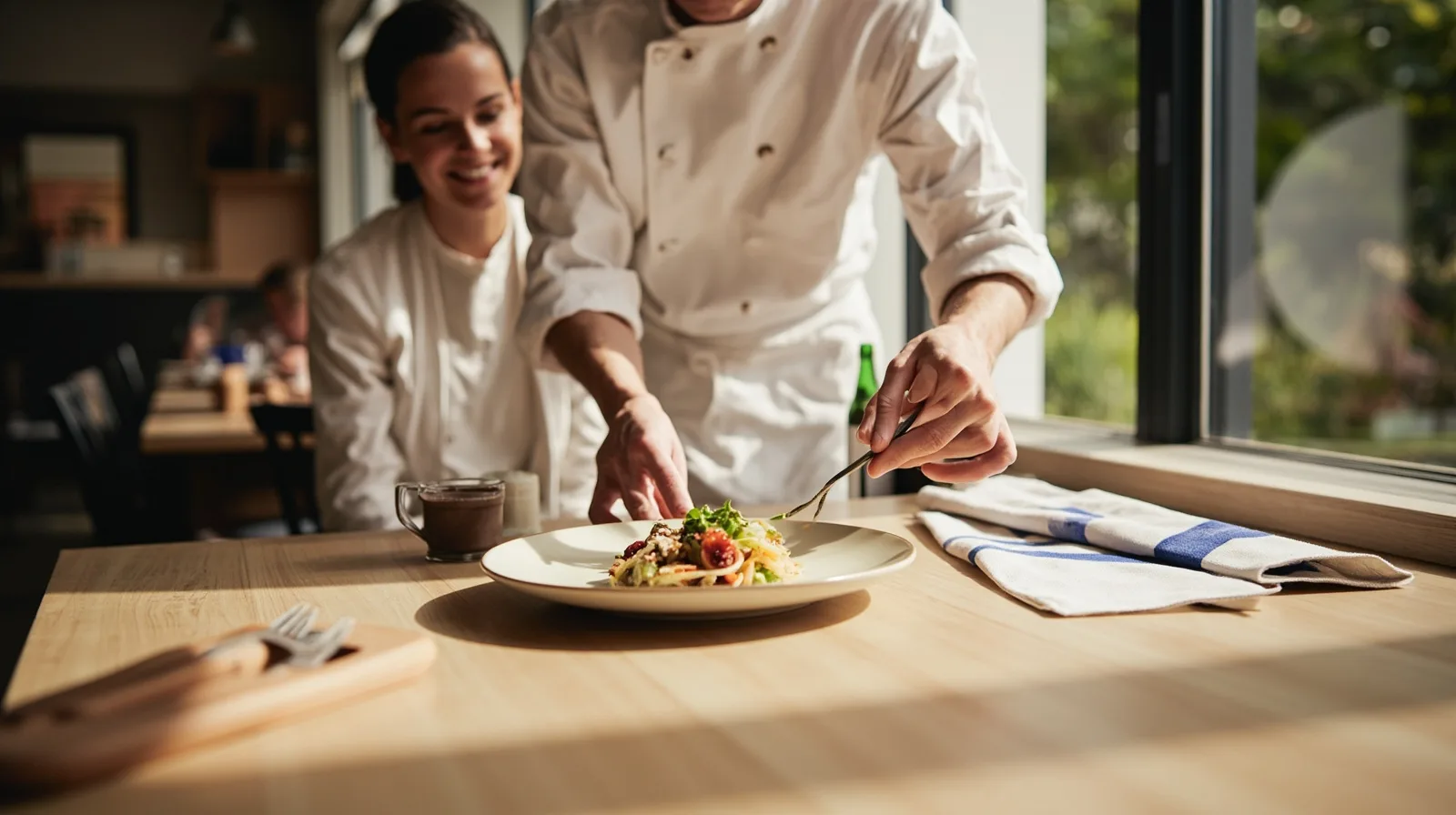
Commencer par un plan éditorial en quatre pages
Le modèle Restaurant de QREasy contient quatre pages et est conçu pour présenter un menu, une localisation et des horaires. Prévisualisez le modèle de site web de restaurant avant de rédiger les textes afin de distinguer la structure initiale du modèle de la séquence éditoriale recommandée ici. La répartition en quatre pages ci-dessous constitue un cadre de planification du contenu, et non l’affirmation que chaque section est automatiquement présente sur une page donnée.
Comme il s’agit d’un modèle premium, sa création et sa publication nécessitent Lite SME ou Business. Comparez les limites et fonctionnalités disponibles sur la page Forfaits QREasy avant de commencer. L’exigence du modèle est indépendante de toute décision relative à une carte de visite Wallet, et un plan de contenu utile ne doit pas dépendre de la création d’une carte.
- Page 1 — Menu : commencez par le menu du restaurant, les spécialités du moment, les consignes de commande et le parcours le plus clair vers une réservation ou un canal de contact.
- Page 2 — Histoire du restaurant : expliquez le concept, le style de service, les plats emblématiques et toute offre en cours à l’aide de textes concis et d’un petit ensemble d’images.
- Page 3 — Galerie et expérience : montrez la salle, l’espace extérieur, l’équipe, les plats et les événements privés au moyen d’une section Gallery organisée dans un ordre soigneusement choisi.
- Page 4 — Visite et contact : regrouvez l’adresse, l’itinéraire, les horaires, les actions de contact, les réseaux sociaux et les liens vers des services externes.
Page 1 : organiser le menu autour des choix
Commencez le menu par les informations nécessaires au choix du client, et non par une longue histoire de l’établissement. Organisez les catégories dans l’ordre où les clients les consultent généralement, par exemple petit-déjeuner, déjeuner, dîner, boissons et desserts. Pour chaque plat, indiquez un nom clair, une description courte et le prix actuel ; n’ajoutez la taille, la portion ou les options que si elles facilitent le choix.
Établissez une courte liste de contrôle avant préparation pour chaque plat : vérifiez l’orthographe, la description, le prix, la disponibilité et les éventuelles informations sur l’alimentation ou les allergènes fournies par l’équipe de cuisine. N’inventez pas d’informations sur les allergènes. Les sections Restaurant menu et Products peuvent présenter les plats et les spécialités, tandis que les sections Text ordinaires peuvent expliquer les périodes de service, la commande anticipée ou la procédure pour demander une table.
Utilisez les images de Gallery pour présenter un petit nombre de plats représentatifs plutôt qu’une image pour chaque assiette. Choisissez des photos qui correspondent aux descriptions écrites et mettez à jour simultanément les plats de saison dans le menu, la section Products et les légendes. Si la commande est gérée ailleurs, ajoutez un lien clairement nommé vers ce service et indiquez où le client poursuivra son parcours ; QREasy ne recueillera pas la commande ni ne traitera le paiement.
- Catégories du menu : utilisez des libellés explicites pour les clients et conservez le même ordre dans les versions imprimées et en ligne.
- Plats : associez des descriptions concises aux prix actuels et aux informations vérifiées sur les portions ou l’alimentation.
- Spécialités : indiquez les plats à durée limitée, leur période de disponibilité et s’ils remplacent un plat habituel.
- Commande : si nécessaire, lien vers un prestataire de commande externe et expliquez la transition ; n’indiquez pas que QREasy permet de finaliser et de payer la commande.
Pages 2 et 3 : raconter l’histoire et montrer l’expérience
À la page 2, rédigez une présentation concise du restaurant : son concept, son style de service, l’occasion idéale et quelques préparations emblématiques. Si le restaurant propose un menu déjeuner, un menu dégustation, une promotion saisonnière ou une autre offre, indiquez ce qui est inclus, la période à laquelle elle s’applique et toute condition de réservation confirmée par l’établissement. Séparez le texte promotionnel des informations permanentes du menu afin de pouvoir retirer facilement les offres obsolètes.
La page 3 doit offrir un aperçu visuel de l’expérience. Organisez les images de Gallery selon une séquence intentionnelle : extérieur ou entrée, salle, équipe en action, plats emblématiques et dîners privés. Utilisez de courtes légendes pour expliquer ce que le client peut attendre. Si les informations sur l’accessibilité, le stationnement, la taille des groupes ou l’organisation d’événements sont importantes, placez-les dans Text ou Links plutôt que de les dissimuler dans une photo.
Avant d’ajouter des sections, parcourez les modèles de sites web pour trouver des mises en page adaptées à l’histoire et à la galerie. Les sections disponibles sur le site web du forfait Free de QREasy comprennent Text, Gallery, Links, Contact, Social et Restaurant menu, entre autres. Les blocs premium tels que les carrousels, les grilles de services, les témoignages ou les mises en page éditoriales illustrées sont soumis à des exigences de forfait spécifiques ; ne les choisissez que s’ils ajoutent des informations utiles et vérifiées.
- Présentation : identifiez le concept du restaurant et le type de visite auquel il convient.
- Offre : indiquez ce qui est inclus, les dates, la disponibilité et toute condition de réservation confirmée.
- Informations sur le service : expliquez les réservations de groupe, les formats d’événement ou les détails d’accès sans faire d’affirmations non étayées.
- Séquence de la galerie : commencez par le cadre, puis le service et la cuisine, avec des photos à jour.
Page 4 : ajouter la localisation, les horaires, les réservations et le contact
Transformez la page 4 en une page de visite pratique plutôt qu’en un second menu. Indiquez l’adresse complète, un lien vers une carte ou un itinéraire, les informations sur les transports en commun et le stationnement, les horaires d’ouverture, les périodes de service et, le cas échéant, l’heure de dernière commande. Ajoutez les exceptions pour les jours fériés ou les fermetures temporaires à l’approche de la date concernée. Un lien peut ouvrir une carte ou un autre service externe, mais la page doit également présenter les informations essentielles en texte clair.
Pour les demandes, les modèles de restaurant QREasy peuvent utiliser le téléphone, l’e-mail, WhatsApp et des liens vers des services de réservation externes. Ces actions ouvrent le canal externe concerné ; QREasy ne propose aucun formulaire de contact client natif vérifié ni boîte de réception des demandes. Un appel, un e-mail ou un message WhatsApp constitue une demande, pas automatiquement une réservation confirmée. Un prestataire de réservation externe peut confirmer une table selon ses propres règles, que QREasy ne détermine pas.
La commande, le paiement, la planification, les confirmations automatiques, les disponibilités et les dossiers clients ne font pas partie des fonctions natives du site web QREasy. Un restaurant peut néanmoins proposer ces services indépendamment par ses propres systèmes ou un prestataire externe. Lorsque vous ajoutez un tel lien, nommez la destination, expliquez ce que les clients pourront y faire et évitez les formulations qui laissent à penser que QREasy reçoit les commandes, réserve des tables ou traite les transactions.
- Adresse : utilisez l’adresse complète de l’établissement et un lien distinct vers l’itinéraire.
- Horaires : affichez les périodes de service habituelles et actualisez rapidement les exceptions.
- Contact : indiquez clairement la finalité des actions par téléphone, par e-mail et via WhatsApp.
- Réservations et services : lien vers des prestataires externes et expliquez ce qui se passe après le départ du client du site.
Connecter les codes QR, mettre à jour le contenu et publier
Construisez le site dans QREasy en choisissant le modèle, en ajoutant et en organisant les sections prises en charge, en saisissant les textes et images validés, puis en publiant. Un site publié nécessite un accès à Internet, et son adresse peut continuer à afficher les mises à jour ultérieures sans créer de nouvelle adresse. Avant la publication, vérifiez chaque prix, horaire, lien, image, consigne de réservation et service externe sur mobile et sur ordinateur.
Utilisez les générateurs de codes QR QREasy pour déterminer la solution de code QR adaptée à votre déploiement. Un code QR d’URL statique encode une adresse fixe : la page hébergée peut donc être modifiée à cette adresse sans changer ni réimprimer le code. Si vous modifiez l’adresse encodée elle-même, créez un nouveau code QR statique. Un site web hébergé n’exige pas un code QR dynamique simplement parce que son contenu sera modifié.
Un code QR dynamique utilise une redirection gérée dont la destination peut être modifiée sans réimprimer le code, sous réserve des limites du forfait. Ni les codes QR statiques ni les codes QR dynamiques ne garantissent une lecture sur tous les appareils : testez donc le code avec les appareils et applications de caméra utilisés par vos clients. Le code QR du restaurant doit ouvrir le site web dans le navigateur du téléphone, et non un site fonctionnant dans un Wallet. Prévoyez un lien de secours vers le menu au cas où le code serait endommagé ou bloqué.
- Avant la publication : effectuez un contrôle des liens et des prix, un aperçu mobile et une vérification de l’accessibilité.
- Code QR statique : imprimez-le une fois l’adresse finale du site confirmée ; les modifications ultérieures des textes ne le changent pas.
- Code QR dynamique : utilisez-le uniquement lorsque le contrôle de la redirection et les limites du forfait justifient cette couche supplémentaire.
- Après le lancement : actualisez les horaires, les plats, les prix, les offres et les fermetures, puis testez de nouveau le code imprimé.