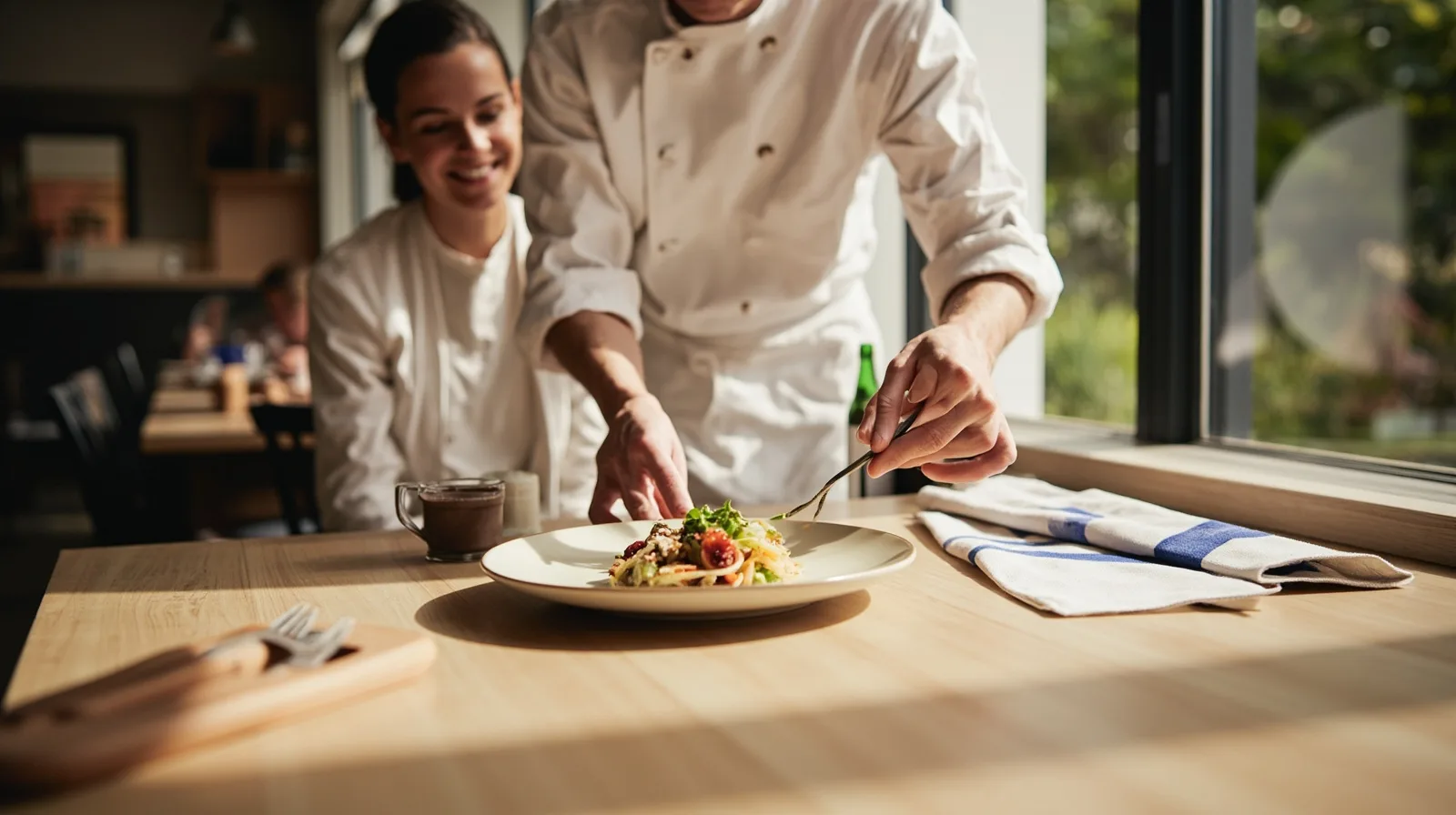
Începeți cu o hartă editorială de patru pagini
Șablonul Restaurant din QREasy conține patru pagini și este conceput pentru a prezenta un meniu, o locație și programul. Vizualizați șablonul de site al restaurantului înainte de a redacta textele, astfel încât să puteți diferenția structura inițială a șablonului de la succesiunea editorială recomandată aici. Repartizarea de mai jos pe patru pagini este un cadru de planificare a conținutului, nu afirmația că fiecare secțiune este prezentă automat pe o anumită pagină.
Deoarece este un șablon premium, crearea și publicarea lui necesită Lite SME sau Business. Comparați limitele și funcțiile disponibile pe pagina planurile QREasy înainte de a începe. Cerința șablonului este separată de orice decizie privind o carte de vizită în Wallet, iar un plan de conținut util nu ar trebui să depindă de crearea acesteia.
- Pagina 1 — Meniu: începeți cu meniul restaurantului, specialitățile curente, informațiile despre comandă și cea mai clară cale către o rezervare sau un canal de contact.
- Pagina 2 — Povestea restaurantului: explicați conceptul, stilul serviciului, preparatele distinctive și orice ofertă curentă, folosind texte concise și un set mic de imagini.
- Pagina 3 — Galerie și experiență: prezentați sala, terasa, echipa, preparatele și evenimentele private prin intermediul secțiunii Gallery, ordonate deliberat.
- Pagina 4 — Vizită și contact: consolidați adresa, indicațiile de acces, programul, acțiunile de contact, linkurile social și linkurile către serviciile externe.
Pagina 1: construiți meniul în jurul alegerilor
Începeți meniul cu informațiile de care are nevoie oaspete pentru a decide, nu cu o lungă istorie a restaurantului. Organizați categoriile în ordinea în care oaspeții le explorează de obicei, precum micul dejun, prânzul, cina, băuturile și deserturile. Pentru fiecare preparat, includeți un nume clar, o descriere scurtă și prețul actual; adăugați detalii despre dimensiune, porție sau suplimente numai când vă ajută la alegere.
Pregătiți o mică listă de verificare pentru fiecare articol: confirmați ortografia, descrierea, prețul, disponibilitatea și orice informație despre diete sau alergeni furnizată de bucătărie. Nu inventați informații despre alergeni. Secțiunile Restaurant menu și Products pot prezenta preparate și specialități, iar secțiunile Text obișnuite pot explica perioadele de serviciu, comenzile în avans sau procesul de solicitare a unei mese.
Folosiți imaginile din Gallery pentru a prezenta un număr mic de preparate reprezentative, nu câte o imagine pentru fiecare farfurie. Alegeți fotografii care corespund descrierilor scrise și actualizați simultan articolele de sezon în meniu, în secțiunea Products și în textele explicative. Dacă comenzile sunt gestionate în altă parte, adăugați un link clar denumit către acel serviciu și precizați unde va continua oaspete; QREasy nu va prelua comanda și nu va procesa plata.
- Categorii de meniu: folosiți denumiri ușor de înțeles pentru oaspeți și păstrați aceeași ordine în versiunile tipărite și online.
- Articole din meniu: asociați descrieri concise cu prețurile actuale și detaliile verificate despre porții sau dietă.
- Specialități: identificați articolele limitate în timp, perioada de disponibilitate și dacă acestea înlocuiesc un preparat obișnuit.
- Comenzi: legați de un furnizor extern de comenzi, dacă este necesar, și explicați procesul de transfer; nu sugerați un proces nativ de finalizare a comenzii.
Paginile 2 și 3: prezentați povestea și experiența
Pe Pagina 2, scrieți o prezentare scurtă a restaurantului: conceptul, stilul serviciului, ocazia ideală și câteva preparate distinctive. Dacă restaurantul oferă un meniu fix de prânz, un meniu degustare, o promoție sezonieră sau altă ofertă, precizați ce include, când se aplică și orice condiție de rezervare confirmată de restaurant. Păstrați limbajul promoțional separat de informațiile permanente din meniu, astfel încât ofertele vechi să fie eliminate ușor.
Pagina 3 trebuie să creeze un rezumat vizual al experienței. Aranjați imaginile din Gallery într-o succesiune deliberată: exteriorul sau intrarea, sala, echipa la lucru, preparatele distinctive și sala pentru evenimente private. Folosiți descrieri scurte pentru a explica la ce se poate aștepta oaspete. Dacă accesibilitatea, parcarea, dimensiunea grupurilor sau organizarea evenimentelor sunt importante, puneți aceste informații în secțiunile Text sau Links, nu le ascundeți într-o fotografie.
Înainte de a adăuga mai multe secțiuni, consultați șabloanele de site pentru machete care susțin abordarea bazată pe poveste și galerie. Secțiunile disponibile în planul Free includ Text, Gallery, Links, Contact, Social și Restaurant menu, printre altele. Blocurile premium precum sliderele, grilele de servicii, testimonialele sau machetele editoriale cu imagini au cerințe de plan separate, deci alegeți-le numai când adaugă informații utile și verificate.
- Deschiderea poveștii: identificați conceptul restaurantului și tipul de vizită potrivit.
- Ofertă: precizați includerile, datele, disponibilitatea și orice condiție de rezervare confirmată.
- Date despre serviciu: explicați rezervările pentru grupuri, formatele evenimentelor sau detaliile de acces fără afirmații nesustinate.
- Succesiunea galeriei: începeți cu ambientul, apoi cu serviciul și mâncarea, folosind fotografii actuale.
Pagina 4: adăugați locația, programul, rezervările și contactul
Transformați Pagina 4 într-o pagină practică pentru vizită, nu într-a doua pagină de meniu. Includeți adresa completă, linkul către hartă sau indicațiile de acces, informațiile despre transportul public și parcare, programul, perioadele de serviciu și informațiile despre ora ultimei comenzi, când este cazul. Adăugați excepțiile pentru sărbători sau închiderile temporare în apropierea datei relevante. Un link poate deschide o hartă sau alt serviciu extern, dar pagina trebuie să ofere în continuare informațiile principale în text simplu.
Pentru întrebări, șabloanele de restaurant QREasy pot folosi linkuri către telefon, e-mail, WhatsApp și rezervări externe. Aceste acțiuni deschid canalul extern corespunzător; existența unui formular nativ de contact cu clienții sau a unei căsuțe de înregistrare a întrebărilor nu este verificată. Un apel telefonic, un e-mail sau un mesaj WhatsApp reprezintă o întrebare, nu automat o rezervare confirmată. Un furnizor extern de rezervări poate confirma o masă conform regulilor proprii; QREasy nu determină funcționalitatea furnizorului.
Comenzile, plățile, planificarea programărilor, confirmările automate, disponibilitatea și înregistrările clienților nu sunt funcții native ale siteurilor QREasy. Restaurantul poate oferi totuși aceste servicii independent, prin propriile sisteme sau printr-un furnizor extern. Când adăugați un astfel de link, numiți destinația, spuneți oaspeților ce pot face acolo și evitați formulările care sugerează că QREasy primește comenzi, reține mese sau procesează tranzacții.
- Adresă: folosiți adresa completă a unității și un link separat pentru indicațiile de acces.
- Program: afișați perioadele obișnuite de serviciu și actualizați prompt excepțiile.
- Contact: etichetați acțiunile de telefon, e-mail și WhatsApp cu scopul lor.
- Rezervări și servicii: legați de furnizori externi și precizați ce se întâmplă după ce oaspete părăsește siteul.
Conectați codurile QR, actualizați conținutul și publicați
Construiți siteul în QREasy alegând șablonul, adăugând și aranjând secțiunile compatibile, introducând textele și imaginile aprobate și publicând. Un site publicat necesită acces la internet, iar siteul poate continua să afișeze actualizările ulterioare la aceeași adresă, fără a crea una nouă. Înainte de publicare, verificați fiecare preț, program, link, imagine, instrucțiune de rezervare și serviciu extern atât pe mobil, cât și pe desktop.
Folosiți generatoarele de coduri QR QREasy pentru a decide ce abordare QR se potrivește lansării. Un cod QR static cu URL codifică o adresă fixă, astfel încât pagina web găzduită se poate modifica la acea adresă fără a schimba sau reimprima codul. Dacă schimbați chiar adresa codificată, creați un cod QR static nou. Un site găzduit nu necesită un cod QR dinamic doar pentru faptul că conținutul său va fi editat.
Un cod QR dinamic folosește o redirecționare gestionată, al cărei destinație poate fi schimbată fără reimprimare, în limitele planului. Nici codurile QR statice, nici cele dinamice nu garantează scanarea pe orice dispozitiv, deci testați codul cu dispozitivele și aplicațiile de fotografiere pe care le folosesc oaspeții. Codul QR al restaurantului trebuie să deschidă siteul prin browserul telefonului, nu un site care rulează în Wallet. Păstrați un link de rezervă pentru meniu, în cazul în care codul este deteriorat sau blocat.
- Înainte de publicare: efectuați o verificare a linkurilor și prețurilor, o previzualizare mobilă și o analiză a accesibilității.
- Cod QR static: tipăriți-l după confirmarea adresei finale a siteului; editările ulterioare ale textelor nu îl modifică.
- Cod QR dinamic: folosiți-l numai când controlul redirecționării și limitele planului justifică acest nivel suplimentar.
- După lansare: actualizați programul, preparatele, prețurile, ofertele și închiderile, apoi testați din nou codul tipărit.